スプレッドシート起動時にメッセージを表示する方法

スプレッドシートを起動した際に特定のメッセージを表示する機能は、業務効率化やユーザー体験向上に役立つ機能です。不过、この機能を実現するためには、スプレッドシートの設定やプログラミングの知識が必要不可欠です。本稿では、を分かりやすく解説し、実際に実装するための step-by-step ガイドを提供します。

スプレッドシート起動時にメッセージを表示する方法
スプレッドシート起動時にメッセージを表示することで、ユーザーに重要な情報を提供したり、使用方法をガイドしたりすることができます。本節では、スプレッドシート起動時にメッセージを表示する方法を紹介します。
1. お知らせメッセージの作成
スプレッドシート起動時にメッセージを表示するためには、まずお知らせメッセージを作成する必要があります。お知らせメッセージは、スプレッドシートの開き方や使用方法に関する情報を含めることができます。 msgbox 関数を使用することで、お知らせメッセージを簡単に作成することができます。
2. スクリプトの作成
スクリプトを作成することで、スプレッドシート起動時にメッセージを表示することができます。 onOpen トリガーを使用することで、スプレッドシートが開かれたときにスクリプトを実行することができます。
3. メッセージのカスタマイズ
メッセージの内容やスタイルをカスタマイズすることで、より効果的にユーザーに情報を提供することができます。 html を使用することで、メッセージのフォーマットをカスタマイズすることができます。
4. 複数のメッセージの表示
複数のメッセージを表示することで、ユーザーにより多くの情報を提供することができます。 array を使用することで、複数のメッセージを簡単に表示することができます。
5. メッセージの非表示
メッセージを非表示にすることで、ユーザーに不要な情報を提供しないことができます。 setTimeout 関数を使用することで、メッセージを非表示にすることができます。
| 方法 | メリット | デメリット |
|---|---|---|
| msgbox関数 | 簡単にメッセージを作成できる | カスタマイズが困難 |
| スクリプト | 高度なカスタマイズができる | 実装が困難 |
| html | メッセージのフォーマットをカスタマイズできる | 実装が困難 |
| array | 複数のメッセージを簡単に表示できる | 実装が困難 |
| setTimeout関数 | メッセージを非表示にすることができる | 実装が困難 |
スプレッドシートでチャットを表示するには?
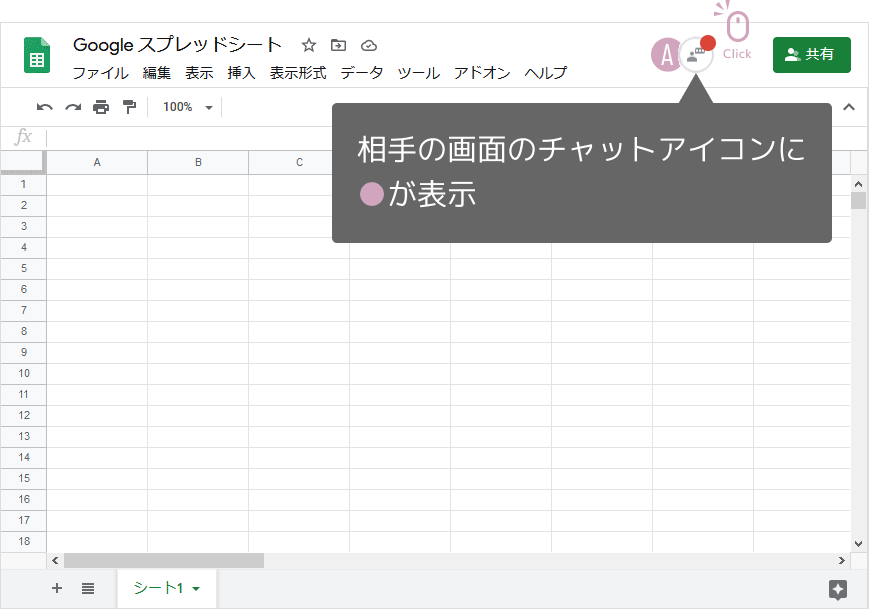
スプレッドシートでチャットを表示するには、Google Apps Scriptを使用して実現することができます。Google Apps Scriptは、Googleスプレッドシートに scouting 処理を追加するためのプログラミング言語です。チャットの表示には、スプレッドシートのセルにチャットの内容を出力し、チャットの形式に整形する必要があります。
スプレッドシートにチャットを出力する方法
スプレッドシートにチャットを出力するためには、Google Apps Scriptの`PropertiesService`クラスを使用して、チャットの内容をプロパティーに保存し、スプレッドシートのセルに出力することができます。
- チャットの内容をプロパティーに保存するために、`PropertiesService.getUserProperties()`メソッドを使用してプロパティーを取得し、チャットの内容を保存する。
- スプレッドシートのセルに出力するために、`SpreadsheetApp.getActiveSheet()`メソッドを使用してアクティブシートを取得し、`Range`クラスを使用してチャットの内容を出力する。
- チャットの内容を整形するために、スプレッドシートのセルに出力する前に、チャットの内容を整形するための関数を作成する。
チャットの形式に整形する方法
チャットの形式に整形するためには、HTMLやCSSを使用してチャットの内容を整形することができます。
- チャットの内容をHTMLに整形するために、`HtmlService`クラスを使用してHTMLを作成し、チャットの内容を出力する。
- チャットの内容をCSSでスタイルするために、`CssService`クラスを使用してCSSを作成し、チャットの内容をスタイルする。
- チャットの内容を整形するための関数を作成し、チャットの内容を整形する。
実際のスプレッドシートでの実装例
実際のスプレッドシートでの実装例として、以下のようなスクリプトを使用することができます。
- スプレッドシートにチャットの内容を出力するスクリプトを作成し、チャットの内容を出力する。
- チャットの内容を整形するための関数を作成し、チャットの内容を整形する。
- スプレッドシートにチャットを表示するために、`onOpen`イベントにスクリプトを設定し、スプレッドシートを開いたときにチャットを表示する。
Google Apps Script、PropertiesService、SpreadsheetApp、HtmlService、CssService 等のクラスやメソッドを使用することで、スプレッドシートでチャットを表示することができます。
Googleスプレッドシートでコメントを表示するには?
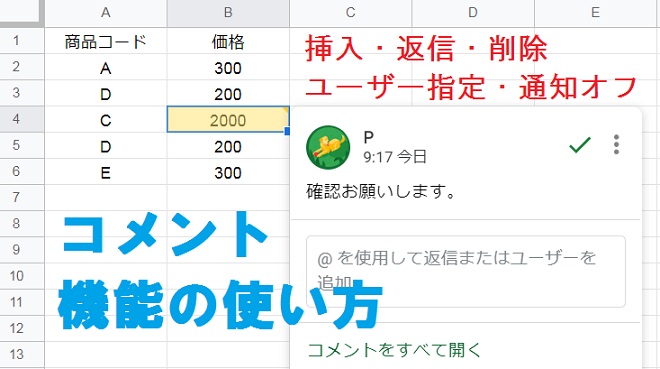
Googleスプレッドシートでコメントを表示するには、次の方法があります。
コメントを表示する設定
コメントを表示するには、スプレッドシートの設定を変更する必要があります。
- スプレッドシートを開き、「ツール」メニューをクリックします。
- 「スプレッドシートの設定」を選択し、「一般」タブに移動します。
- 「コメントの表示」セクションで、「コメントを表示する」を選択します。
コメントボックスの操作
コメントボックスを開くには、セルを選択し、「 Shift + F2 」キーを押すか、「コメント」を右クリックして、「コメントを入力」を選択します。
- コメントボックスにコメントを入力し、「送信」をクリックします。
- コメントは、セルの右下に表示されます。
- コメントボックスを閉じるには、「Esc」キーを押すか、「コメントを閉じる」をクリックします。
コメントのフィルタリング
複数のコメントがある場合、特定のコメントを表示するにはフィルタリング機能を使用します。
- コメントをフィルタリングするには、「コメント」を右クリックして、「フィルタ」を選択します。
- フィルタリング条件を設定し、「適用」をクリックします。
- 表示されるコメントを選択することで、特定のコメントを表示することができます。
Googleスプレッドシートのスクリプトを表示するには?
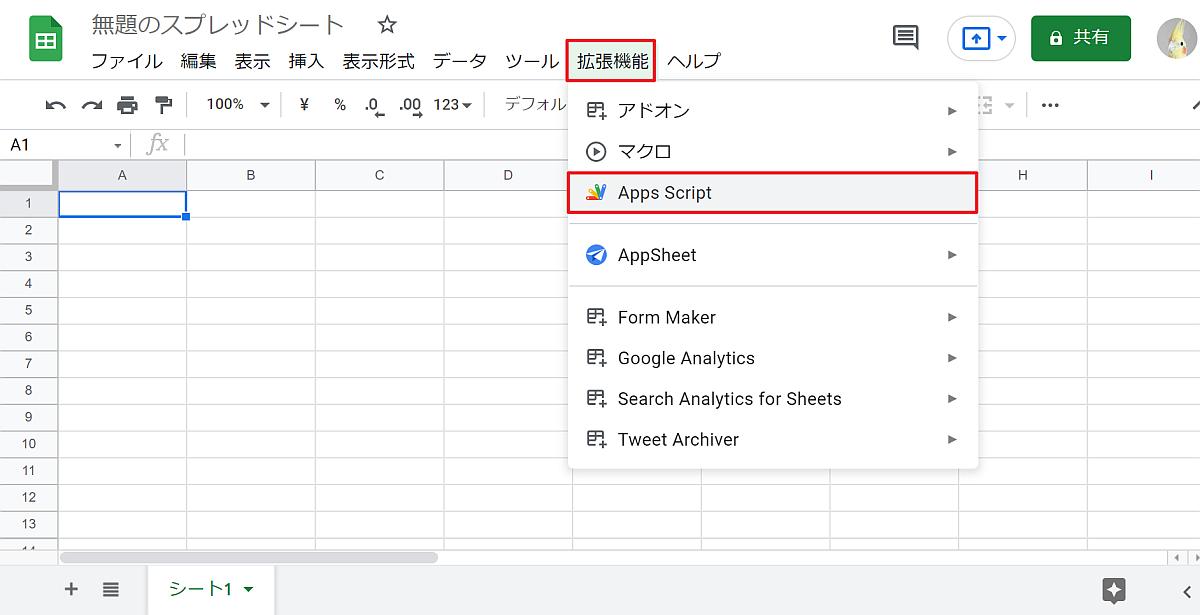
Googleスプレッドシートのスクリプトを表示するには、ツールメニューの「スクリプトエディター」を選択するか、キーボードショートカット「Ctrl+Enter」を使用することでスクリプトエディターを開き、スクリプトを表示することができます。
スクリプトエディターを開く方法
ツールメニューの「スクリプトエディター」を選択することで、スクリプトエディターを開くことができます。この方法では、スプレッドシートの編集画面上部のメニューにアクセスし、「ツール」メニューを選択して、「スクリプトエディター」をクリックします。
キーボードショートカットを使用する方法
キーボードショートカット「Ctrl+Enter」を使用することで、スクリプトエディターを開くことができます。この方法では、スプレッドシートの編集画面で「Ctrl+Enter」を押すと、スクリプトエディターが開きます。
スクリプトエディターの使い方
スクリプトエディターでは、Google Apps Scriptを使用してスクリプトを作成し、スプレッドシートに適用することができます。以下は、スクリプトエディターの使い方の一例です。
- スクリプトエディターを開きます。
- 作成するスクリプトの内容を入力します。
- 「実行」ボタンをクリックして、スクリプトを実行します。
スプレッドシートの通知ボタンの表示方法は?
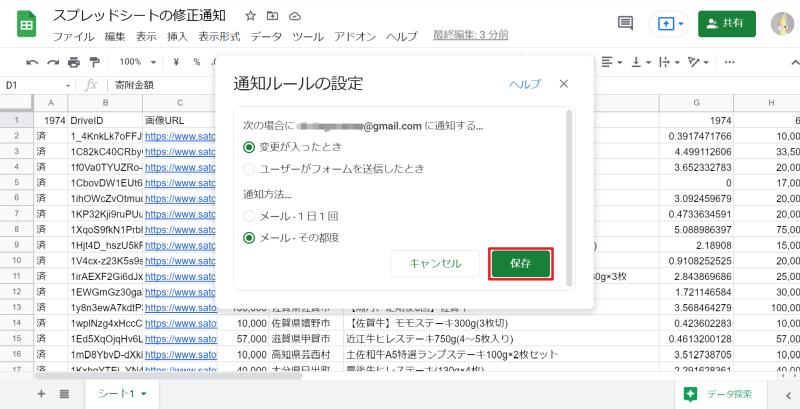
スプレッドシートの通知ボタンの表示方法は、Google スプレッドシートの機能内にある conditional formatting を使用することで実現できます。まず、スプレッドシートにおける特定の条件を設定し、条件を満たすセルにのみ通知ボタンを表示させることができます。
条件付きフォーマットの設定
conditional formatting を使用するためには、まず条件を設定する必要があります。例えば、スプレッドシートの特定の列に特定の値がある場合に通知ボタンを表示させることができます。
- スプレッドシートのメニューから「Format」を選択
- 「Conditional formatting」を選択
- 条件を設定するためのフォームを入力
通知ボタンの作成
通知ボタンを作成するためには、スプレッドシートのメニューから「Insert」を選択し、「Drawing」を選択します。まず、通知ボタン Ipsum を作成し、サイズや色を設定します。
- 「Insert」を選択
- 「Drawing」を選択
- 通知ボタン Ipsum を作成
conditional formatting と通知ボタンの連携
conditional formatting と通知ボタンを連携するためには、 conditional formatting で設定した条件に基づいて通知ボタンを表示させることができます。
- conditional formatting の条件に基づいて通知ボタンを表示
- 通知ボタンをクリックすると、メッセージやリンクなどを表示
- スプレッドシートの情報をリアルタイムで共有することができます
よくある質問
スプレッドシート起動時にメッセージを表示する方法は何ですか。
スプレッドシート起動時にメッセージを表示する方法はいくつかあります。まず、onOpen というトリガーを使用する方法があります。このトリガーはスプレッドシートが開かれたときに実行される関数を指定することができます。この関数内で、メッセージを表示するために Browser.msgBox や UI.alert というメソッドを使用することができます。また、addEditorAlert というメソッドを使用して、エディターにアラートを追加することもできます。
スプレッドシート起動時のメッセージの表示位置を指定する方法はありますか。
スプレッドシート起動時のメッセージの表示位置を指定する方法はいくつかあります。UI.alert というメソッドを使用する場合、メッセージはデフォルトで中央に表示されます。ただし、Browser.msgBox というメソッドを使用する場合、メッセージの表示位置を指定することができます。たとえば、Browser.msgBox(メッセージ, Browser.Buttons.OK, タイトル) という形式でメッセージを表示することができます。
スプレッドシート起動時のメッセージをカスタマイズする方法はありますか。
スプレッドシート起動時のメッセージをカスタマイズする方法はいくつかあります。HTML を使用することで、メッセージの内容やレイアウトを自由にカスタマイズすることができます。また、CSS を使用することで、メッセージのスタイルを変更することもできます。さらに、JavaScript を使用することで、メッセージの動的な変更や、ユーザーの入力に基づくメッセージの表示を実現することもできます。
スプレッドシート起動時のメッセージを複数行にわたって表示する方法はありますか。
スプレッドシート起動時のメッセージを複数行にわたって表示する方法はいくつかあります。Browser.msgBox というメソッドを使用する場合、メッセージを複数行にわたって表示することができます。たとえば、Browser.msgBox(メッセージ1nメッセージ2nメッセージ3) という形式でメッセージを表示することができます。また、HTML を使用することで、メッセージを複数行にわたって表示することもできます。
というタグを使用することで、メッセージを複数行にわたって表示することができます。