バッチファイル:複数ファイルをLhaplusで圧縮!自動化で時短

Lhaplusというソフトウェアを使用することで、複数のファイルをまとめて圧縮することができます。この方法では、手動でのファイル選択や圧縮処理を省くことができ、時間的にも効率的になります。特に、頻繁にファイルを圧縮する必要がある場合には、バッチファイルを作成することで自動化することができます。本稿では、Lhaplusを使用してバッチファイルを作成し、複数ファイルを圧縮する方法を紹介します。
バッチファイルでLhaplus圧縮を自動化!복数ファイルを一括処理
バッチファイルを使用して複数ファイルをLhaplusで圧縮することで、時間的負荷を大幅に軽減することができます。この方法は、ビジネスでのaily taskや週次報告の際に非常に役立つ titulilloです。
バッチファイルとは?自動化の基礎
バッチファイルとは、複数のコマンドを一つのファイルにまとめておくことで、自動的に実行することができるツールです。WindowsのコマンドプロンプトやMacのターミナルで使用することができます。自動化の基礎となるバッチファイルを使用することで、複数ファイルの圧縮を効率的に行うことができます。
| バッチファイルのメリット | 時間的負荷の軽減 | 手動ミスを軽減 |
|---|
Lhaplus圧縮とは?
Lhaplus圧縮は、LHA形式のファイルにデータを圧縮するためのアルゴリズムです。LHA形式は、圧縮率が高く、データの破損のリスクが低く、広く使用されています。バッチファイルと組み合わせることで、複数ファイルを一括圧縮することができます。
複数ファイルを一括圧縮!
バッチファイルとLhaplus圧縮を組み合わせることで、複数ファイルを一括圧縮することができます。この方法は、ビジネスでのaily taskや週次報告の際に非常に役立つ titulilloです。一括処理することで、時間的負荷を大幅に軽減することができます。
| 複数ファイル一括圧縮のメリット | 時間的負荷の軽減 | ファイルの組織化 |
|---|
自動化の設定!
バッチファイルを使用してLhaplus圧縮を自動化するには、設定が必要です。設定することで、自動的に複数ファイルを圧縮することができます。この方法は、ビジネスでのaily taskや週次報告の際に非常に役立つ titulilloです。
注意点!
バッチファイルとLhaplus圧縮を組み合わせる際には、注意点があります。ファイルの破損のリスクや、圧縮率によるファイルサイズの問題などを考慮する必要があります。此外、バッチファイルの設定ミスによるトラブルを避けるためにも注意を払う必要があります。
Lhaplusで複数のファイルを圧縮するにはどうすればいいですか?
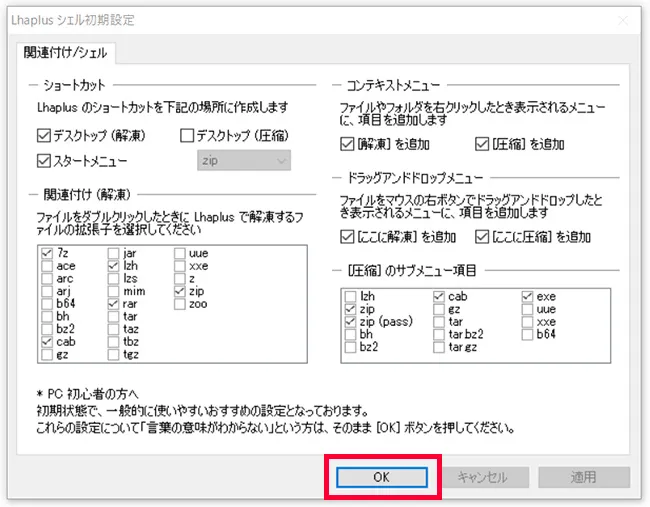
Lhaplusは、複数のファイルを圧縮するためのコマンドラインツールです。複数のファイルを圧縮するには、以下の手順を踏みます。
複数のファイルをまとめて圧縮する
Lhaplusを使用して複数のファイルをまとめて圧縮するには、以下のコマンドを使用します。
lhaplus -c …
ここで、“は生成される圧縮ファイルの名前、` …`は圧縮するファイルの名前です。
複数のディレクトリーを圧縮する
Lhaplusを使用して複数のディレクトリーを圧縮するには、以下のコマンドを使用します。
lhaplus -c …
ここで、“は生成される圧縮ファイルの名前、` …`は圧縮するディレクトリーの名前です。
圧縮率を指定して複数のファイルを圧縮する
Lhaplusを使用して圧縮率を指定して複数のファイルを圧縮するには、以下のコマンドを使用します。
lhaplus -c – …
ここで、“は圧縮率を指定する数字、“は生成される圧縮ファイルの名前、` …`は圧縮するファイルの名前です。圧縮率は、`1`から`9`までの数字を指定できます。
- 圧縮率`1`:高速圧縮
- 圧縮率`5`:標準圧縮
- 圧縮率`9`:高圧縮
複数のファイルを連続して圧縮するにはどうすればいいですか?

複数のファイルを連続して圧縮するには、主に2つの方法があります。ひとつは、コマンドラインで圧縮ソフトウェアを使用する方法、もうひとつは、グラフィカルユーザーインターフェース(GUI)を持つ圧縮ソフトウェアを使用する方法です。
コマンドラインで複数ファイルを圧縮する
コマンドラインで圧縮ソフトウェアを使用する場合、zipやtarコマンドを使用して複数のファイルを圧縮することができます。zipコマンドを使用する場合は、以下のようになります。
- ターミナルやコマンドプロンプトを開きます。
- zipコマンドに続いて、圧縮したいファイル名を指定します。
- 複数のファイルを圧縮する場合は、ファイル名をスペースで区切ります。
GUIで複数ファイルを圧縮する
グラフィカルユーザーインターフェース(GUI)を持つ圧縮ソフトウェアを使用する場合、WinRARや7-Zipなどのソフトウェアを使用することができます。WinRARを使用する場合は、以下のようになります。
- WinRARを起動します。
- 圧縮したいファイルを選択し、右クリックして「追加」を選択します。
- 圧縮するファイルを選択し、「圧縮」をクリックします。
圧縮ソフトウェアの比較
複数のファイルを圧縮するには、様々な圧縮ソフトウェアを使用することができます。主な圧縮ソフトウェアとして、WinRAR、7-Zip、zipなどがあります。WinRARは、グラフィカルユーザーインターフェース(GUI)を持つソフトウェアで、使いやすく、高圧縮率を実現できます。一方、7-Zipは、高圧縮率を実現することができますが、無料ソフトウェアです。zipは、基本的な圧縮ソフトウェアで、無料ソフトウェアです。
Lhacaでファイルを圧縮するにはどうすればいいですか?
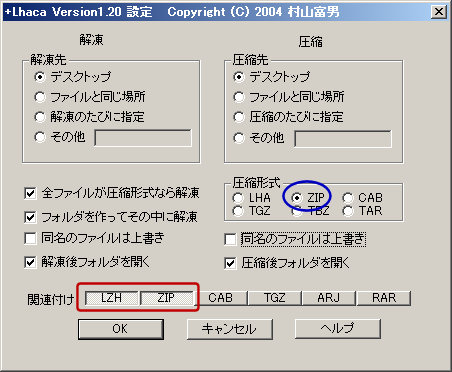
Lhacaをインストールする
Lhacaを使用してファイルを圧縮するには、まずLhacaをインストールする必要があります。Lhacaの公式サイトからインストーラーをダウンロードし、インストールします。
圧縮するファイルを選択する
次に、圧縮するファイルを選択します。ファイルエクスプローラーを開き、圧縮するファイルを選択し、ドラッグ&ドロップ或者はコピー&ペーストでLhacaに移動します。
圧縮オプションを設定する
最後に、圧縮オプションを設定します。圧縮レベルや分割サイズなど、必要に応じて設定を行います。
- 圧縮レベルを選択します。
- 分割サイズを設定します。
- パスワードを設定して、ファイルを暗号化します。
設定が終わると、Lhacaはファイルを圧縮し、指定されたサイズに分割します。
Lhaplusでzip化するには?
Lhaplusでzip化するには、以下の手順を踏みます。
Lhaplusのインストール
Lhaplusを使用する前に、インストールする必要があります。Lhaplusは、公式サイトからダウンロードできます。インストール後に、コマンドプロンプトやターミナルでLhaplusを使用できます。
zip化の基本コマンド
Lhaplusでzip化する基本コマンドは、`lhaplus a zipfile.zip file1 file2 …`です。aは、archiveの略で、アーカイブを作成するオプションです。zipfile.zipは、作成するzipファイルの名前です。file1 file2 …は、zip化するファイルの名前です。例えば、`lhaplus a test.zip test1.txt test2.txt`というコマンドを実行すると、test1.txtとtest2.txtを含むtest.zipというzipファイルが作成されます。
オプションの使用
Lhaplusには、様々なオプションが用意されています。
- -z:zipファイルを暗号化します。
- -p:パスワードを設定します。
- -v:.verboseモードで実行します。
これらのオプションを使用することで、より柔軟にzip化することができます。例えば、`lhaplus a -z -p test.zip test1.txt test2.txt`というコマンドを実行すると、暗号化されたtest.zipというzipファイルが作成されます。
よくある質問
Q. バッチファイルとは何ですか?
バッチファイルは、複数のコマンドを一連の順番で実行するためのファイルです。自動化のためのツールであり、ワンクリックで複数のタスクを実行することができます。例えば、Lhaplusで複数ファイルを圧縮する場合、バッチファイルを作成することで、手動での圧縮作業を省くことができます。
Q. 複数ファイルをLhaplusで圧縮する方法は?
複数ファイルをLhaplusで圧縮する方法はいくつかありますが、バッチファイルを使用することで、簡単に圧縮することができます。Lhaplusを使用して複数ファイルを選択し、バッチファイルに指定された圧縮設定に基づいて圧縮します。バッチファイルでは、ループ処理を使用して、複数ファイルを順番に処理することができます。
Q. バッチファイルを作成するにはどのようなソフトウェアが必要ですか?
バッチファイルを作成するには、テキストエディターが必要です。テキストエディターでは、バッチファイル用のスクリプトを書くことができます。例えば、Notepad++やEmEditorなどを使用することができます。また、コマンドプロンプトやPowerShellなどを使用して、バッチファイルを実行することもできます。
Q. バッチファイルのメリットは何ですか?
バッチファイルの使用によるメリットはいくつかあります。時間の短縮は、バッチファイルの最大のメリットのひとつです。バッチファイルを使用することで、手動でのタスク実行を省くことができます。また、自動化によるミスの少ない実行や、複数ファイルの一括処理など、バッチファイルの使用によるメリットは多岐にわたります。