ラズパイをモバイルWiFiルーター化!SIMカードと4GPiで実現
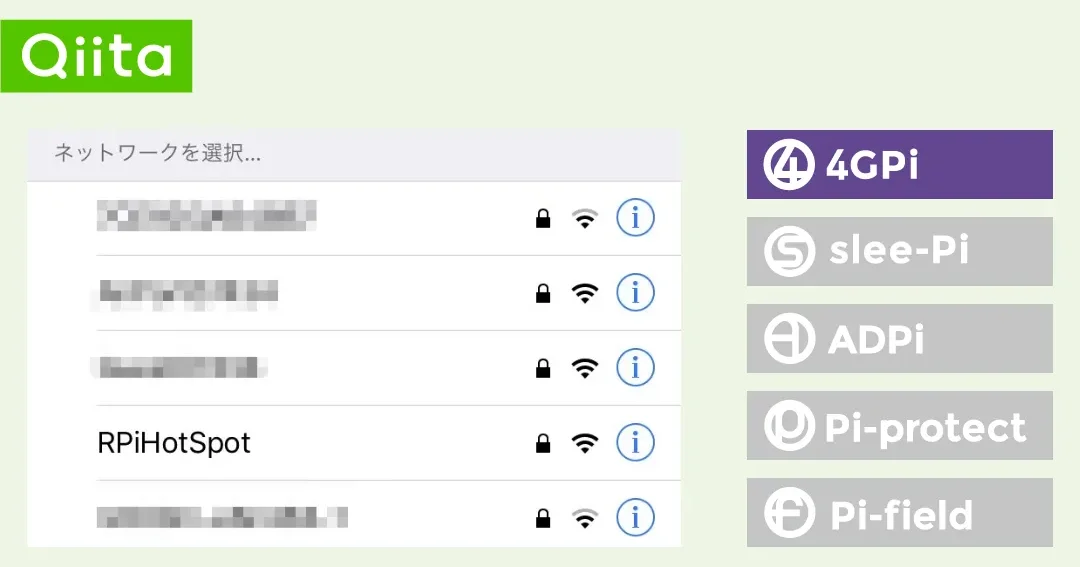
ラズパイをモバイルWiFiルーター化してSIMカードと4GPiで実現するというアイデアは、非常に魅力的です。本記事では、ラズパイをモバイルWiFiルーター化する方法を紹介します。モバイルWiFiルーターは、スマートフォンやタブレットなどのデバイスをインターネットに接続するために使用されますが、ラズパイを使用することで、より低コストで自作できるようになります。また、ラズパイは、Pythonなどのプログラミング言語を使用してカスタマイズが可能です。本記事では、ラズパイをモバイルWiFiルーター化する手順を詳しく紹介しますので、ぜひ参考にしてみてください。
ラズパイをモバイルWiFiルーター化!SIMカードと4GPiで実現
ラズパイをモバイルWiFiルーター化することで、スマートフォンやタブレットなど、さまざまなデバイスのインターネット接続を容易にすることができます。この記事では、SIMカードと4GPiを使用してラズパイをモバイルWiFiルーター化する方法を紹介します。
必要な材料と準備
ラズパイ(バージョンは2または3) SIMカード(データ通信プランが必要) 4GPiモジュール パワーサプライ WiFiアンテナ MicroSDカード まず、ラズパイのOSを最新のバージョンにアップデートする必要があります。次に、SIMカードを4GPiモジュールに挿入し、ラズパイに接続します。
4GPiモジュールの設定
4GPiモジュールを設定するには、(ATコマンド)を使用します。まず、モジュールを起動し、SIMカードが認識されることを確認します。次に、データ通信の設定を行います。
| コマンド | 説明 |
|---|---|
| AT+CGMI | モジュールの情報を表示する |
| AT+CGMM | モジュールの名称を表示する |
| AT+CGMR | モジュールのファームウェアバージョンを表示する |
| AT+CSQ | 電波の強度を表示する |
| AT+CREG? | ネットワークの状態を表示する |
WiFiアクセスポイントの設定
WiFiアクセスポイントを設定するには、hostapdというソフトウェアを使用します。まず、hostapdをインストールし、設定ファイルを編集します。
| 設定項目 | 値 |
|---|---|
| SSID(ネットワーク名) | 任意の文字列 |
| WPAパスフレーズ | 任意の文字列 |
| チャンネル | 1-13 |
モバイルWiFiルーターの設定
モバイルWiFiルーターの設定には、dnsmasqというソフトウェアを使用します。まず、dnsmasqをインストールし、設定ファイルを編集します。
| 設定項目 | 値 |
|---|---|
| リレー先サーバー | 8.8.8.8 |
| ローカルIPアドレス | 192.168.1.1 |
動作確認
ラズパイがモバイルWiFiルーターとして動作するかどうかを確認するには、スマートフォンやタブレットなど、WiFi対応のデバイスを使用します。デバイスから先ほど設定したSSIDに接続し、インターネットにアクセスできるかどうかを確認します。
トラブルシューティング
ラズパイがモバイルWiFiルーターとして動作しない場合は、以下の点を確認します。 SIMカードが認識されていない場合、SIMカードを再挿入し、4GPiモジュールをリセットする。 WiFiアクセスポイントが発信されていない場合、hostapdを再起動する。 インターネットにアクセスできない場合、dnsmasqの設定を確認し、必要に応じて編集する。
4GPiとは何ですか?
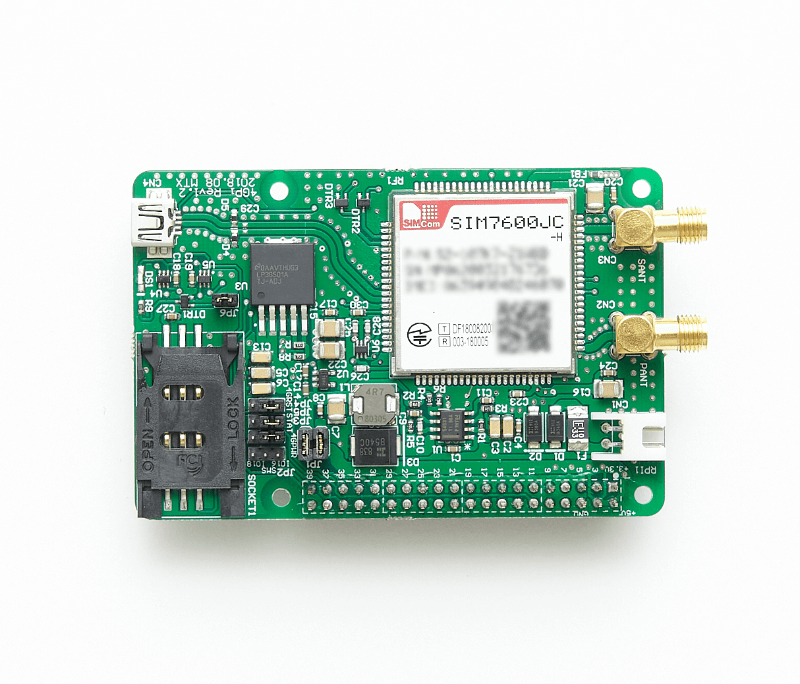
4GPiとは、 Fourth Generation Photodetectors for Imagingの略称であり、画像処理に使用される第4世代フォトデテクタ technologyを指します。
4GPiの特徴
4GPiは、従来のCMOSイメージセンサーやCCDイメージセンサーよりも高い感度と解像度を実現するために設計されています。以下は4GPiの主な特徴です。
- 高感度:4GPiは、弱い光に対しても高い感度を実現できるため、低照度環境での画像処理に適しています。
- 高解像度:4GPiは、高い解像度を実現できるため、詳細な画像処理に適しています。
- 低ノイズ:4GPiは、ノイズを低減する技術を採用しているため、清潔な画像処理が可能です。
4GPiの応用分野
4GPiは、さまざまな分野で応用が期待されています。以下は4GPiの主な応用分野です。
- 医療用光学画像診断:4GPiを用いた光学画像診断は、病気の早期発見や治療の効果の評価に役立ちます。
- 安全保障用画像処理:4GPiを用いた画像処理は、監視カメラや人脸認識システムに応用できます。
- 工学用画像処理:4GPiを用いた画像処理は、 qualidade管理や検査に応用できます。
4GPiの将来展望
4GPiは、画像処理分野で大きな期待を集めています。以下は4GPiの将来展望です。
- 技術の高度化:4GPiの技術はさらに高度化し、より高性能な画像処理が可能になる可能性があります。
- 新しい応用分野の開拓:4GPiは、新しい応用分野で役立ち、社会に寄与できる可能性があります。
- 国際標準化:4GPiは国際標準化される可能性があり、グローバルな市場で広く採用される可能性があります。
ラズパイはWiFiに対応していますか?

=====================================
ラズパイは、さまざまなモデル毎にWiFiに対応しています。基本的に、ラズパイ3以降のモデルにはWiFiが内蔵されていますが、それ以前のモデルには内蔵されていません。
WiFi対応モデル
WiFi対応モデル
ラズパイ3以降のモデルは、デュアル밴ドWiFi(2.4GHzと5GHz)に対応しています。そのため、インターネットに接続することが可能です。また、Bluetooth 4.2に対応しているモデルもあります。
ラズパイ3: WiFiとBluetoothに対応
ラズパイ3+: WiFiとBluetoothに対応
ラズパイ4: WiFiとBluetoothに対応
WiFi非対応モデル
WiFi非対応モデル
一方、ラズパイ3以前のモデルは、WiFiには対応していません。しかし、USBWiFiアダプタを接続することで、 WiFi接続が可能です。
ラズパイ: WiFi非対応
ラズパイ2: WiFi非対応
WiFiの設定
WiFiの設定
ラズパイをWiFiに接続するには、次の手順を実行します。
- ラズパイを起動します
- 設定メニューを開きます
- ネットワーク設定を選択します
- WiFiネットワークを選択し、パスワードを入力します
- 接続ボタンをクリックします
注意: WiFiパスワードを入力する際には、正しい文字列を入力する必要があります。文字列が間違っている場合、接続は失敗します。
ラズパイとスマホを接続するにはどうすればいいですか?
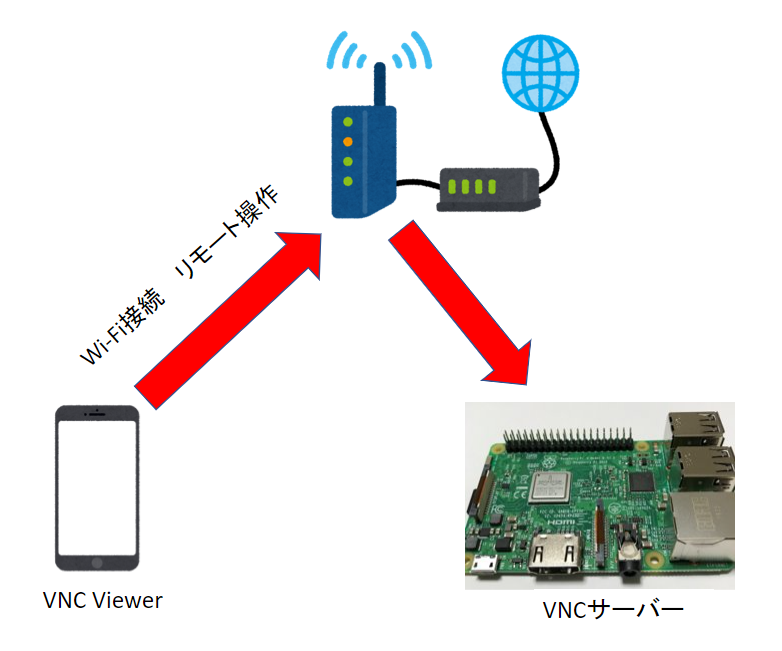
ラズパイとスマホを接続するには、Wi-FiやBluetoothなどの無線通信技術を使用するか、USBケーブルなどを使用して有線接続する方法があります。
Wi-Fi接続方法
ラズパイとスマホをWi-Fiで接続するには、ラズパイにWi-Fiモジュールを接続し、スマホのWi-Fi設定でラズパイのSSID(ネットワーク名)を選択する必要があります。次に、スマホのブラウザでラズパイのIPアドレスを入力して、ラズパイのWebインターフェースにアクセスします。以下は、Wi-Fi接続方法の手順です。
- ラズパイにWi-Fiモジュールを接続します。
- スマホのWi-Fi設定でラズパイのSSIDを選択します。
- スマホのブラウザでラズパイのIPアドレスを入力して、ラズパイのWebインターフェースにアクセスします。
Bluetooth接続方法
ラズパイとスマホをBluetoothで接続するには、ラズパイにBluetoothモジュールを接続し、スマホのBluetooth設定でラズパイを検出し、ペアリングします。次に、スマホのBluetoothアプリでラズパイに接続します。以下は、Bluetooth接続方法の手順です。
- ラズパイにBluetoothモジュールを接続します。
- スマホのBluetooth設定でラズパイを検出し、ペアリングします。
- スマホのBluetoothアプリでラズパイに接続します。
USB接続方法
ラズパイとスマホをUSBで接続するには、ラズパイにUSBケーブルを接続し、スマホのUSB OTG(オンプレミスツー・ゲートウェイ)設定でラズパイを認識します。次に、スマホのファイルアプリでラズパイのファイルにアクセスします。以下は、USB接続方法の手順です。
- ラズパイにUSBケーブルを接続します。
- スマホのUSB OTG設定でラズパイを認識します。
- スマホのファイルアプリでラズパイのファイルにアクセスします。
ラズベリーパイ5はどのOSに対応していますか?
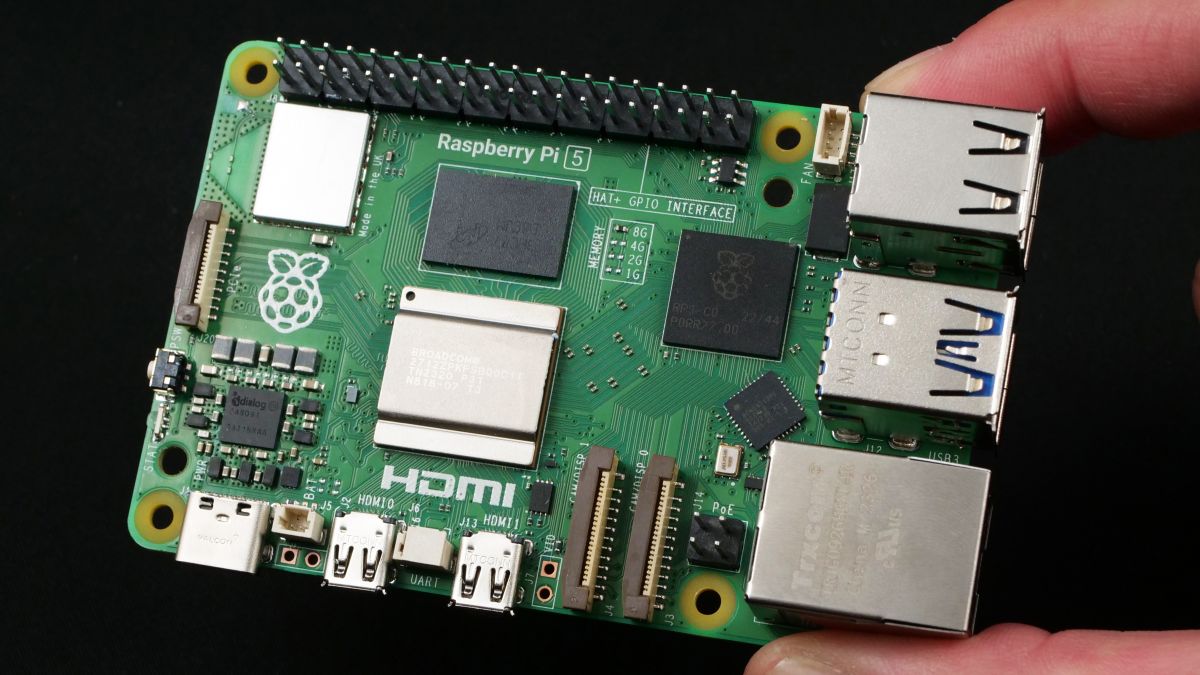
ラズベリーパイ5は、Linux、Windows 10 IoT、macOS、RISC OSなどのオペレーティングシステム (OS) に対応しています。特に、Raspbian OSというラズベリーパイ専用のOSが公式に提供されており、ラズベリーパイ5と一緒に使用することを推奨されています。
ラズベリーパイ5のOSオプション
ラズベリーパイ5は、以下のようなさまざまなOSに対応しています。
- Raspbian OS – ラズベリーパイ専用の公式OSです。
- Ubuntu – LinuxベースのOSです。
- Windows 10 IoT – Windows 10をベースとしたIoT向けOSです。
- macOS – macOSをインストールして使用することも可能です。
- RISC OS – RISC OSは、ARMアーキテクチャのOSです。
ラズベリーパイ5のRaspbian OS
Raspbian OSは、ラズベリーパイ専用のOSです。以下のような特徴があります。
- 軽量 – ラズベリーパイの性能に合った軽量なOSです。
- 公式サポート – ラズベリーパイ財団から公式にサポートされています。
- 多くのアプリケーションが利用可能 – ラズベリーパイ用に最適化されたアプリケーションが多数あります。
ラズベリーパイ5のWindows 10 IoT
Windows 10 IoTは、Windows 10をベースとしたIoT向けOSです。以下のような特徴があります。
- Windows 10の機能を利用可能 – Windows 10の機能を利用できます。
- セキュリティ – Windows 10のセキュリティ機能を活用できます。
- 開発ツールを利用可能 – Windows 10向け開発ツールを利用できます。
よくある質問
Q:ラズパイをモバイルWiFiルーター化することで何ができるのですか?
ラズパイをモバイルWiFiルーター化することで、 SIMカード を使用してインターネットに接続し、 4G ネットワークを利用してモバイルデバイスをインターネットに接続することができます。また、 WiFi ルーター機能を搭載しているため、複数のデバイスをインターネットに接続することができます。さらに、 4GPi を使用することで、ラズパイをモバイルWiFiルーター化することができます。
Q:ラズパイをモバイルWiFiルーター化するために必要なものは何ですか?
ラズパイをモバイルWiFiルーター化するために必要なものは、 ラズパイ 、 SIMカード 、 4GPi 、 パワーサプライ 、 WiFiアダプター などです。また、 OS をインストールする必要がありますが、 Raspbian OS が推奨されています。
Q:ラズパイをモバイルWiFiルーター化する際に注意点は何ですか?
ラズパイをモバイルWiFiルーター化する際に注意点は、 SIMカード の設定や、 4GPi の設定などです。また、 WiFiルーター の設定も必要で、 セキュリティ の問題にも注意する必要があります。さらに、 電源 の問題も注意点の一つです。ラズパイをモバイルWiFiルーター化する際には、十分な電源を確保する必要があります。
Q:ラズパイをモバイルWiFiルーター化することでコストを削減することができますか?
ラズパイをモバイルWiFiルーター化することでコストを削減することができます。伝統的な WiFiルーターと比較して、 ラズパイのコストは低いです。また、 SIMカード のコストも削減できます。さらに、 4GPi を使用することで、 4G ネットワークを利用できます。