Cisco showコマンドオプション一覧!ネットワークエンジニア必見
Ciscoのshowコマンドは、ネットワークエンジニアにとって必須のツールの一つです。ネットワークデバイスの状態を把握したり、トラブルシューティングを行ったりする際に、showコマンドは不可欠な存在です。しかし、showコマンドには様々なオプションが存在し、初心者は使い方が分からないことが多いでしょう。本稿では、Ciscoのshowコマンドのオプションの一覧を紹介します。ネットワークエンジニア必見の記事ですので、ぜひ最後までご覧ください。
Cisco showコマンドオプション一覧!ネットワークエンジニア必見
ネットワークエンジニアとして、Ciscoのshowコマンドは不可欠なツールです。このコマンドは、ネットワークデバイスの状態や設定を確認するために使用されます。この記事では、Cisco showコマンドのオプションの一覧を紹介します。
Cisco showコマンドの基本
Cisco showコマンドは、Ciscoのネットワークデバイスで使用されるコマンドの一種です。このコマンドは、ネットワークデバイスの状態や設定を確認するために使用されます。showコマンドは、さまざまなオプションを指定することで、デバイスのさまざまな情報を表示できます。 例: show ip int brief
showコマンドのオプションの一覧
ここでは、showコマンドのオプションの一覧を紹介します。 | オプション | 説明 | | — | — | | arp | ARPテーブルの表示 | | cdp | CDPの状態の表示 | | dhcp | DHCPの状態の表示 | | ip | IPアドレスやサブネットマスクの表示 | | interface | インターフェースの状態の表示 | | ip int brief | IPアドレスやサブネットマスクの簡略化された表示 | | mac | MACアドレスの表示 | | route | ルーティングテーブルの表示 | | spanning-tree | スパニングツリーの状態の表示 | | vlan | VLANの状態の表示 |
Cisco showコマンドの実践的な使用例
ここでは、showコマンドの実践的な使用例を紹介します。 例:show ip int brief このコマンドは、デバイスのIPアドレスやサブネットマスクを簡略化された形式で表示します。 例:show cdp neighbors このコマンドは、デバイスのCDP隣接機の情報を表示します。
showコマンドのトラブルシューティング
ここでは、showコマンドのトラブルシューティングについて紹介します。 例:デバイスが起動しない場合 この場合、showコマンドを使用してデバイスの状態を確認できます。例えば、show ip int briefコマンドを使用してIPアドレスやサブネットマスクを確認できます。 例:ネットワーク接続が不安定な場合 この場合、showコマンドを使用してデバイスの状態を確認できます。例えば、show interfaceコマンドを使用してインターフェースの状態を確認できます。
showコマンドのベストプラクティス
ここでは、showコマンドのベストプラクティスについて紹介します。 showコマンドを使用する前に、デバイスの状態を確認すること showコマンドの結果を正しく解釈すること showコマンドを使用してデバイスの状態を定期的に確認すること
「Show version」コマンドで確認できる情報は?
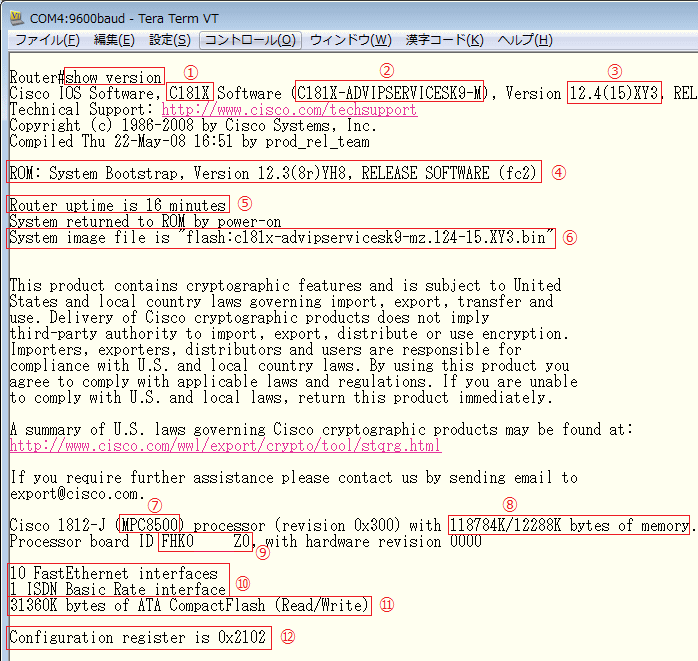
「Show version」コマンドで確認できる情報は、システムのバージョン情報、ハードウェア情報、ソフトウェア情報など多岐にわたります。具体的には、以下の情報が確認できます。
システムのバージョン情報
システムのバージョン情報には、OSのバージョン、カーネルのバージョン、システムのリビジョン番号などが含まれます。この情報は、システムのコンフィギュレーションやアップグレードの確認に役立ちます。
- OSのバージョン
- カーネルのバージョン
- システムのリビジョン番号
ハードウェア情報
ハードウェア情報には、サーバーのモデル名、CPUの種類と数、メモリのサイズなどが含まれます。この情報は、ハードウェアのコンフィギュレーションやトラブルシューティングに役立ちます。
- サーバーのモデル名
- CPUの種類と数
- メモリのサイズ
ソフトウェア情報
ソフトウェア情報には、インストールされているソフトウェアのバージョン、ライセンス情報、サポート期間などが含まれます。この情報は、ソフトウェアのコンフィギュレーションやアップグレードの確認に役立ちます。
- インストールされているソフトウェアのバージョン
- ライセンス情報
- サポート期間
インターフェースの状態を確認するコマンドは?
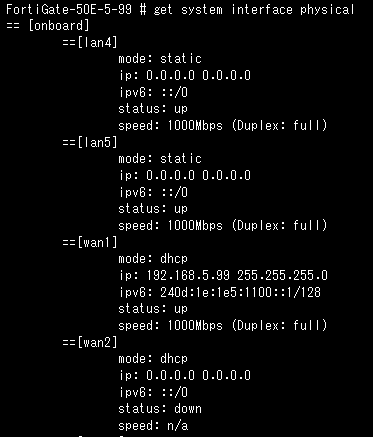
インターフェースの状態を確認するコマンド
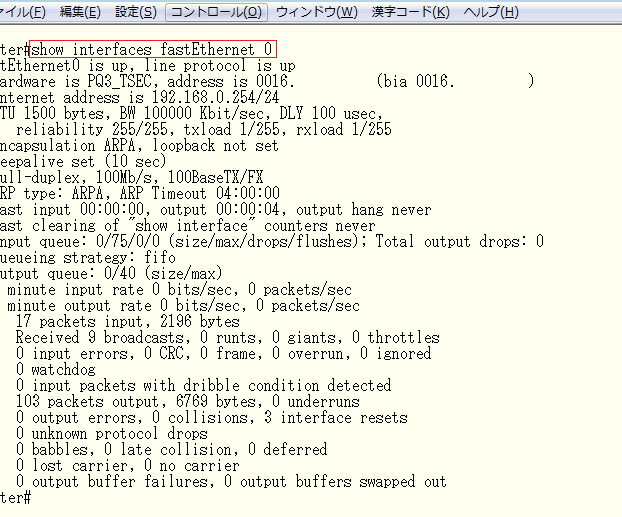
インターフェースの状態を確認するコマンドは、show ip interface brief または show interface です。これらのコマンドを使用すると、ネットワーク デバイスのインターフェースの状態を確認できます。
show ip interface brief コマンドの使用方法
show ip interface brief コマンドは、ネットワーク デバイスのインターフェースの簡単な情報を表示します。このコマンドを使用すると、インターフェ이스の IP アドレス、サブネット マスク、状態(アップまたはダウン)を確認できます。
- コンソール{T端末}}に接続します。
- enable コマンドを入力して特権モードに切り替えます。
- show ip interface brief コマンドを入力します。
show interface コマンドの使用方法
show interface コマンドは、ネットワーク デバイスのインターフェースの詳細な情報を表示します。このコマンドを使用すると、インターフェースの帯域幅、MTU、状態(アップまたはダウン)などを確認できます。
- コンソール{T端末}}に接続します。
- enable コマンドを入力して特権モードに切り替えます。
- show interface コマンドを入力します。
- インターフェースを指定して詳細な情報を表示する場合、show interface <インターフェース名> と入力します。
インターフェースの状態を確認するコマンドの例
以下は、show ip interface brief コマンドの実行例です。
Routershow ip interface brief
Interface                  IP-Address      OK? Method Status                Protocol
FastEthernet0/0            192.168.1.1     YES NVRAM  up                    up
FastEthernet0/1            192.168.2.1     YES NVRAM  down                  down
この結果から、FastEthernet0/0 インターフェースがアップ状態で、FastEthernet0/1 インターフェースがダウン状態であることが確認できます。
Ciscoのコンフィグを確認するコマンドは?
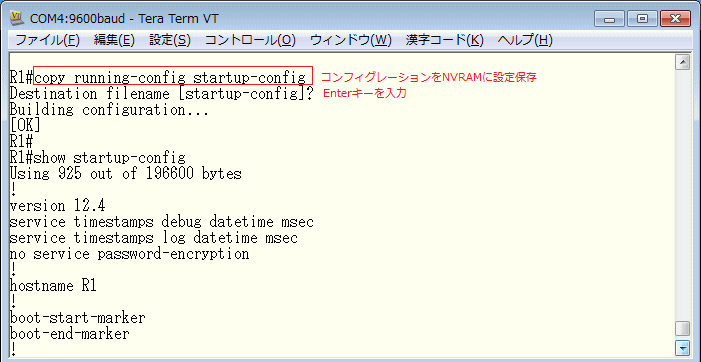
Ciscoのコンフィグを確認するコマンドは、show running-config または show startup-config です。これらのコマンドを使用すると、現在のコンフィグやスタートアップコンフィグを表示することができます。
Ciscoのコンフィグを確認するコマンドの基本
Ciscoのコンフィグを確認するコマンドは、主に show コマンド が使用されます。show コマンドは、さまざまな種類のコンフィグ情報を表示するために使用されます。このコマンドには、running-config および startup-config という2つの重要なオプションがあります。
- show running-configコマンドは、現在のコンフィグを表示します。このコンフィグは、デバイスの現在の状態を反映しています。
- show startup-configコマンドは、スタートアップコンフィグを表示します。このコンフィグは、デバイスの起動時にロードされる設定です。
- showコマンドには、他のオプションもありますが、コンフィグを確認する場合には、上記の2つのコマンドが最も重要です。
Ciscoのコンフィグを確認するコマンドの詳細
Ciscoのコンフィグを確認するコマンドには、他にもいくつかのオプションがあります。これらのオプションを使用すると、より詳細なコンフィグ情報を表示することができます。
- show ip interface briefコマンドは、IPインターフェイスの簡潔な情報を表示します。
- show ip routeコマンドは、ルーティングテーブルの情報を表示します。
- show vlanコマンドは、VLANの設定情報を表示します。
Ciscoのコンフィグを確認するコマンドの応用
Ciscoのコンフィグを確認するコマンドは、さまざまなシナリオで応用できます。たとえば、コンフィグの変更を確認したり、トラブルシューティングを行ったりする場合に使用することができます。
- コンフィグの変更を確認する場合には、show running-configコマンドを使用します。
- トラブルシューティングを行う場合には、show logコマンドやshow debugコマンドを使用します。
- コンフィグをバックアップする場合には、copy running-config startup-configコマンドを使用します。
Ciscoのトラフィックを確認するコマンドは?
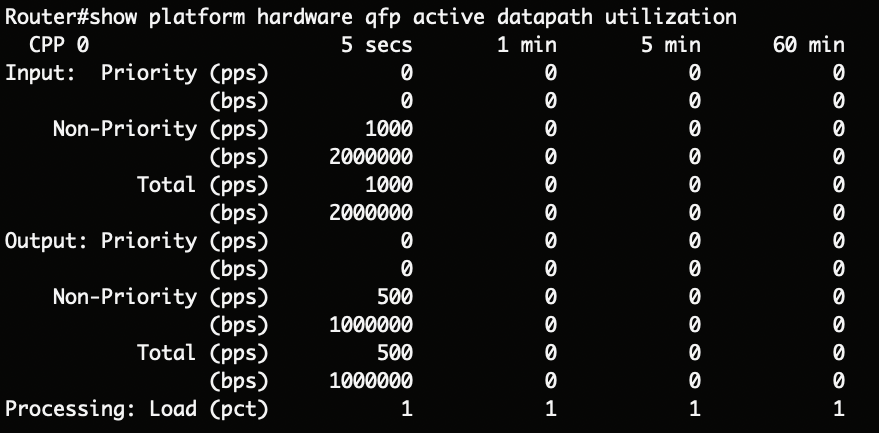
Ciscoのトラフィックを確認するコマンドの基本
Ciscoのトラフィックを確認するコマンドは、showコマンドやdebugコマンドなどが利用されます。これらのコマンドを使用することで、ネットワークのトラフィックの状況を確認することができます。以下は、トラフィックを確認する際に利用するコマンドの例です。
- show ip interface brief:インターフェイスの状態やIPアドレスを確認します。
- show ip route:ルーティングテーブルの内容を確認します。
- debug ip packet:パケットの送受信をリアルタイムで確認します。
Ciscoのトラフィックを確認するコマンドの詳細
トラフィックを確認する際には、showコマンドやdebugコマンドの他にも、netstatコマンドやtcpdumpコマンドなどを使用することができます。これらのコマンドを使用することで、ネットワークのトラフィックの詳細を確認することができます。以下は、トラフィックを確認する際に利用するコマンドの詳細です。
- show ip interface:インターフェイスの詳細な情報を確認します。
- show ip route summary:ルーティングテーブルのサマリーを確認します。
- debug ip packet detail:パケットの送受信の詳細をリアルタイムで確認します。
Ciscoのトラフィックを確認するコマンドの利用例
トラフィックを確認する際には、ネットワークのトラブルシューティングやパフォーマンスの確認などにコマンドを使用することができます。以下は、トラフィックを確認する際のコマンドの利用例です。
- ネットワークのトラブルシューティングの際に、show ip interface briefコマンドを使用してインターフェイスの状態を確認します。
- パフォーマンスの確認の際に、show ip routeコマンドを使用してルーティングテーブルの内容を確認します。
- パケットの送受信の確認の際に、debug ip packetコマンドを使用してパケットの送受信をリアルタイムで確認します。
よくある質問
Ciscoのコンフィグを確認するshowコマンドのオプションとは?
Ciscoのコンフィグを確認するshowコマンドには、-running-config、startup-config、ip interface、ip routeなどのオプションがあります。これらのオプションを使用することで、コンフィグの内容を確認したり、特定の設定を確認したりできます。たとえば、show running-configコマンドで現在のコンフィグを確認できます。また、show startup-configコマンドで次回起動時のコンフィグを確認できます。
ネットワークのトラブルシューティングに使えるshowコマンドのオプションとは?
ネットワークのトラブルシューティングに使えるshowコマンドのオプションには、ip interface brief、ip route、cdp neighborなどのオプションがあります。これらのオプションを使用することで、ネットワークのトラブルシューティングを効率的に行うことができます。たとえば、show ip interface briefコマンドでインターフェースの状態を確認できます。また、show ip routeコマンドでルーティングテーブルの内容を確認できます。
Ciscoのセキュリティ設定を確認するshowコマンドのオプションとは?
Ciscoのセキュリティ設定を確認するshowコマンドには、access-lists、firewallなどのオプションがあります。これらのオプションを使用することで、セキュリティ設定を確認できます。たとえば、show access-listsコマンドでアクセスリストの内容を確認できます。また、show firewallコマンドでファイアウォールの設定を確認できます。
Ciscoのパフォーマンスを確認するshowコマンドのオプションとは?
Ciscoのパフォーマンスを確認するshowコマンドには、process cpu、memoryなどのオプションがあります。これらのオプションを使用することで、パフォーマンスを確認できます。たとえば、show process cpuコマンドでCPU利用率を確認できます。また、show memoryコマンドでメモリ使用量を確認できます。