
LibreCADで製図に挑戦!JIS規格に対応した図面の作成方法

LibreCADはオープンソースのCADソフトウェアで、無料で利用できるので、製図の初心者も(vector graphic)印刷物などに必須のワークフロー(作業の流れ)である製図に簡単に挑戦できます。本記事では、LibreCADを用いてJIS規格に沿った図面を作成する方法をご紹介します。LibreCADを用いたJIS規格の図面の作成は自由度が非常に高いため、初心者に適しています。さらに、LibreCADはPython言語で開発されているため、容易に拡張が可能ですのでPro/EやSolid Worksなどの商用CADソフトウェアに慣れているユーザーも是非一度お試しください。

LibreCADで製図に挑戦!JIS規格に対応した図面の作成方法
LibreCADとは、CAD(コンピュータ支援設計)ソフトウェアの一種です。オープンソースであり、ユーザーは自由に使用、変更、配布することができます。LibreCADは、2次元の図面作成を得意とします。独自のファイル形式を使用しますが、DXF(AutoCADの標準ファイル形式)を含む、いくつかの一般的なファイル形式を読み書きすることもできます。
LibreCADの利点
LibreCADにはいくつかの利点があります。 – 無料: LibreCADは無料であり、ユーザーはライセンス料を支払う必要がありません。 – オープンソース: LibreCADはオープンソースであり、ユーザーはソースコードを変更することができます。 – DXFファイルの対応: LibreCADはDXFファイルを読み書きすることができます。 – マルチプラットフォーム対応: LibreCADはWindows、macOS、Linuxなどのさまざまなオペレーティングシステムに対応しています。
JIS規格について
JIS規格とは、日本工業規格のことです。JIS規格は、製品やサービス、システムなどの品質を保証するための規格です。JIS規格は、JISマークの付与などを通じて、製品の品質を保証しています。
LibreCADでJIS規格に従った図面を作成する方法
LibreCADでJIS規格に従った図面を作成するには、以下の手順を実行します。 1. LibreCADをインストールします。 2. LibreCADを起動し、新規図面を作成します。 3. 図面のサイズを設定します。 4. 図面を作成し、JIS規格に従って要素を追加します。 5. 図面を保存します。
LibreCADの主な機能
LibreCADにはいくつかの主な機能があります。
| 機能 | 説明 |
|---|---|
| 図面作成 | 2次元の図面を作成する機能 |
| DXFファイルの読み書き | DXFファイルを読み書きする機能 |
| レイヤー操作 | レイヤーを追加、削除、編集する機能 |
| オブジェクトの操作 | オブジェクトを追加、削除、編集する機能 |
LibreCADとは何ですか?

LibreCADは、2D CAD (コンピューター支援設計) ソフトウェアであり、無料で使えるオープンソースソフトウェアです。 LibreCADは、AutoCADなどの商用CADソフトウェアと互換性があるため、同じような機能を使用できます。 LibreCADは、DXFファイル形式をサポートしており、AutoCADと同じファイル形式を使用できます。
LibreCADの主な機能
LibreCADは、以下のような主な機能を持っています。
- 図面作成:直線、円、弧、多角形などの図形を描くことができます。
- 寸法設定:図形の寸法を設定し、寸法を測定することができます。
- レイヤー管理:図面を複数のレイヤーに分けて管理することができます。
LibreCADの利点
LibreCADには、以下のような利点があります。
- 無料:LibreCADは無料で使えるオープンソースソフトウェアです。
- 互換性:AutoCADなどの商用CADソフトウェアと互換性があります。
- 簡単な操作:LibreCADの操作は、他のCADソフトウェアと比べて簡単です。
LibreCADの応用分野
LibreCADは、以下のような分野で応用できます。
- 建築:建物の設計や図面作成に使用できます。
- 製造業:製品の設計や図面作成に使用できます。
- 教育:CADソフトウェアの教育やトレーニングに使用できます。
LibreCADで線を消すには?
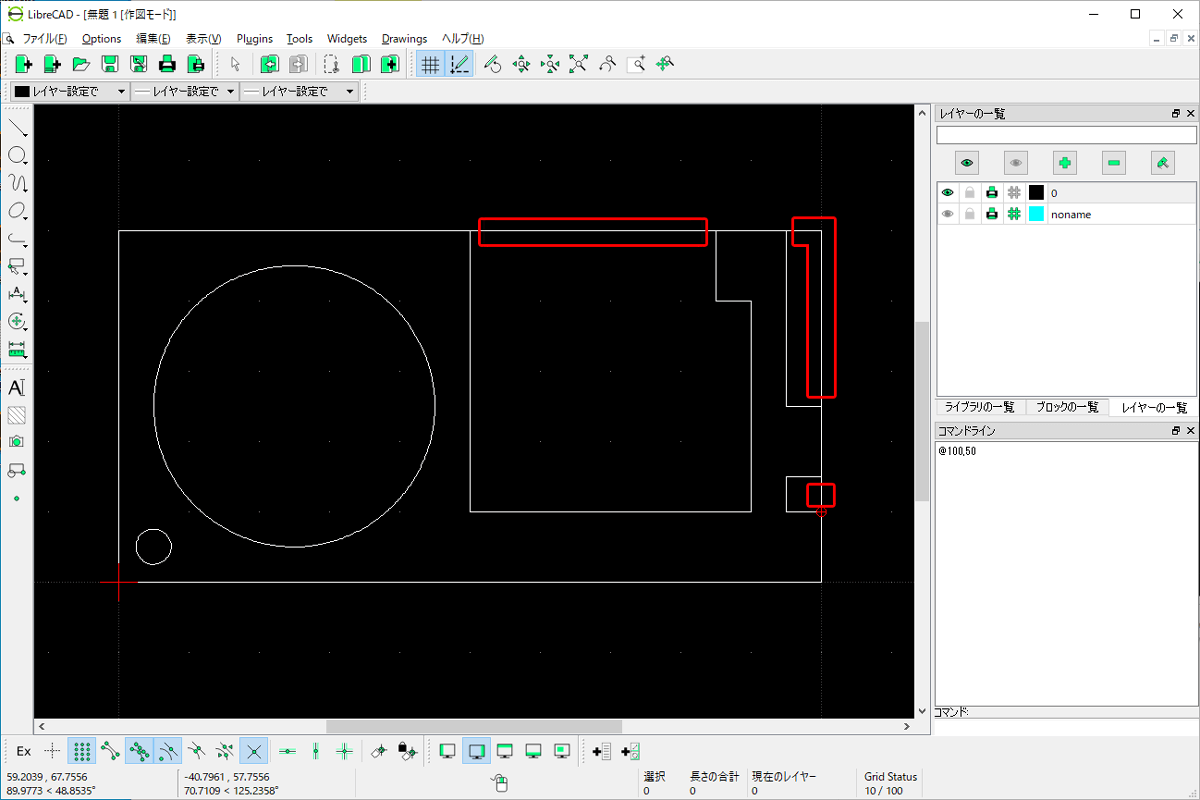
LibreCADにおける線の消し方にはいくつかの方法があります。まず、消したい線を選択し、キーボードの「Delete」キーを押すと線が消去されます。さらに、メニューの「編集」から「削除」を選択することもできます。
方法1:線の選択と消去
線の消去には、対象の線をクリックして選択し、キーボードの「Delete」キーを押すだけです。複数の線を同時に消去したい場合は、Shiftキーを押しながら線をクリックして選択することができます。
方法2:メニューの「編集」から消去
メニューの「編集」から「削除」を選択すると、選択した線が消去されます。消去する線を選択した状態で、「編集」メニューの「削除」をクリックすることで消去できます。
線の消去の注意点
線の消去時には以下の注意点があります。
- 選択の確認:消去する線を正しく選択していることを確認する必要があります。誤った線が選択されると、意図しない箇所が消去される可能性があります。
- バックアップの作成:重要な図形を消去する前に、ファイルのバックアップを作成しておくことをお勧めします。誤って重要な部分を消去した場合、バックアップから復元することができます。
- リlobalsの使用:LibreCADには「UNDO(元に戻す)」と「REDO(やり直し)」の機能があります。これらの機能を利用することで、消去した線を復元したり、消去前の状態に戻したりすることができます。
よくある質問
LibreCADでJIS規格に соответствииした図面を作成するには、何から始めればよいのか?
LibreCADでJIS規格に соответствииした図面を作成するには、まずはLibreCADの基本的な使い方を理解する必要があります。LibreCADは、オープンソースのCADソフト웨어であり、raisonablyの使用感覚で図面を作成できます。まずは、LibreCADの公式サイトからソフトウェアをダウンロードし、インストールしてください。インストール後、LibreCADを起動し、ファイルメニューから新規作成を選択します。ここで、JIS規格に correspondenceした図面サイズを選択し、作成を開始できます。LibreCADには、JIS規格に対応したテンプレートも用意されていますので、こちらも活用してください。
LibreCADでJIS規格に соответствииした線種や字体を設定する方法は?
LibreCADでJIS規格に соответствииした線種や字体を設定するには、まずは設定メニューを開きましょう。設定メニューを開いた後、 線種や 字体という項目を見つけてください。ここで、JIS規格に correspondenceした線種や字体を選択することができます。また、LibreCADには、JIS規格に対応した線種や字体のプリセットも用意されていますので、こちらも活用してください。プリセットを使用することで、JIS規格に correspondenceした線種や字体を簡単に設定できます。プリセットを使用する以外にも、独自の設定を行うこともできます。独自の設定を行う場合は、 線種や 字体という項目の 新規作成ボタンをクリックして、独自の線種や字体を設定してください。
LibreCADでJIS規格に entsprechendした寸法測定を表示する方法は?
LibreCADでJIS規格に entsprechendした寸法測定を表示するには、まずは寸法測定ツールを使用しましょう。寸法測定ツールは、LibreCADのツールバーにあります。寸法測定ツールを選択後、寸法測定したい箇所をクリックしてください。ここで、JIS規格に correspondenceした寸法測定を表示することができます。また、LibreCADには、JIS規格に対応した寸法測定のプリセットも用意されていますので、こちらも活用してください。プリセットを使用することで、JIS規格に correspondenceした寸法測定を簡単に表示できます。プリセットを使用する以外にも、独自の設定を行うこともできます。独自の設定を行う場合は、 寸法測定という項目の 新規作成ボタンをクリックして、独自の寸法測定を設定してください。
LibreCADで作成した図面をJIS規格に entsprechendして保存する方法は?
LibreCADで作成した図面をJIS規格に entsprechendして保存するには、まずはファイルメニューを開きましょう。ファイルメニューを開いた後、 保存という項目を見つけてください。ここで、JIS規格に correspondenceしたファイル形式を選択することができます。LibreCADには、JIS規格に対応したファイル形式が複数用意されていますので、こちらを選択してください。また、ファイル名や保存先も指定する必要があります。ファイル名や保存先を指定後、 保存ボタンをクリックして、図面を保存してください。ここで、作成した図面は、JIS規格に correspondenceしたファイル形式で保存されます。


