LinuxでPDF編集!おすすめのツールを紹介

PDF編集ツールは様々なものがありますが、Linuxユーザーの方々にとっておすすめなツールとはどのようなものでしょうか。WindowsやMacでのみ利用可能なPDF編集ツールが少なくはありませんが、Linuxでも素晴らしいツールを利用することができます。この記事では、LinuxでPDF編集を可能にするおすすめのツールをご紹介します。Linuxユーザーの方も、PDFファイルを自由に編集できるようになるでしょう。
LinuxでPDF編集!おすすめのツールを紹介
Linuxでは、PDF編集に対応するツールは多数あります。ここでは、特定のおすすめのツールを紹介します。
PDF編集ツールの種類
PDF編集ツールには、大きく分けて2種類あります。 LibreOffice Draw: LibreOfficeのドロー機能を使用して、PDFを編集することができます。LibreOffice Drawは、ベクトルグラフィックファイルとしてPDFを編集することができます。 Inkscape: Inkscapeは、ベクトルグラフィックファイルとしてPDFを編集することができるツールです。Inkscapeは、Linuxユーザーに人気のあるツールです。
LibreOffice Drawの特徴
LibreOffice Drawは、LibreOfficeのドロー機能を使用して、PDFを編集することができます。LibreOffice Drawは、以下のような特徴があります。 多機能な編集ツール: LibreOffice Drawは、多機能な編集ツールを備えています。テキストの編集、図形の追加、レイアウトの変更など、さまざまな編集が可能です。 PDF形式での保存: LibreOffice Drawでは、編集したファイルをPDF形式で保存することができます。 無料: LibreOffice Drawは、無料で使用できるツールです。
Inkscapeの特徴
Inkscapeは、ベクトルグラフィックファイルとしてPDFを編集することができるツールです。Inkscapeは、以下のような特徴があります。 ベクトルグラフィック: Inkscapeは、ベクトルグラフィックファイルとしてPDFを編集することができます。ベクトルグラフィックは、スケーラブルなグラフィックです。 高品質な出力: Inkscapeは、高品質な出力を実現することができます。出力ファイルは、高解像度で生成されます。 オープンソース: Inkscapeは、オープンソースのツールです。
| LibreOffice Draw | Inkscape | |
|---|---|---|
| 編集機能 | 多機能な編集ツール | ベクトルグラフィック編集ツール |
| 保存形式 | SVG、PDF、PNGなど | |
| 価格 | 無料 | 無料 |
| ソフトウェアの種類 | オフィスソフトウェア | グラフィック編集ソフトウェア |
PDF編集ツールの比較
以下の表は、LibreOffice DrawとInkscapeの比較表です。
PDF編集のヒント
PDF編集を行う際には、以下の点に注意してください。 編集ツールの選択: 必要に応じて、適切な編集ツールを選択してください。 ファイルの保存: 編集したファイルを、適切な形式で保存してください。
PDFの編集ツールはどこにありますか?

PDFの編集ツールは、インターネット上で様々な種類が提供されており、一般的に以下の場所で入手できます。
オンラインサービス
オンラインサービスでは、PDFの編集ツールを無料で使用できます。以下のようなポイントがあります。
- Google ドキュメント:Google ドキュメントは、オンライン上で文書を編集するツールですが、PDFファイルも編集可能です。
- SmallPDF:SmallPDFは、PDFファイルを編集するためのオンラインサービスで、無料で使用できます。
- PDFCrowd:PDFCrowdは、PDFファイルを編集するためのオンラインサービスで、無料で使用できます。
デスクトップアプリケーション
デスクトップアプリケーションでは、PDFの編集ツールをローカルで使用できます。以下のようなポイントがあります。
- Adobe Acrobat:Adobe Acrobatは、PDFファイルを編集するためのデスクトップアプリケーションの一つで、高度な機能を提供しています。
- Foxit PhantomPDF:Foxit PhantomPDFは、PDFファイルを編集するためのデスクトップアプリケーションの一つで、高度な機能を提供しています。
- PDF-XChange Editor:PDF-XChange Editorは、PDFファイルを編集するためのデスクトップアプリケーションの一つで、高度な機能を提供しています。
オープンソースソフトウェア
オープンソースソフトウェアでは、PDFの編集ツールを無料で使用できます。以下のようなポイントがあります。
- LibreOffice Draw:LibreOffice Drawは、LibreOfficeの一部として提供されるPDFファイルを編集するためのオープンソースソフトウェアです。
- PDFedit:PDFeditは、PDFファイルを編集するためのオープンソースソフトウェアの一つです。
- PDFStudio:PDFStudioは、PDFファイルを編集するためのオープンソースソフトウェアの一つです。
PDF編集ツールとは何ですか?
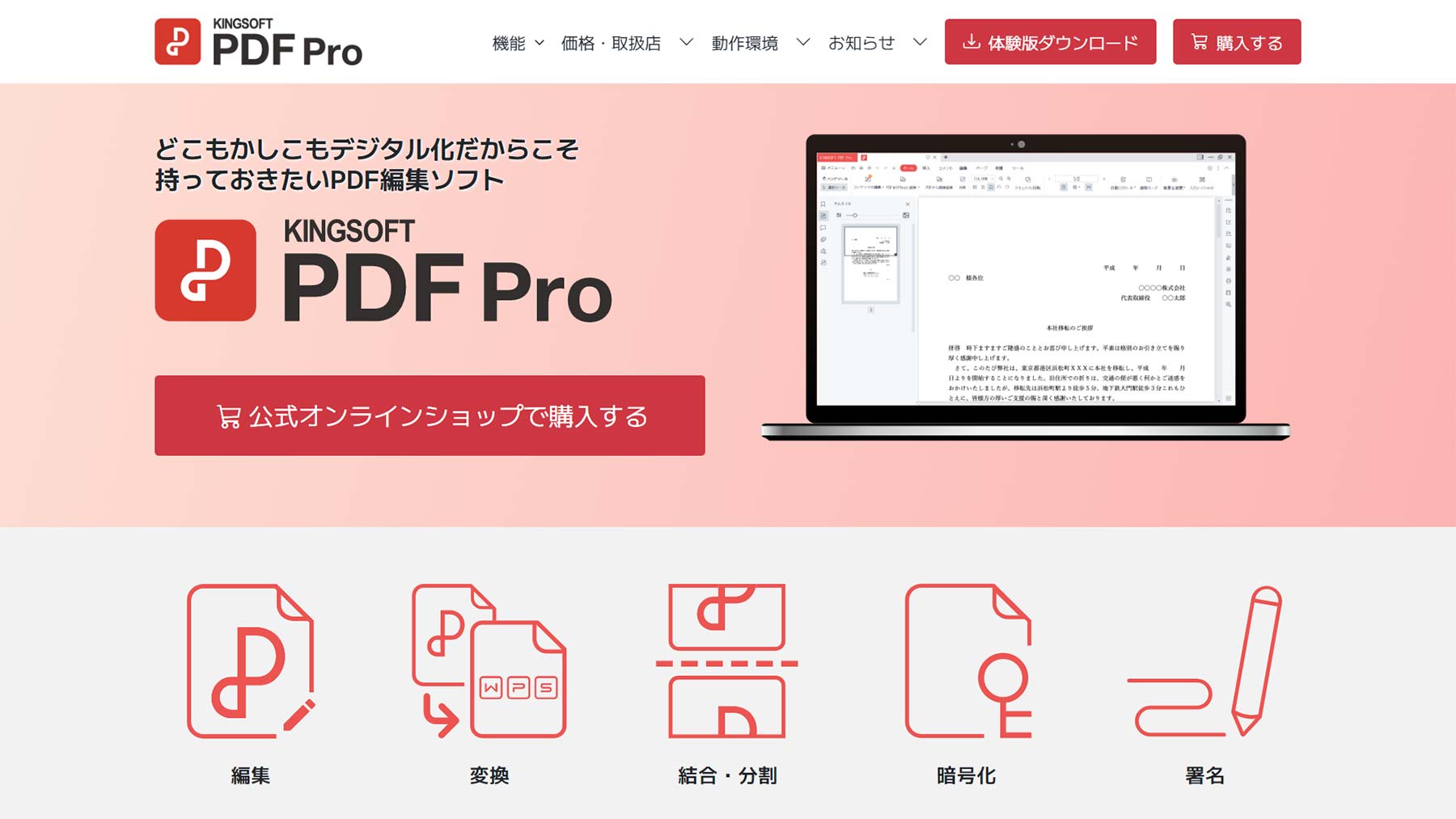
PDF編集ツールとは、PDF(Portable Document Format)ファイルを編集するためのソフトウェアです。PDFファイルは、さまざまなデバイスやプラットフォームで信頼性高く表示される形式として広く使用されていますが、編集機能は基本的にありません。そのため、PDF編集ツールは、PDFファイルを編集、修正、操作するために必要になります。
PDF編集ツールの主な機能
PDF編集ツールには、以下のような主な機能があります。
- テキスト編集:PDFファイル内のテキストを追加、削除、変更できます。
- 画像編集:PDFファイル内の画像を追加、削除、変更できます。
- ページ編集:PDFファイルのページを追加、削除、変更できます。
PDF編集ツールの種類
PDF編集ツールには、以下のような種類があります。
- デスクトップアプリ:WindowsやMacなどのデスクトップ向けのアプリケーションです。
- クラウドサービス:インターネット上で提供されるサービスです。
- モバイルアプリ:スマートフォンやタブレット向けのアプリです。
PDF編集ツールの選択基準
PDF編集ツールを選択する際には、以下のような点を考慮する必要があります。
- 機能:必要な機能をカバーしているかどうか。
- コスト:無料または有料かどうか。
- 操作性:使いやすいかどうか。
無料の使いやすいPDF編集ソフトは?
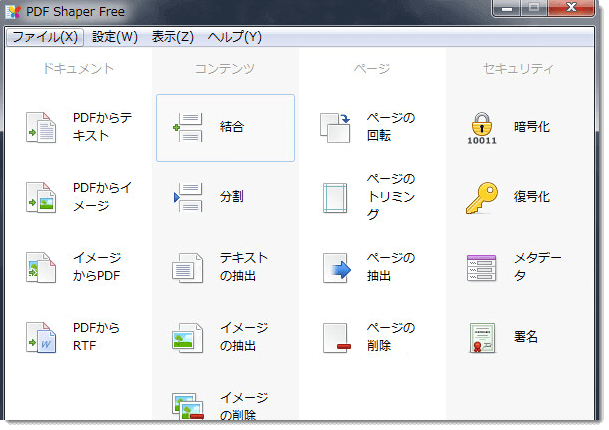
PDF編集ソフトは、PDFファイルを編集するために使用されるソフトウェアです。多くのソフトウェアは高価であるか、複雑な使い方に苦労しますが、無料で かつ使いやすいソフトウェアもあります。
PDF編集ソフトの特徴
PDF編集ソフトには、以下のような特徴があります。
- テキストの編集:PDFファイル内のテキストを編集することができます。
- 画像の編集:PDFファイル内の画像を編集することができます。
- ページの削除/追加:PDFファイルのページを削除したり追加したりすることができます。
無料の使いやすいPDF編集ソフト
無料で かつ使いやすいPDF編集ソフトには、以下のようなものがあります。
- PDF-XChange Editor:PDF-XChange Editorは、高速で かつ使いやすいPDF編集ソフトです。テキストの編集、画像の編集、ページの削除/追加など、多くの機能があります。
- SmallPDF:SmallPDFは、オンラインベースのPDF編集ソフトです。テキストの編集、画像の編集、ページの削除/追加など、多くの機能があります。
- PDFelement:PDFelementは、高速で かつ使いやすいPDF編集ソフトです。テキストの編集、画像の編集、ページの削除/追加など、多くの機能があります。
PDF編集ソフトの使用例
PDF編集ソフトは、以下のような状況で使用することができます。
- 業務でPDFファイルを編集する:業務でPDFファイルを編集する場合、PDF編集ソフトを使用することができます。
- 学業でPDFファイルを編集する:学業でPDFファイルを編集する場合、PDF編集ソフトを使用することができます。
- 個人でPDFファイルを編集する:個人でPDFファイルを編集する場合、PDF編集ソフトを使用することができます。
LinuxでPDFを作成するにはどうすればいいですか?
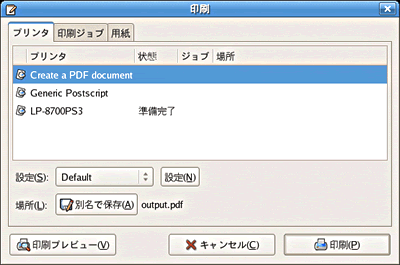
LinuxでPDFを作成するには、ベクトルグラフィックスやRPMなどのツールを使用することができます。
LibreOfficeでのPDF作成
LibreOfficeは、Linuxで人気のあるオフィススイートの一つです。LibreOffice Writerでは、ドキュメントを作成した後、PDF形式で保存することができます。
- LibreOffice Writerを起動します。
- ドキュメントを作成します。
- 「ファイル」メニューから「名前を付けて保存」を選択し、ファイル形式を「Portable Document Format (.pdf)」に選択します。
LaTeXでのPDF作成
LaTeXは、ドキュメントの作成に特化したマークアップ言語です。LaTeXを使用すると、高品質なPDFドキュメントを作成できます。
- LaTeXエンジンをインストールします。
- LaTeX文書を作成します。
- 「pdflatex」コマンドを使用して、LaTeX文書からPDFを作成します。
ImageMagickでのPDF作成
ImageMagickは、画像処理ソフトウェアの一つです。ImageMagickを使用すると、画像ファイルからPDFを作成することができます。
- ImageMagickをインストールします。
- 画像ファイルを用意します。
- 「convert」コマンドを使用して、画像ファイルからPDFを作成します。
よくある質問
LinuxでPDF編集を行う際に、どのような点に注意する必要がありますか。
LinuxでPDF編集を行う場合、PDFのバージョンに注意する必要があります。新しいバージョンのPDFには、古いバージョンの編集ツールでは対応できない機能が含まれている場合があります。また、フォントの互換性やグラフィックの解像度も、編集に影響を及ぼす可能性があります。したがって、編集する前に、使用するPDFのバージョンやフォント、グラフィックの解像度を確認する必要があります。
LibreOffice Drawを使用してPDF編集を行う場合にどのような利点があるでしょうか。
LibreOffice Drawを使用してPDF編集を行う場合の利点は、無償であり、多くのプラットフォームで使用できることです。また、LibreOfficeの本来の機能を使用できるため、テキストの編集や図形の作成が行えるなど、多機能であるという利点があります。さらに、ソフトウェアのカスタマイズが容易であり、コミュニティによるサポートが充実していることも利点です。
PDF編集ソフト「Inkscape」の長所と短所を説明してください。
「Inkscape」の長所は、ベクター編集機能が優れており、EPSやSVGファイルの編集が可能であることです。また、多彩なフィルターやプラグインが用意されており、高度な編集作業が行えることです。さらに、オープンソースであり、無償であることです。ただし、短所としては、学習曲線が激しいことや、大規模なファイルの処理速度が遅くなる可能性があることなどが挙げられます。
Linux用PDF編集ツールの選択基準として、どのような点を考慮することをお勧めしますか。
Linux用PDF編集ツールを選択する際に考慮すべき点は、PDFのバージョンや編集機能、およびファイル形式の互換性です。また、ユーザーインターフェースやオペレーションの直感性も重要です。さらに、ソフトウェアの背後にあるコミュニティによるサポートやカスタマイズ可能な拡張機能が用意されていることも、ツールの信頼性や継続的な使用の面で考慮すべき要素となります。