LinuxでAndroid端末が認識しない!そんな時の解決策

LinuxでAndroid端末が認識しないという問題は、ユーザーにとって大きなストレスとなります。Android端末をLinuxで認識できず、ファイルの転送やデータのバックアップができない場合、重要なデータが損なわれる危険性もあります。この問題の原因は、ドライバーの問題や設定ミスなど様々です。この記事では、LinuxでAndroid端末が認識しない問題に対する解決策を紹介します。具体的には、ドライバーのインストール方法や設定の変更方法などを詳しく解説します。安心してAndroid端末とLinuxを運用できるようになることを目指します。

LinuxでAndroid端末が認識しない!そんな時の解決策
Android端末がLinuxで認識されない場合、ユーザーはデータ転送やデバッグを行うことができません。そのような場合にどうしたらよいか。この記事では、いくつかの解決策を紹介します。
1. USBデバッグモードを有効にする
Android端末をLinuxで認識するための最初のステップは、USBデバッグモードを有効にすることです。これを行うには、Android端末の設定アプリを開き、「開発者向けオプション」を探します。ここで、「USBデバッグ」を有効にします。これで、LinuxでAndroid端末が認識されるはずです。
2. Android端末をADBデバイスとして認識する
ADB(Android Debug Bridge)は、Android端末とPCとの間でコマンドを実行するためのツールです。ADBを使用するには、まずADBデバイスとしてAndroid端末を認識する必要があります。これを行うには、ターミナルで`adb devices`コマンドを実行します。これで、Android端末がADBデバイスとして認識されるはずです。
| コマンド | 説明 |
|---|---|
| adb devices | ADBデバイスの一覧を表示します |
| adb shell | Android端末でシェルコマンドを実行します |
3. Android端末のUSBドライバーをインストールする
LinuxでAndroid端末が認識されない場合、USBドライバーが原因である可能性があります。USBドライバーをインストールするには、まずAndroid端末のメーカーが提供するドライバーをダウンロードする必要があります。次に、ターミナルで`sudo apt-get install android-tools-adb`コマンドを実行して、ADBツールをインストールします。
4. Linuxのカーネルをアップグレードする
Linuxのカーネルが古い場合、Android端末が認識されない可能性があります。カーネルをアップグレードするには、まずターミナルで`sudo apt-get update`コマンドを実行して、パッケージを更新します。次に、`sudo apt-get dist-upgrade`コマンドを実行して、カーネルをアップグレードします。
5. Android端末のファームウェアをアップグレードする
最後に、Android端末のファームウェアが古い場合、Linuxで認識されない可能性があります。ファームウェアをアップグレードするには、まずAndroid端末のメーカーが提供する更新プログラムをダウンロードする必要があります。次に、Android端末をUSBで接続し、ファームウェアをアップグレードします。
AndroidでUSBが認識されない時の対処法は?
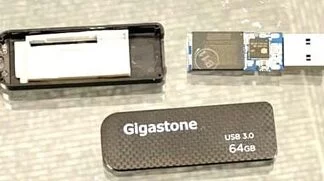
_USB_デバイスがAndroidで認識されない場合、複数の原因が考えられます。一般的には、USBケーブルの問題や、Androidの設定ミス、ドライバの問題などが考えられます。
ここで、AndroidでUSBが認識されない時の対処法を紹介します。
USBケーブルやコネクタの確認
まず、USBケーブルやコネクタに問題がないか確認する必要があります。USBケーブルは損傷や劣化がしていないか、コネクタはきちんと接続されているかを確認しましょう。 USBケーブルを交換したり、コネクタをきちんと接続することで、問題が解決する場合があります。
Androidの設定の確認
Androidの設定ミスでUSBが認識されない場合もあります。Androidの設定アプリを開き、ストレージ設定やUSB設定を確認する必要があります。特に、USBデバッグモードがオンになっている場合は、USBデバイスが認識されない可能性があります。設定を確認し、必要に応じて変更することで、問題が解決する場合があります。
ドライバの更新や再インストール
ドライバの問題でUSBが認識されない場合もあります。ドライバを最新バージョンに更新することで、問題が解決する場合があります。また、ドライバを再インストールすることで、問題が解決する場合もあります。
- Androidの設定アプリを開きます
- 「アプリ」または「アプリケーション」を選択します
- 「アプリの情報」を選択します
- 「ストレージ」または「USBデバイス」を選択します
- 「ドライバの更新」または「ドライバの再インストール」を選択します
AndroidでUSBメモリを認識させるには?

AndroidでUSBメモリを認識させるには、
Androidを最新のバージョンにアップデートすることが大切です。Androidのバージョンは、設定メニューの「端末情報」から確認できます。「システムの更新」に進み、最新のバージョンにアップデートします。
USBメモリの種類を確認する
AndroidがUSBメモリを認識しない場合、USBメモリの種類が原因かもしれません。Androidは、通常、FAT32とexFAT形式のUSBメモリをサポートしています。NTFS形式のUSBメモリは、Androidによって認識されないことがあります。その場合は、Windowsを使用するPCで、USBメモリをFAT32またはexFAT形式に変換する必要があります。
USBメモリの設定を確認する
Androidの設定を確認する必要があります。設定メニューの「ストレージ」に進み、「USBメモリをストレージとして使用する」というオプションが有効になっているかどうかを確認します。また、「USB OTG」をサポートしているかどうかも確認する必要があります。USB OTGは、AndroidがUSBメモリを認識するための技術です。
ABIの種類を確認する
ABI(アプリケーションバイナリインターフェース)は、Androidがアプリを実行するための技術です。USBメモリを認識するために、ABIの種類を確認する必要があります。設定メニューの「開発者向けオプション」に進み、「ABI」を確認します。ABIがARMまたはx86の場合は、USBメモリを認識することができます。
- Androidを最新のバージョンにアップデートします
- USBメモリの種類を確認し、必要に応じて変換します
- Androidの設定を確認し、必要に応じて変更します
AndroidでUSB接続の確認方法は?
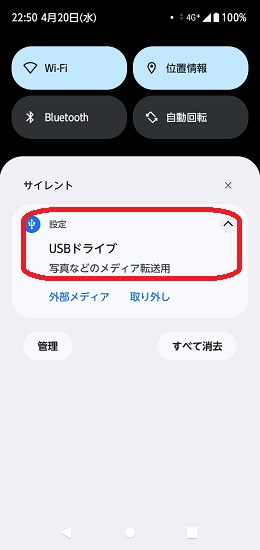
AndroidでUSB接続の確認方法は、以下の通りです。
Androidの設定から確認する
AndroidのUSB接続を確認するには、設定アプリを開き、接続>USBまたはストレージ>USBなどの項目を選択します。ここで、USB接続デバイスの一覧が表示されます。接続されているデバイス名や接続状態などを確認できます。
- 設定アプリを開く
- 接続>USBまたはストレージ>USBを選択
- USB接続デバイスの一覧を確認
USBデバッグモードを利用する
USBデバッグモードを有効にすると、AndroidがUSB接続をより詳細に表示します。USBデバッグモードを有効にするには、設定アプリを開き、開発者向けオプション>USBデバッグを選択します。ここで、USBデバッグモードを有効にしたり、デバッグモードの詳細設定を行うことができます。
- 設定アプリを開く
- 開発者向けオプション>USBデバッグを選択
- USBデバッグモードを有効にする
コンピューターで確認する
AndroidをコンピューターにUSB接続すると、コンピューターのファイルエクスプローラーにAndroidが表示されます。コンピューターからもUSB接続を確認できます。Androidをコンピューターに接続し、ファイルエクスプローラーを開きます。ここで、Androidのデバイス名やストレージ容量などを確認できます。
- AndroidをコンピューターにUSB接続
- ファイルエクスプローラーを開く
- Androidのデバイス名やストレージ容量を確認
よくある質問
LinuxでAndroid端末が認識しない時、どうすればよいですか。
LinuxでAndroid端末が認識しない場合は、複数の原因が考えられます。まずは、USB接続を確認しましょう。正しく接続されているか、端末のUSBデバッグモードが有効になっているかをチェックしてください。また、ドライバーのインストールや更新も重要です。必要に応じて、ADBドライバーをインストールまたは更新する必要があります。さらに、USB接続に問題がないかどうかを確認するために、別のUSBポートやケーブルを試してみることも有効です。
ADBコマンドが機能しない場合のはたらき方
ADBコマンドが機能しない場合、たいていはADBサーバーが起動していないか、USBデバッグモードが有効になっていないことが原因です。まずは、ADBサーバーを再起動してみましょう。端末でADBデバッグを有効にし、コンピューター上でadb kill-serverとadb start-serverを実行して、ADBサーバーを再起動します。また、端末のADB接続モードをMODEやPTPに変更することも有効です。
LinuxでAndroid端末を認識させるために、何を確認するべきですか。
LinuxでAndroid端末を認識させるには、数多くの点を確認する必要があります。まずは、USB接続を確認します。端末をコンピューターに接続し、USBデバッグモードが有効になっていることを確認します。さらに、ADBドライバーのインストールや更新も重要です。端末やコンピューターの設定を正しく行うことで、ADB接続を確立できます。また、Linuxのバージョンやカーネルのバージョンを確認し、必要に応じてアップデートする必要があるかもしれません。
ADB接続がうまくいかない場合の、一般的な原因と解決方法は何か。
ADB接続がうまくいかない場合、一般的な原因としては、ADBサーバーの不具合やUSBデバッグモードの不正解、ADBドライバーの欠如などがあります。これらの問題に対処するには、ADBサーバーの再起動、端末のADB設定の確認、ADBドライバーのインストールや更新が必要です。また、ADBホスト側のファイアウォール設定に問題がないか確認することも重要です。ファイアウォールがADB接続をブロックしていないかを確認し、必要に応じてファイアウォール設定を変更する必要があります。