Local By FlyWheelで404エラー発生!?焦らず対処しよう!
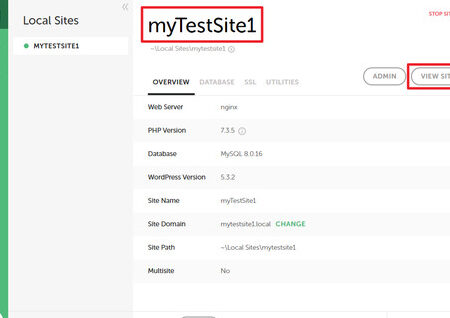
ワードプレスのサイトを運営していると、ある日突然「404エラー」という警告メッセージが表示されることはありませんか。そんな時、パニックになる人もいるかもしれませんが、冷静な状況判断が必要です。本記事では、ローカル環境ツール「Local By FlyWheel」で発生する404エラーの原因と対処法を紹介します。定期的なサイトデータのバックアップを怠っていないか、プラグインやテーマの不具合が原因تلではないか、というサブディレクトリ内のファイルॎ nă 의 Rankings Saiませ、まずは 冷静な分析からです
ローカルBy FlyWheelで404エラーが発生した場合のトラブルシューティング
ローカルBy FlyWheelは、WordPressサイトのローカル開発に特化したツールですが、時々404エラーが発生することがあります。この記事では、404エラーが発生した場合のトラブルシューティング手順を紹介します。
原因を特定する
404エラーが発生した場合、原因を特定することが重要です。次の手順を実行して、原因を調査してください。 エラーログを確認する:ローカルBy FlyWheelのエラーログを確認して、エラーの詳細を調査します。 ファイルのパーミッションを確認する:ファイルのパーミッションが正しく設定されているかどうかを確認します。 プラグインの問題を確認する:プラグインの問題が原因でエラーが発生している可能性があります。
サイトの構造を確認する
サイトの構造が正しく設定されているかどうかを確認する必要があります。次の点を確認してください: ページの階層:ページの階層が正しく設定されているかどうかを確認します。 カテゴリーとタグ:カテゴリとタグが正しく設定されているかどうかを確認します。 パーマリンクの設定:パーマリンクの設定が正しく設定されているかどうかを確認します。
プラグインを無効にする
プラグインの問題が原因でエラーが発生している可能性があります。次の手順を実行して、プラグインを無効にします: ローカルBy FlyWheelのダッシュボードにログインします。 プラグインページに移動します。 プラグインを1つずつ無効にします。
キャッシュをクリアする
キャッシュが原因でエラーが発生している可能性があります。次の手順を実行して、キャッシュをクリアします: ローカルBy FlyWheelのダッシュボードにログインします。 キャッシュページに移動します。 キャッシュをクリアします。
サポートに問い合わせる
上記の手順を実行しても解決しない場合、ローカルBy FlyWheelのサポートに問い合わせる必要があります。次の情報を提供する必要があります:
| 提供する情報 | 詳細 |
|---|---|
| ローカルBy FlyWheelのバージョン | ローカルBy FlyWheelのインストールしたバージョン |
| エラーログ | エラーログの内容 |
| サイトの構造 | サイトの構造の詳細 |
| プラグインのリスト | プラグインのリスト |
404エラーを解消するにはどうすればいいですか?
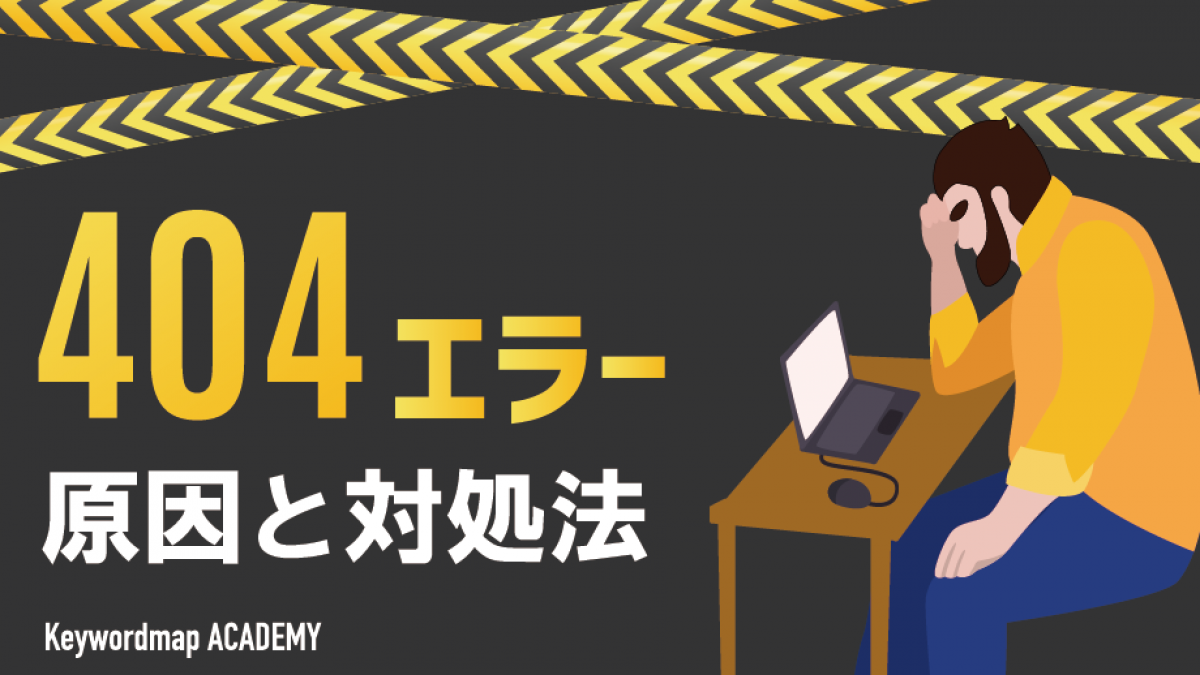
エラー404(ファイルが見つからない)は、ユーザーが存在しないページにアクセスしようとしたときに発生します。これを解消するには、いくつかの手順を実施する必要があります。
1. URLの確認
URLを確認することから始めましょう。間違ったURLやスペルミスにより404エラーが発生することがよくあります。URLのスペルを正しく入力したこと、またURL内のスラッシュやパラメータが正しいことを確認します。
2. 404エラーページの設定
Webサーバーでは、エラーが発生したときに表示するページをカスタマイズすることができます。404エラー専用のページを設定することで、ユーザーが適切なページにリダイレクトされるようにすることができます。
- Webサーバーの設定ファイル(例: Apacheの場合、.htaccessファイル)を編集します。
- エラー発生時に表示するページを指定する設定(例: ErrorDocument 404 /404.html)を追加します。
- カスタマイズした404エラーページを作成し、Webサーバーにアップロードします。
3. ファイルの検索と更新
500エラーの解消には、ファイルの検索と更新が重要です。サーバー側で問題が発生している可能性があるため、ファイルの一貫性を確認する必要があります。
- パスの正しい指定を確認します。
- ファイルがない場合は、必要なファイルを作成します。
- ファイルが壊れている場合は、新しいバージョンに更新してください。
Local by flywheelのアップデートエラーの解決方法は?
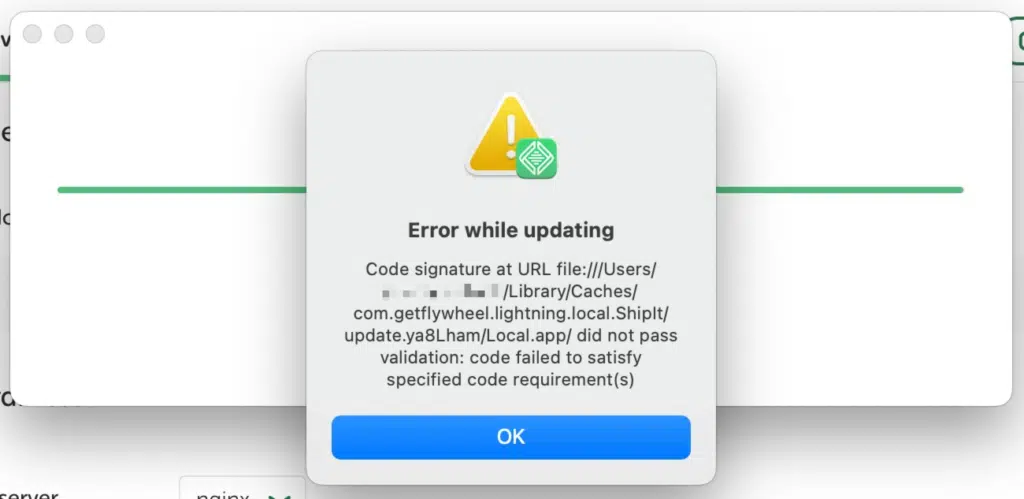
Local by flywheelのアップデートエラーの解決方法は、以下の手順通り行います。
アップデートエラーの原因の特定
アップデートエラーが発生した場合、まずはエラーの原因を特定する必要があります。Local by flywheelのアップデートエラーは、以下のような原因で発生することが多いです。
- インストールされたプラグインやテーマの互換性問題
- PHPバージョンの不適切さ
- 不十分なシステムリソース(メモリーやCPU)
エラーの原因を特定するには、Local by flywheelのログファイルを確認する必要があります。
アップデートエラーの解決方法
アップデートエラーの原因を特定したら、以下の手順通り解決方法を行います。
- プラグインやテーマの更新
- PHPバージョンの変更
- システムリソースの増加
また、Local by flywheelのサポートページやコミュニティフォーラムを参考にして、解決方法を探すこともできます。
アップデートエラーを防ぐ方法
アップデートエラーを防ぐためには、以下の事項に注意する必要があります。
- 定期的にプラグインやテーマを更新する
- PHPバージョンを適切に設定する
- システムリソースを十分に確保する
また、Local by flywheelのアップデート前に、サイトのバックアップを取ることも重要です。
404エラーのキャッシュをクリアするにはどうすればいいですか?

404エラーのキャッシュをクリアするには、ブラウザのキャッシュを消去する必要があります。ブラウザのキャッシュとは、ブラウザがWebページのデータを一時的に保存する機能です。このキャッシュは、 Webページを高速に表示するために使用されますが、時々エラーも発生させることがあります。
ブラウザのキャッシュを消去するにはどうすればいいですか?
ブラウザのキャッシュを消去するには、ブラウザの設定メニューを開き、キャッシュを消去または履歴を消去という項目を探します。次に、キャッシュを消去する期間を選択し、確定ボタンを押します。キャッシュを消去すると、ブラウザがWebページを再度読み込み、キャッシュを更新します。
- キャッシュを消去する方法は、ブラウザによって異なります。以下は、一般的な方法です。
- Google Chrome:設定メニューを開き、「履歴を消去」を選択します。
- Mozilla Firefox:設定メニューを開き、「履歴」を選択します。
- Microsoft Edge:設定メニューを開き、「クリア 브라우ザ 데이터」を選択します。
キャッシュを消去しない場合に起こり得る問題は何ですか?
キャッシュを消去しない場合、ブラウザは古いキャッシュを使用し続けます。これにより、Webページの表示や機能が正常に動作しない場合があります。
- キャッシュを消去しない場合の問題の例
- Webページが古いバージョンで表示されます。
- Webページの機能が正常に動作しません。
- 404エラーが発生する可能性が高くなります。
キャッシュを消去する頻度はどうして決めるべきですか?
キャッシュを消去する頻度は、ブラウザの使用頻度やWebページの更新頻度によって異なります。キャッシュを頻繁に消去すると、ブラウザがWebページを読み込み直す必要があり、時間がかかります。
- キャッシュを消去する頻度の例
- ブラウザを使用する頻度が高い場合、週に1回程度キャッシュを消去することをお勧めします。
- Webページの更新頻度が高い場合、キャッシュを消去する頻度を上げることが考えられます。
- ブラウザが頻繁にエラーを表示する場合、キャッシュを消去する頻度を上げることが考えられます。
サイトにアクセスすると404エラーになるのはなぜ?
=================================================
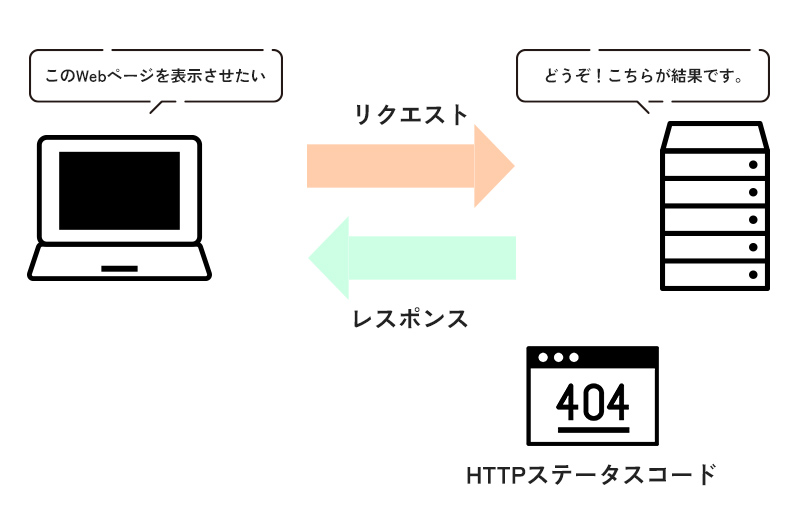
サイトにアクセスしたときに404エラーが発生するのは、404 Not Found と呼ばれるHTTPステータスコードが返されたときです。このエラーは、サーバーがリクエストされたURLに対応するページやコンテンツを見つけることができないことを示します。
サーバーの設定や構成が不正である場合
サーバーの設定や構成が不正である場合、404エラーが発生することがあります。たとえば、サーバーのIPアドレスやポート番号が間違っている場合、サイトへのアクセスが不可能になるため、404エラーが発生します。
- サーバーの設定: サーバーの設定ファイル(例:Apacheのhttpd.conf、Nginxのnginx.conf)が正しく設定されていない可能性があります。
- 構成ファイルのエラー: 構成ファイルにエラーがある場合、サーバーが正常に動作しないため、404エラーが発生する可能性があります。
- サーバーの障害: ハードウェアやソフトウェアの障害により、サーバーが正常に動作しないため、404エラーが発生する可能性があります。
ファイルやディレクトリが存在しない場合
ファイルやディレクトリが存在しない場合、404エラーが発生します。たとえば、サイトのファイル構成が変更された場合、古いURLに対応するファイルが削除されている可能性があります。
- ファイルの削除: ファイルが削除された場合、そのファイルに対応するURLにアクセスすると404エラーが発生します。
- ディレクトリの変更: ディレクトリ構成が変更された場合、古いURLに対応するファイルが見つからないため、404エラーが発生します。
- ファイル名の変更: ファイル名が変更された場合、古いファイル名に対応するURLにアクセスすると404エラーが発生します。
URLの入力ミスやリダイレクト設定の誤り
URLの入力ミスやリダイレクト設定の誤りにより、404エラーが発生することがあります。たとえば、URLにtypoがある場合や、リダイレクト先のURLが不正である場合などです。
- URLのtypo: URLにtypoがある場合、そのURLに対応するページが見つからないため、404エラーが発生します。
- リダイレクト設定の誤り: リダイレクト設定が誤っている場合、リダイレクト先のページが見つからないため、404エラーが発生します。
- URLの変更: URLが変更された場合、古いURLに対応するページが見つからないため、404エラーが発生します。
よくある質問
Local by FlyWheelで404エラーが発生した場合、どうすればよいですか。
Local by FlyWheelで404エラーが発生した場合、まずは冷静に対処することが大切です。エラーメッセージを確認し、問題の原因を特定する必要があります。エラーメッセセージには、エラーの原因や解決策に関するヒントが含まれている場合があるため、慎重に確認する必要があります。さらに、サイトマップを確認し、URLが正しく設定されているかどうかを確認することも重要です。サイトマップが正しく設定されていない場合、検索エンジンがサイトを正しくールできないため、404エラーが発生する可能性があります。
Local by FlyWheelのサイトマップはどうやって確認するのですか。
Local by FlyWheelのサイトマップを確認するためには、サイトマップのプラグインをインストールする必要があります。サイトマップのプラグインは、サイトマップを自動的に生成し、サイトの構造を可視化することで、URLの確認や管理を容易にします。また、サイトマップを手動で作成することも可能です。サイトマップを作成するには、サイトのすべてのページや投稿をリストし、それらのURLをサイトマップに追加する必要があります。このプロセスは時間がかかる場合がありますが、サイトの構造を理解し、問題を特定するのに役立ちます。
Local by FlyWheelのダッシュボードから404エラーを解決することはできますか。
はい、Local by FlyWheelのダッシュボードから404エラーを解決することはできます。パーマリンク設定を確認し、URLが正しく設定されているかどうかを確認することができます。パーマリンク設定が正しくない場合、404エラーが発生する可能性があります。また、リダイレクト設定を確認し、古いURLが新しいURLに正しくリダイレクトされているかどうかを確認することも重要です。リダイレクト設定が正しくない場合、ユーザーが古いURLにアクセスした場合に404エラーが発生する可能性があります。
Local by FlyWheelの404エラーの解決策を実行しても問題が解決しない場合は、どうしたらいいですか。
Local by FlyWheelの404エラーの解決策を実行しても問題が解決しない場合は、サポートチームに連絡する必要があります。サポートチームは、問題の原因を特定し、解決策を提供することができます。また、フォーラムを検索し、同様の問題を解決したユーザーの経験や解決策を確認することも有効です。フォーラムには、多くの有益な情報や解決策が公開されているため、問題を解決するのに役立ちます。