
Macでデータ分析環境構築!Anacondaインストール手順

Macでデータ分析環境を構築する際、多くのユーザーが利用しているのがAnacondaです。Anacondaは、Pythonを中心としたデータ分析環境を簡単に構築できるパッケージ管理システムです。Anacondaをインストールすることで、パッケージの管理やデプロイを簡単に行うことができます。この記事では、MacでAnacondaをインストールする手順を紹介します。Anacondaのインストール方法や、初心者でも簡単にデータ分析環境を構築できる方法を紹介しますので、Macでデータ分析環境を構築しようとしている方はぜひ参考にしてください。

Macでデータ分析環境構築!Anacondaインストール手順
Anacondaは、Pythonでデータ分析を行うためのパッケージの一つです。MacでAnacondaをインストールする手順について、以下に解説します。
事前準備
Anacondaをインストールする前に、以下の条件が整っていることを確認してください。 Macは、64ビットのプロセッサを搭載していること macOSのバージョンは、10.9以降であること
インストーラーをダウンロード
Anacondaの公式サイトから、インストーラーをダウンロードしてください。 Anacondaの公式サイトにアクセスし、インストーラーをダウンロードする ダウンロードしたインストーラーを実行し、インストールの手順に従う
インストールの手順
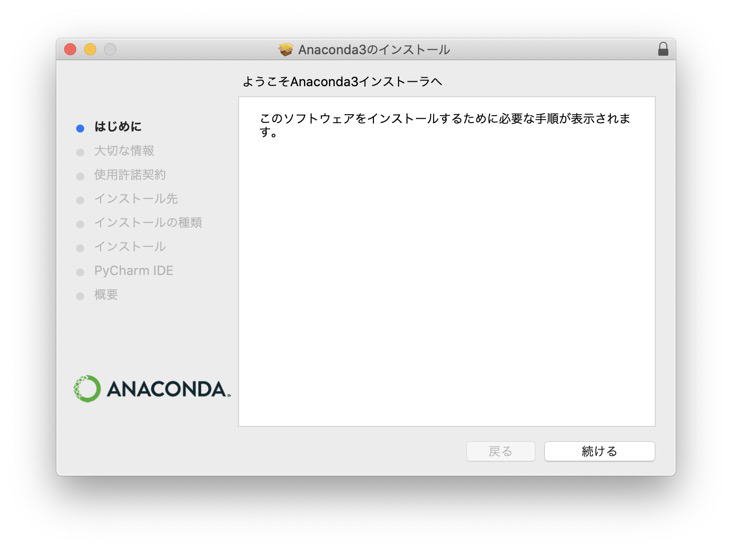
インストーラーを実行すると、以下の手順に従ってインストールを行います。 インストール先の選択: インストール先のディレクトリを選択します。デフォルトでは、`/Users/username/anaconda`にインストールされます。 パッケージの選択: インストールするパッケージを選択します。デフォルトでは、すべてのパッケージが選択されています。 インストールの実行: インストールの実行ボタンをクリックしてインストールを開始します。
インストール後の設定
インストールが完了したら、以下の設定を行います。 コマンドラインツールの設定: Anacondaをインストールすると、コマンドラインツールがインストールされます。コマンドラインツールを起動し、`conda –version`と入力してAnacondaのバージョンを確認します。 Pythonの設定: Anacondaをインストールすると、Pythonがインストールされます。Pythonのパッケージをインストールするには、`conda install`コマンドを使用します。
トラブルシューティング
インストール中にエラーが発生した場合は、以下の手順で解決してください。 | エラー | 原因 | 解決方法 | | :—- | :——————— | :———————————————————– | | インストーラーが起動しない | インストーラーが正しくダウンロードされていない | Anacondaの公式サイトからインストーラーを再度ダウンロードし、実行してください。 | | インストールが失敗する | インストール先のディレクトリが存在しない | インストール先のディレクトリを作成し、再度インストールしてください。 | | 依存関係のエラーが発生する | 依存関係が整っていない | 依存関係が整っていることを確認し、再度インストールしてください。 |
| インストーラーの種類 | 説明 |
|---|---|
| Anaconda | Pythonのデータ分析環境構築用のインストーラー |
| Miniconda | Pythonのデータ分析環境構築用のミニマムインストーラー |
AnacondaをMacにインストールする場所は?
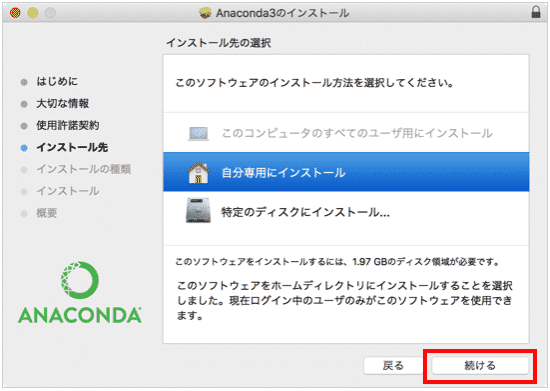
Anacondaは、Pythonなどのプログラミング言語を使用するための環境を提供するソフトウェアです。MacにAnacondaをインストールするには、以下の場所を選択できます。
インストール方法の選択
AnacondaをMacにインストールする方法は、Homebrew、.pkgファイル、Dockerコンテナの3つがあります。これらの方法は、それぞれ異なる特徴があります。
Homebrew: Homebrewは、Mac用のパッケージマネージャーです。Homebrewを使用すると、Anacondaを簡単にインストールできます。
.pkgファイル: .pkgファイルは、インストーラー用のファイル形式です。.pkgファイルをダウンロードして実行すると、Anacondaをインストールできます。
Dockerコンテナ: Dockerは、コンテナ型の仮想化プラットフォームです。Dockerコンテナを使用すると、Anacondaを仮想環境にインストールできます。
ディレクトリの選択
Anacondaをインストールするディレクトリを選択する必要があります。以下のディレクトリを選択することができます。
- デフォルトディレクトリ: Anacondaは、/Users/ユーザー名/anaconda3というディレクトリにインストールされます。
- カスタムディレクトリ: Anacondaをインストールするディレクトリを指定できます。
- 環境変数ディレクトリ: 環境変数を使用して、Anacondaをインストールするディレクトリを指定できます。
インストール後の設定
Anacondaをインストールしたら、以下の設定を行う必要があります。
- PATH環境変数の設定: Anacondaの実行ファイルを実行するために、PATH環境変数を設定する必要があります。
- コンデー環境の設定: Anacondaでは、コンデー環境を使用して、Pythonなどのプログラミング言語を実行することができます。
- Jupyter Notebookの設定: Jupyter Notebookは、インタラクティブな計算環境を提供するソフトウェアです。Anacondaには、Jupyter Notebookが含まれています。
Anaconda PromptはMacのどこにありますか?
Anaconda Promptは、Macのターミナルアプリケーションの代替として機能します。MacでAnaconda Promptを使用するには、まずターミナルアプリケーションを開き、`anaconda-navigator`コマンドを実行する必要があります。次に、Anaconda Navigatorが起動し、Anaconda Promptを含むさまざまなツールとアプリケーションが表示されます。
MacのターミナルでAnaconda Promptを実行する方法
Anaconda PromptをMacのターミナルで実行するには、次の手順に従います。
- ターミナルアプリケーションを開きます。
- `anaconda-navigator`コマンドを実行します。
- Anaconda Navigatorが起動し、Anaconda Promptを含むさまざまなツールとアプリケーションが表示されます。
Anaconda Promptの代替パス
Anaconda Promptにはいくつかの代替パスがあります。たとえば、`~/anaconda/bin/anaconda-navigator`というパスを使用してAnaconda Promptを実行できます。次に、Anaconda Promptの代替パスをいくつか示します。
- `~/anaconda/bin/anaconda-navigator`
- `~/anaconda3/bin/anaconda-navigator`
- `/usr/local/bin/anaconda-navigator`
Anaconda Promptの設定
Anaconda Promptを設定するには、`conda config`コマンドを使用します。たとえば、Anaconda Promptのタイトルバーを変更するには、`conda config –set title My Anaconda Prompt`というコマンドを実行します。次に、Anaconda Promptの設定の例をいくつか示します。
- `conda config –set title My Anaconda Prompt`
- `conda config –set envs_dirs ~/anaconda/envs`
- `conda config –set pkgs_dirs ~/anaconda/pkgs`
Anacondaにインストールされているか確認する方法は?
Anacondaのインストールを確認するには、以下の方法があります。
Anaconda Navigatorの使用
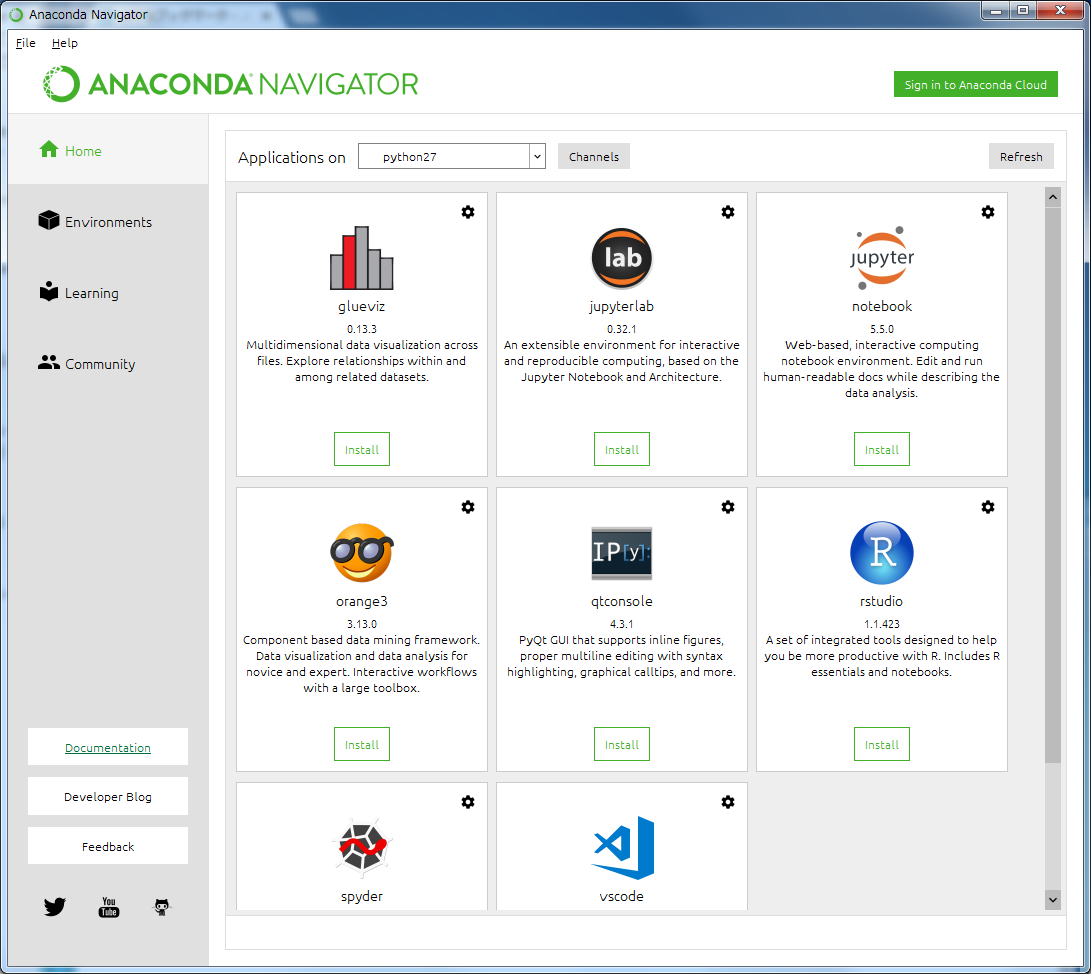
Anaconda Navigatorは、Anacondaをインストールすると自動的にインストールされるグラフィカルインターフェイスです。次の手順でAnaconda Navigatorを使用してインストールを確認することができます。
- スタートメニューからAnaconda Navigatorを起動します。
- 左側のメニューバーから「Environments」をクリックします。
- インストールされている環境の一覧が表示されます。環境名、バージョン番号、インストールされているパッケージの一覧などを確認することができます。
コマンドラインインターフェイスを使用する
コマンドラインインターフェイスを使用して、インストールされている環境の一覧を確認することができます。次の手順でコマンドラインインターフェイスを使用します。
- コマンドラインインターフェイスを起動します。Windowsの場合、スタートメニューから「Anaconda Prompt」をクリックします。MacやLinuxの場合、ターミナルを起動します。
- コマンド`conda info`を実行します。コンピューターにインストールされているAnacondaのバージョン番号とインストールされている環境の一覧が表示されます。
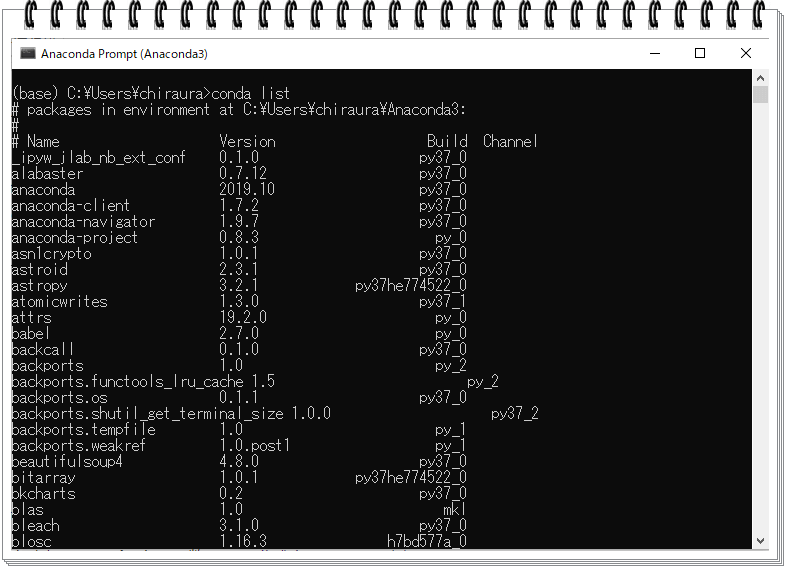
- コマンド`conda list`を実行します。インストールされているパッケージの一覧が表示されます。
ファイルシステムを確認する
ファイルシステムを確認することで、インストールされている環境の一覧を確認することができます。次の手順でファイルシステムを確認します。
- ファイルシステムを表示します。Windowsの場合、エクスプローラーを起動します。MacやLinuxの場合、Finderを起動します。
- ファイルシステムのルートディレクトリに移動します。たとえば、Windowsの場合、`C:Usersユーザー名AppDataLocalContinuumanaconda3`に移動します。
- インストールされている環境の一覧が表示されます。環境名、バージョン番号、インストールされているパッケージの一覧などを確認することができます。
AnacondaのPython環境はどこにありますか?
AnacondaのPython環境は、ユーザーが指定した場所にインストールされます。デフォルトでは、ユーザーのホームディレクトリの下の「anaconda3」ディレクトリにインストールされます。
インストール先の確認方法
インストール先の確認方法としては、次の手順があります。
- ターミナルまたはコマンドプロンプトを開きます。
- 「conda info」コマンドを実行します。
- 表示された情報の中に、「base environment」または「root environment」という文字列があります。この文字列の後に表示されているパスが、AnacondaのPython環境のインストール先です。
環境の管理
Anacondaでは、複数のPython環境を作成でき、各環境に異なるバージョンのパッケージをインストールできます。環境の管理には、次の手順があります。
- 「conda create」コマンドを使用して、新しい環境を作成します。
- 「conda activate」コマンドを使用して、作成した環境をアクティベートします。
- 「conda deactivate」コマンドを使用して、環境を非アクティブにします。
パッケージの管理
Anacondaでは、パッケージを管理するために、次の方法があります。
- 「conda install」コマンドを使用して、パッケージをインストールします。
- 「conda update」コマンドを使用して、แล行insteinパッケージを更新します。
- 「conda remove」コマンドを使用して、パッケージを削除します。
よくある質問
Anacondaをインストールするために必要なシステム要件は何ですか?
Anacondaをインストールするには、Mac OS X 10.9以降を実行している必要があります。また、インストールするバージョンに応じて、少なくとも2GBの空きディスク容量を確保する必要があります。さらに、Pythonを使用する場合、Python 3.6以降が必要です。インストール前に、自分のMacがこれらの要件を満たしているかを確認することが重要です。
MacでAnacondaをインストールする場合、どのような方法がありますか?
MacでAnacondaをインストールするには、主に2つの方法があります。1つ目は、Graphical Installerを使用する方法です。この方法では、Anacondaの公式サイトからインストーラーをダウンロードし、実行してインストールを実行します。もう1つは、Command Line Installerを使用する方法です。この方法では、ターミナルを使用してインストールスクリプトを実行し、Anacondaをインストールします。どちらの方法も簡単ですが、Graphical Installerを使用する方法は、初心者にはやりやすいかもしれません。
Anacondaをインストールした後、データ分析環境を構築するために何が必要ですか?
Anacondaをインストールした後、データ分析環境を構築するために必要なものは、Jupyter NotebookやJupyterLabなどのツールです。これらは、データの分析と可視化を容易にするために使用されます。また、Pandas、NumPy、Matplotlibなどのライブラリも必要です。これらはデータ操作、解析、可視化に不可欠なライブラリです。さらに、必要に応じて、Scikit-learnやTensorFlowなどの機械学習ライブラリをインストールすることもできます。
Anacondaの環境を更新する際に注意すべき点は何ですか?
Anacondaの環境を更新する際には、conda updateコマンドを使用しますが、注意すべき点がいくつかあります。まず、更新する前に現在の環境をバックアップすることが重要です。また、更新するパッケージをそれぞれ確認し、ご使用のアプリケーションやスクリプトに影響を与えないかを確認する必要があります。さらに、更新後に環境を確認し、すべてのパッケージが正常に動作していることを確認する必要があります。


