Macユーザー必見!快適コーディングのためのターミナル設定
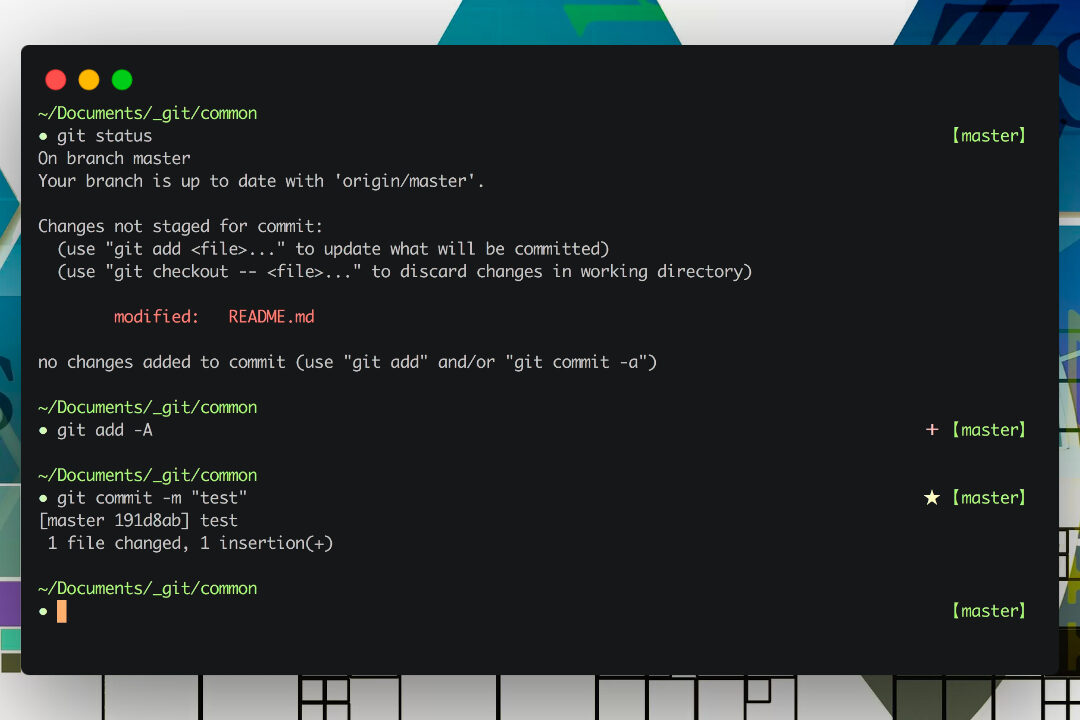
ターミナルでのコーディング体験を更に快適にするためには、適切な設定が鍵を握ります。Macユーザーの方々は、ターミナルの基本機能に満足している方もいらっしゃるかもしれませんが、他方では、より高度なカスタマイズによって生産性や効率を上げることを目指しています。この記事では、快適コーディングのためのターミナル設定のテクニックを紹介します。具体的には、ターミナルの外観やキーバインドのカスタマイズ、プラグインの活用など、実際の開発現場で有効に活用できる設定方法をわかりやすく解説します。

ターミナル設定で生産性を上げるためのコツ
ターミナルは、Macユーザーの日常生活において欠かせないツールです。特に、開発者やエンジニアにとっては、ターミナルの設定によって生産性が大きく変わる可能性があります。本稿では、快適コーディングのためのターミナル設定について、詳しく解説します。
ターミナルの基本設定
ターミナルの基本設定は、以下の3点が重要です。シェル、エディター、フォントです。これらの設定を行うことで、ターミナルの見た目や操作性が大幅に向上します。
| 設定項目 | 説明 |
|---|---|
| シェル | コマンドの実行環境を設定します。zshやbashなどを選択できます。 |
| エディター | コードエディターの設定を行います。Visual Studio CodeやSublime Textなどを選択できます。 |
| フォント | ターミナルのフォントサイズやスタイルを設定します。MonacoやMenloなどを選択できます。 |
ターミナルのカスタマイズ
ターミナルのカスタマイズは、ユーザーの好みによって異なります。以下は、よく使われるカスタマイズの例です。テーマの変更、プラグインの追加、ショートカットの設定などです。
zMとoh-my-zshを使用したターミナル設定
zMとoh-my-zshは、ターミナルの設定を大幅に向上させるツールです。zMは、ターミナルのプラグイン管理ツールであり、oh-my-zshは、zshの設定フレームワークです。これらのツールを使用することで、ターミナルのカスタマイズが容易になります。
ターミナルのセキュリティー
ターミナルのセキュリティーは、非常に重要です。パスワードの設定、二要素認証の設定、ファイアウォールの設定などを行うことで、ターミナルのセキュリティーを向上させることができます。
ターミナルでのワークフロー改善
ターミナルでのワークフロー改善は、生産性を上げるための非常に重要な点です。ワークスペースの設定、タスク管理の設定、コードレビューの設定などを行うことで、ターミナルでのワークフローを改善することができます。
Macのターミナルの設定はどこにありますか?

ターミナルアプリケーションの設定
ターミナルアプリケーションの設定は、ターミナルアプリケーション自身にあります。ターミナルアプリケーションを開き、Preferences(環境設定)というメニューを選択すると、ターミナルの設定画面が表示されます。この画面では、Shells(シェル)、Profiles(プロファイル)、Windows(ウィンドウ)などの設定を変更することができます。
システム環境設定
システム環境設定では、ターミナルアプリケーション以外の設定も変更することができます。例えば、System Preferences(システム環境設定)にあるKeyboard(キーボード)やMouse(マウス)の設定を変更することで、ターミナルの入力や操作をカスタマイズすることができます。また、Users & Groups(ユーザーとグループ)では、ターミナルアプリケーションの権限やアクセス権限を設定することもできます。
シェル設定ファイル
シェル設定ファイルは、ターミナルアプリケーションが実行するシェルの設定を記述したファイルです。このファイルには、Bash(バッシュ)やZsh(ズィッシュ)などのシェルの設定を記述することができます。例えば、.bashrc(ドットバッシュアールシー)や.zshrc(ドットズィッシュアールシー)などのファイル名で、ホームディレクトリーに保存することができます。
- シェル設定ファイルを作成する
- 設定を記述する
- ターミナルアプリケーションで反映される
Macのターミナルでエンコーディングを有効にするには?
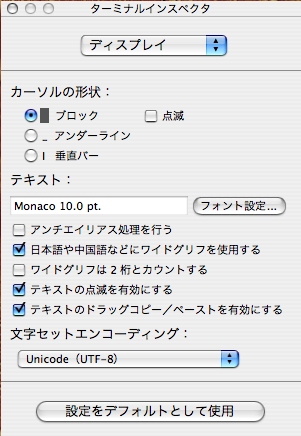
Macのターミナルでエンコーディングを有効にするには、設定ファイルの編集や環境変数の設定を行う必要があります。
設定ファイルの編集
ターミナルの設定ファイルにエンコーディングの指定を追加することができます。具体的には、`~/.bash_profile`や`~/.zshrc`などに以下のコマンドを追加します।
export LANG=ja_JP.UTF-8
このコマンドでは、LANG環境変数に日本語のUTF-8エンコーディングを指定しています。
環境変数の設定
環境変数を設定することで、ターミナルのエンコーディングを制御することができます。以下は、ターミナルアプリケーションで環境変数を設定する方法の例です。
- ターミナルアプリケーションを開きます。
- メニューから「環境設定」を選択します。
- 「環境変数」タブで、LANG変数に「ja_JP.UTF-8」の値を設定します。
この方法では、ターミナルアプリケーションの起動時に環境変数が設定されます。
ターミナルアプリケーションの設定
ターミナルアプリケーションの設定でもエンコーディングを制御することができます。以下は、ターミナルアプリケーションの設定でエンコーディングを指定する方法の例です。
- ターミナルアプリケーションを開きます。
- メニューから「環境設定」を選択します。
- 「文字コード」タブで、UTF-8を選択します。
この方法では、ターミナルアプリケーションの文字コードをUTF-8に設定します。
マックのターミナルのデフォルト設定は?
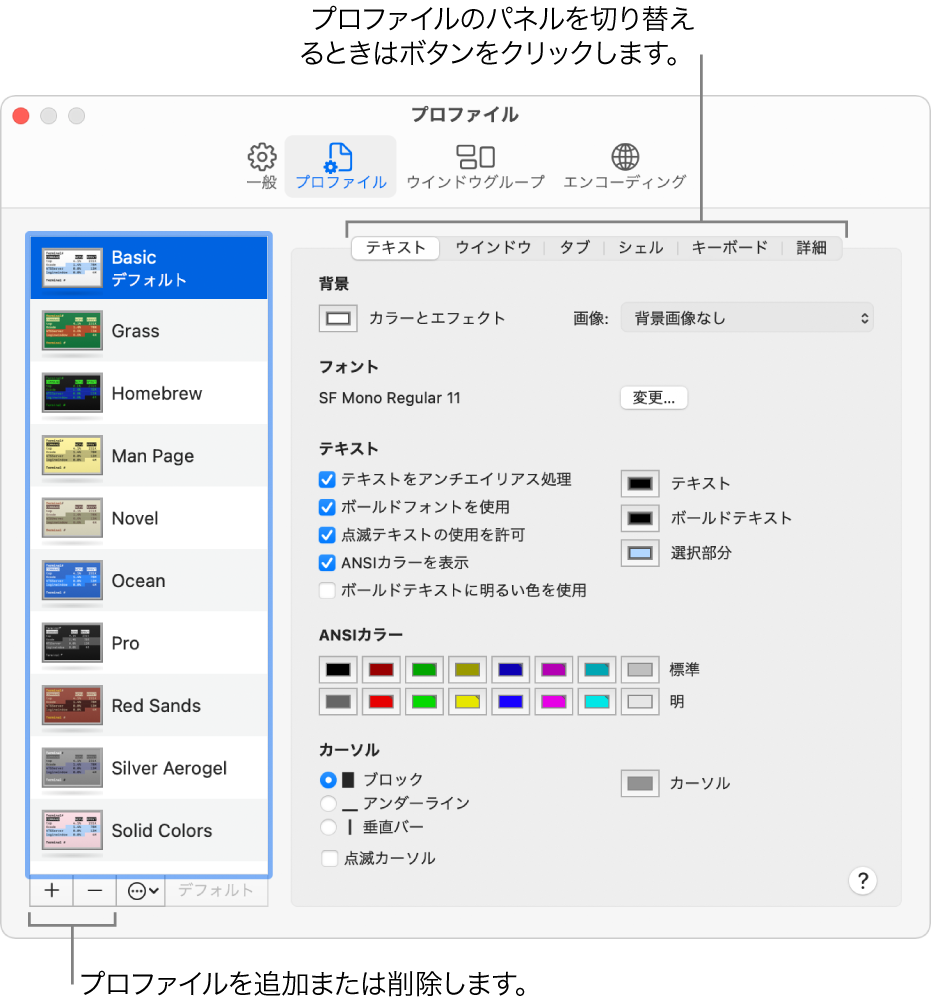
マックのターミナルのデフォルト設定はターミナルアプリケーションを開いた際の初期設定です。デフォルト設定には、ターミナルの外観や挙動に関する設定が含まれています。
ターミナルの外観設定
ターミナルの外観設定は、文字の色やサイズ、背景画像などを設定することができます。デフォルト設定では、文字色は白、背景色は黒になっています。以下は、ターミナルの外観設定の例です。
- 文字色:白
- 背景色:黒
- 文字サイズ:12ポイント
ターミナルの動作設定
ターミナルの動作設定は、コマンドの履歴やタブの設定などを設定することができます。デフォルト設定では、コマンドの履歴は保存されません。以下は、ターミナルの動作設定の例です。
- コマンドの履歴:保存しない
- タブの設定:新しいタブを開く
- 自動補完:有効
ターミナルのセキュリティ設定
ターミナルのセキュリティ設定は、パスワードの保存やsshの設定などを設定することができます。デフォルト設定では、パスワードは保存されません。以下は、ターミナルのセキュリティ設定の例です。
- パスワードの保存:しない
- sshの設定:igmat
- フィンガープリント:代理
Macのターミナルコマンドとは何ですか?
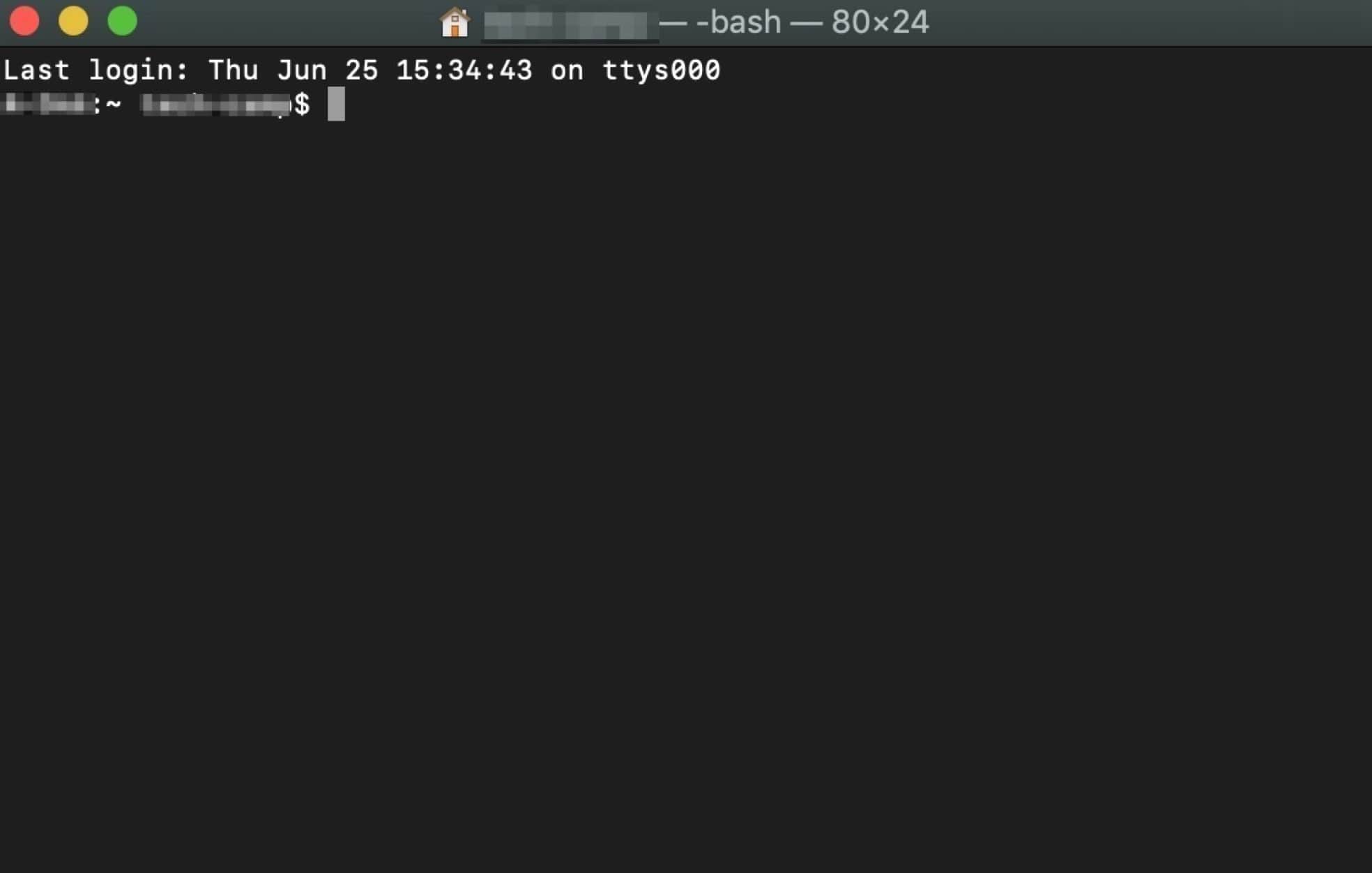
Macのターミナルコマンドとは、Macのターミナルアプリケーションで使用するコマンドラインインターフェースのコマンドです。これにより、ユーザーはMacのファイルシステムやアプリケーションを操作することができます。
基本的なターミナルコマンド
基本的なターミナルコマンドとして、以下のようなコマンドがあります。
- cd:ディレクトリーを変更するコマンドです。
- mkdir:新しいディレクトリーを作成するコマンドです。
- rm:ファイルやディレクトリーを削除するコマンドです。
ファイル操作コマンド
ファイル操作コマンドとして、以下のようなコマンドがあります。
- cp:ファイルをコピーするコマンドです。
- mv:ファイルを移動するコマンドです。
- touch:新しいファイルを作成するコマンドです。
システム管理コマンド
システム管理コマンドとして、以下のようなコマンドがあります。
- sudo:root権限でコマンドを実行するコマンドです。
- system_profiler:システム情報を表示するコマンドです。
- top:プロセス情報を表示するコマンドです。
よくある質問
ターミナル設定をカスタマイズする理由は何ですか?
ターミナル設定をカスタマイズする理由は、生産性やストレスフリーな作業環境を実現するためです。デフォルトのターミナル設定では、不便な機能や不要な機能があったり、自分の好みに合わないフォントやカラースキームがあったりします。そのため、ターミナル設定をカスタマイズすることで、自分自身の作業スタイルに合わせた環境を構築することができます。
ターミナル設定のカスタマイズ方法は複雑ですか?
ターミナル設定のカスタマイズ方法は、初心者にも分かりやすく簡単です。基本的には、設定ファイルを編集することでカスタマイズを行うことができます。また、GUIツールを使用することで、より簡単にカスタマイズを行うことができます。さらに、インターネット上には多くのカスタマイズ例やチュートリアルが公開されており、参照することで簡単にカスタマイズを行うことができます。
ターミナル設定のカスタマイズが、Macのパフォーマンスに影響しますか?
ターミナル設定のカスタマイズが、Macのパフォーマンスに影響することはありません。ターミナル設定は、ユーザーインターフェースに関する設定であり、Macのパフォーマンスには影響しません。ただし、リソースの無駄な使用や不要なプロセスの実行により、パフォーマンスが低下する場合があります。そのため、カスタマイズを行う際には、注意して行う必要があります。
ターミナル設定のカスタマイズ例は、どこで参照できますか?
ターミナル設定のカスタマイズ例は、インターネット上のブログやフォーラム、GitHubなどのプラットフォームで参照できます。また、-terminal設定に関する書籍や、オンラインチュートリアルでも参照できます。さらに、ターミナルに関するコミュニティに参加することで、他のユーザーとの情報交換やアドバイスを受けることができます。

![シェルスクリプト記号徹底解剖: [ ] と [[ ]] の歴史と使い分け](https://dejimirai.one/wp-content/uploads/2024/09/e382b7e382a7e383abe382b9e382afe383aae38397e38388e8a898e58fb7e5beb9e5ba95e8a7a3e58996efbc9a-e381a8-e381aee6adb4e58fb2e381a8.png)