Microsoft Forms:複数回答をクロス集計!Excel Power Query活用
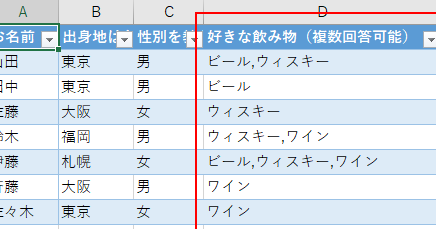
Microsoft Formsというオンラインフォームツールでは、回答結果をExcelにエクスポートする機能があります。しかし、場合によっては複数の回答結果をス集計する必要があり、これを実現するには困難が伴います。而そのような問題を解消するのがExcel Power Queryです。此ツールを活用することで、複数回答結果を簡単かつ正確にス集計することができます。また、Microsoft FormsとExcel Power Queryを組みわせることで、調査やアンケートの結果をよりわかりやすく分析することができます。

Microsoft Formsで複数回答をス集計する方法
Microsoft Formsは、調査やアンケートを作成するための強力なツールです。しかし、複数回答をス集計するには通常の手法では不十分です。この記事では、Excel Power Queryを使用して複数回答をス集計する方法を紹介します。
Microsoft Formsの-limitations
Microsoft Formsは、単一の回答を集計することができますが、複数回答をス集計する機能はありません。このため、調査やアンケートの結果を詳細に分析するには不十分です。
Excel Power Queryの-advantages
Excel Power Queryは、データを分析するための強力なツールです。特に、複数のデータソースを結合し、詳細な分析を行うことができます。
| 機能 | 説明 |
|---|---|
| データ結合 | 複数のデータソースを結合し、統一したデータを作成 |
| データ変換 | データを変換し、分析するための適切な形式に整える |
| データフィルタ | データをフィルタし、不要なデータを除く |
Microsoft FormsとExcel Power Queryの-integration
Microsoft FormsとExcel Power Queryを統合することで、複数回答をス集計することができます。Microsoft Formsで調査やアンケートを作成し、結果をExcelにエクスポートすることができます。
ス集計の-implementation
以下は、Microsoft FormsとExcel Power Queryを使用して複数回答をス集計する手順の例です。 1. Microsoft Formsで調査やアンケートを作成 2. 結果をExcelにエクスポート 3. Excel Power Queryでデータを結合 4. ス集計を行う
ス集計の-advantages
ス集計を行うことで、調査やアンケートの結果を詳細に分析することができます。また、Excel Power Queryを使用することで、データを詳細に分析することができます。
Microsoft Formsはクロス集計機能はありますか?
Microsoft Formsはス集計機能はありますか?
Microsoft Formsは、ス集計機能をサポートしています。ス集計は、複数のフォームや質問項目に対する回答を結合し、相関関係を分析する機能です。この機能を使用することで、より深い洞察や新しい発見ができます。
ス集計の利点
ス集計機能を使用することで、以下のような利点があります。
- 回答の相関関係を把握することができます。
- 複数のフォームや質問項目に対する回答を一元化することができます。
- より深い洞察や新しい発見を得ることができます。
ス集計の設定方法
ス集計機能を設定するためには、次の手順を踏みます。
- Microsoft Formsでフォームを作成します。
- ス集計機能を有効にするために、設定画面でス集計をオンにします。
- ス集計の対象とするフォームや質問項目を選択します。
ス集計の結果の活用
ス集計の結果を活用することで、以下のような効果があります。
- マーケティングやセールスATEGYの改善に役立ちます。
- 製品やサービスの開発に役立ちます。
- 新しいビジネスチャンスを見つけることができます。
Microsoft Formsでアンケートを複数回答にするにはどうすればいいですか?
設定方法
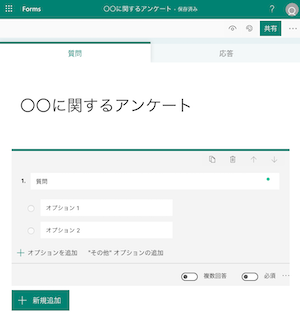
Microsoft Formsでアンケートを複数回答にするためには、設定画面で「回答の複数選択」を有効にする必要があります。設定ボタンをクリックし、「回答の複数選択」をオンに切り替えます。これにより、回答者は複数の選択肢から選択できるようになります。
質問の設定
質問の設定では、複数回答に対応するための設定を行う必要があります。チェックボックスやラジオボタンを使用することで、回答者が複数の選択肢から選択できるように設定します。また、回答の最大値や最小値を設定することもできます。
- チェックボックスを使用する場合、回答者は複数の選択肢を選択できます。
- ラジオボタンを使用する場合、回答者は1つの選択肢しか選択できません。
- 最大値や最小値を設定することで、回答者の選択範囲を限定できます。
回答結果の分析
複数回答をした回答結果を分析するには、Microsoft FormsのAnalytics機能を使用します。回答結果の分析では、回答者の選択肢の分布や tendencyを確認できます。また、回答結果を絞り込むこともできます。
- 回答者の選択肢の分布を確認することで、人気のある選択肢を把握できます。
- 回答者のtendencyを確認することで、回答者の考え方を把握できます。
- 回答結果を絞り込むことで、特定の条件に基づいて回答結果を抽出できます。
Microsoft FormsからExcelに出力するにはどうすればいいですか?
手動での出力
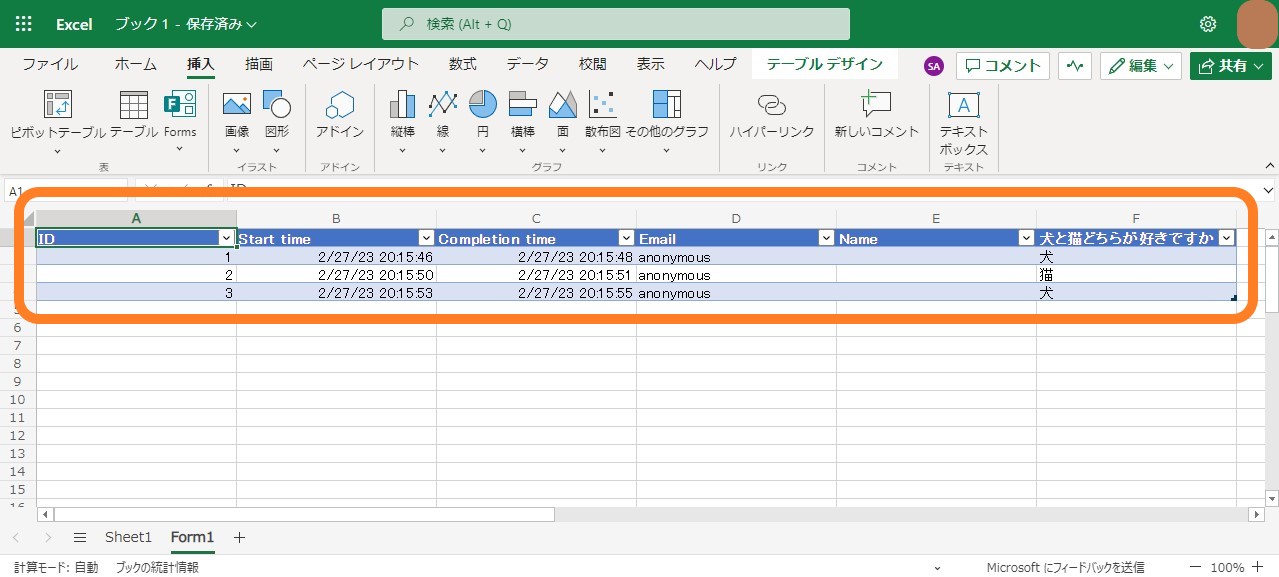
Microsoft Formsで作成したフォームの回答結果をExcelに出力するためには、手動でコピー・アンド・ペーストする方法があります。
- Microsoft Formsでフォームの回答結果を表示する
- 回答結果を選択してコピーする
- Excelに貼り付ける
この方法は簡単ですが、大量の回答結果がある場合や、定期的に出力する必要がある場合には向かないです。
Power Automate(旧称Microsoft Flow)を使用した自動出力
Power Automate(旧称Microsoft Flow)を使用することで、Microsoft Formsの回答結果を自動的にExcelに出力することができます。
- Microsoft FormsとExcelをPower Automateに接続する
- 条件に基づいて回答結果を選択する
- 選択された回答結果をExcelに出力する
この方法では、回答結果の自動出力が可能になります。
Microsoft Formsの-answer-Excelアドオンを使用した出力
Microsoft Formsの-answer-Excelアドオンを使用することで、回答結果を簡単にExcelに出力することができます。
- answer-ExcelアドオンをMicrosoft Formsにインストールする
- 回答結果を選択する
- answer-Excelアドオンを使用してExcelに出力する
この方法では、回答結果の出力が簡単になります。answer-Excelアドオンを使用することで、回答結果の自動出力も可能になります。
Formsの回答確認はExcelでできますか?

Formsの回答確認は、Excelを使用して実現することができます。特に、Formsの回答をExcelシートに取り込むことで、回答データを更に分析や整理することができます。
Excelを使用した回答確認のメリット
Formsの回答をExcelに取り込むことで、以下のようなメリットがあります。
- 回答データの視覚化:Excelを使用することで、回答データを視覚化することができます。チャートやグラフを作成することで、回答の傾向や特徴をより明確に捉えることができます。
- 回答データの分析:Excelを使用することで、回答データをより詳細に分析することができます。フィルターやピボットテーブルを使用することで、回答データをより深く分析することができます。
- 回答データの共有:Excelを使用することで、回答データをより簡単に共有することができます。Excelシートを共有することで、回答データをチームや組織内で共有することができます。
FormsとExcelの連携方法
FormsとExcelを連携する方法はいくつかありますが、主な方法として以下のような方法があります。
- Formsの回答をCSV形式でエクスポート:Formsの回答をCSV形式でエクスポートすることで、Excelに取り込むことができます。
- ExcelのAdd-inを使用:ExcelのAdd-inであるMicrosoft Forms Add-inを使用することで、Formsの回答を直接Excelに取り込むことができます。
- Power Automateを使用:Power Automate(旧称Microsoft Flow)を使用することで、Formsの回答を自動的にExcelに取り込むことができます。
回答確認の自動化
Formsの回答確認を自動化することで、より効率的に回答を確認することができます。以下のような方法で、回答確認を自動化することができます。
- Power Automateを使用:Power Automateを使用することで、Formsの回答を自動的に確認することができます。
- VBAマを使用:ExcelのVBAマを使用することで、Formsの回答を自動的に確認することができます。
- 外部ツールを使用:外部ツールである Zapier や Automate.io を使用することで、Formsの回答を自動的に確認することができます。
よくある質問
Microsoft Formsで複数回答をス集計する方法はありますか?
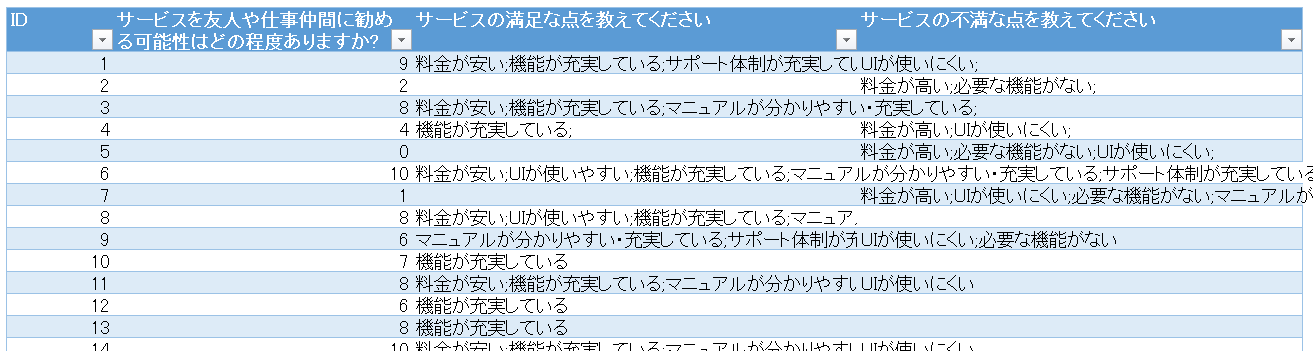
Microsoft Formsでは、連結機能を使用して複数の回答をス集計することができます。具体的には、回答の編集画面で「連結」ボタンをクリックし、ス集計したい回答を選択します。すると、選択された回答が連結され、結果が表示されます。また、Excel Power Queryを使用することで、より高度なス集計やデータ処理を行うこともできます。
ス集計結果をexcelに取り込むにはどうすればよいですか?
ス集計結果をExcelに取り込むには、Microsoft Formsの回答結果をExcelにエクスポートする必要があります。その後、Power Queryを使用して、エクスポートされたデータをス集計結果に変換します。また、Power Queryのメージュ機能を使用することで、ス集計結果をよりわかりやすくすることもできます。
Power Queryでス集計結果を視覚化するにはどうすればよいですか?
Power Queryでス集計結果を視覚化するには、ピボットテーブルやグラフを使用することができます。ピボットテーブルを使用することで、ス集計結果をわかりやすくまとめることができます。また、グラフを使用することで、ス集計結果を視覚的に表現することができます。
Microsoft FormsとExcel Power Queryの連携について何かわかりますか?
Microsoft FormsとExcel Power Queryは、連携することで非常に強力なツールとなります。Microsoft Formsで回答を集計し、Excel Power Queryでス集計やデータ処理を行うことで、より高度な分析や報告を実現することができます。また、Microsoft FormsとExcel Power Queryの連携によって、データの連結や変換を自動化することもできます。