Motionboardアプデ:忘れてはいけないこと!
Motionboardアプデの新機能や改良点にワクワクしているユーザーも多いと思います。しかし、 Motionboardアプデを行う際には、忘れてはいけない大切なことを踏まえておく必要があります。そのことを踏まえていないと、 Motionboardアプデによるトラブルに遭遇してしまう可能性があります。本稿では、Motionboardアプデを行うための必須のチェックポイントや注意点についてお伝えします。

Motionboardアプデ:忘れてはいけないこと!
Motionboardのアプデートを行う際には、忘れてはいけないことがいくつかあります。その中でも、特に重要な点を整理しておくことで、スムーズなアップデートを実現することができます。
1. アプデートの目的
Motionboardのアプデートを行う目的とは、機能の改善や性能の向上、新しい機能の追加などです。目的を明確にし、どのようなアプデートを行うのかを決めることで、実現することができます。
2. アプデートの前提条件
Motionboardのアプデートを行うためには、前提条件を満たす必要があります。ハードウェアの互換性やソフトウェアのバージョンなど、調査することが必要です。
3. アプデートの手順
Motionboardのアプデートを行うためには、手順を踏みます。バックアップの作成やファームウェアの更新など、手順を踏みながら進めます。
4. アプデート後の確認
Motionboardのアプデートを行った後には、確認することが必要です。動作の確認やエラーメッセージのチェックなど、問題がないことを確認する必要があります。
5. アプデートの結果
Motionboardのアプデートを行った後には、結果をまとめます。機能の改善やパフォーマンスの向上など、アプデートの成果をまとめることで、次のアプデートに向けた準備を進めることができます。
| アプデートの目的 | アプデートの前提条件 | アプデートの手順 | アプデート後の確認 | アプデートの結果 |
|---|---|---|---|---|
| 機能の改善 パフォーマンスの向上 | ハードウェアの互換性 ソフトウェアのバージョン | バックアップの作成 ファームウェアの更新 | 動作の確認 エラーメッセージのチェック | 機能の改善 パフォーマンスの向上 |
MotionBoardを起動するにはどうすればいいですか?

MotionBoardのインストール
MotionBoardを起動するためには、まず公式サイトからダウンロードする必要があります。インストールが完了したら、起動する準備が整います。
- 公式サイトから MotionBoard のインストーラーをダウンロードします。
- ダウンロードされたファイルを実行し、インストールウィザードに従ってインストールを進めます。
- インストールが完了したら、MotionBoardのアイコンが作成されます。
システム要件
MotionBoardを起動するには、システム要件を満たす必要があります。 MotionBoard が動作するためには、以下の要件を満たす必要があります。
- Windows 10 以上の OS
- Intel Core i5 以上の CPU
- メモリー 8GB 以上
MotionBoardの起動
MotionBoardを起動するためには、以下の手順を踏みます。
- MotionBoardのアイコンをダブルクリックします。
- ログイン画面が表示されるため、ユーザー名とパスワードを入力します。
- ログインに成功したら、MotionBoardのメイン画面が表示されます。
MotionBoardとは?
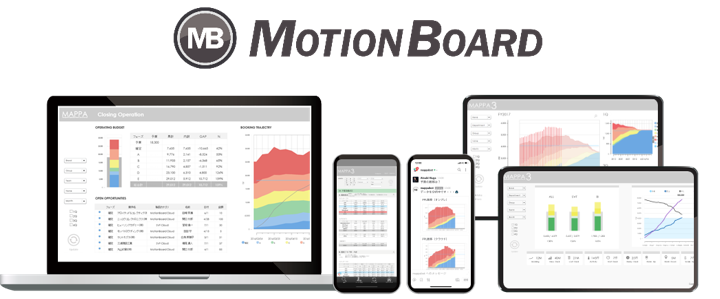
あのMotionBoardは、デジタルサイネージや電子黒板などの大型液晶ディスプレイにコンテンツを表示させるためのソフトウェアです。 MotionBoardは、複数のメディアリソースを統合し、柔軟なコンテンツ管理やスケジューリング機能を提供します。
MotionBoardの主な機能
MotionBoardの主な機能として、以下のようなものがあります。
- コンテンツマネジメント:MotionBoardでは、画像、ビデオ、テキストなどの各種コンテンツを一元管理できます。
- スケジューリング:MotionBoardでは、コンテンツの表示スケジュールを設定し、自動的にコンテンツを切り替えることができます。
- 多様な出力形式:MotionBoardでは、複数の出力形式に対応しており、HD映像や4K映像を含む高画質のコンテンツを表示することができます。
MotionBoardの用途
MotionBoardは、以下のような用途に利用されます。
- デジタルサイネージ:店頭や駅などの公共スペースに設置された大型液晶ディスプレイにコンテンツを表示するために利用されます。
- 電子黒板:教育や企業でのプレゼンテーションに利用されます。
- イベントや展示会:イベントや展示会でのコンテンツ表示に利用されます。
MotionBoardの利点
MotionBoardを利用することで、以下のような利点があります。
- 高品質のコンテンツ表示:MotionBoardでは、高品質のコンテンツを表示することができます。
- 作業効率の向上:MotionBoardでは、コンテンツの管理やスケジューリングが容易に実現できます。
- 費用削減:MotionBoardでは、コンテンツの更新や削除が容易に実現できますので、費用を削減することができます。
MosionboardでMySQLに接続するにはどうすればいいですか?
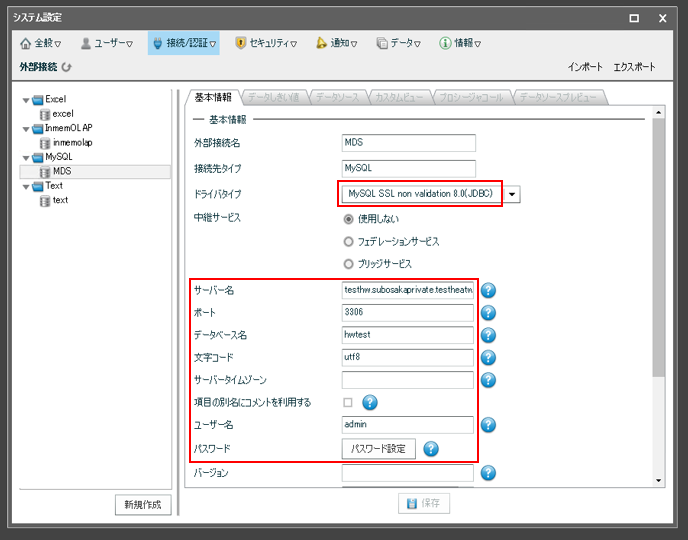
Mosionboardの設定
Mosionboardでは、MySQLに接続するための設定が必要です。database.phpというファイルに、データベースのホスト名、ユーザー名、パスワード、データベース名を設定する必要があります。具体的には、以下のようになります。
- ホスト名:localhostや、サーバーのドメイン名を設定
- ユーザー名: MySQLのユーザー名を設定
- パスワード: MySQLのパスワードを設定
- データベース名:使用するデータベース名を設定
Mosionboardの拡張機能
Mosionboardには、MySQLに接続するための拡張機能があり MASQLというプラグインを使用することができます。MASQLをインストールし、アクティベートすることで、MosionboardからMySQLに簡単に接続することができます。また、SQLクエリーを使用することで、データベースのデータを取得や編集することができます。
- MASQLをインストール
- MASQLをアクティベート
- SQLクエリーを使用
エラーハンドリング
MosionboardでMySQLに接続する際には、エラーハンドリングが不可欠です。try-catch文を使用することで、エラーが発生した場合にはエラーメッセージを取得し、処理を中断することができます。また、ログを使用することで、エラーの内容を確認することができます。
- try-catch文を使用
- エラーメッセージを取得
- ログを使用
よくある質問
アプデでMotionboardの設定を変更する必要があるの?
アプデを行う前には、Motionboardの設定を変更する必要がある場合があります。デバイスの設定やネットワークの設定など、chiefly影響を受ける設定を確認する必要があります。また、アプデを行う前には、現在の設定を確認し、Backupを取ることをお勧めします。
Motionboardアプデにはどのくらいの時間がかかるの?
Motionboardアプデの時間は、デバイスのスペックやネットワークの速度によって異なります。平均的には、10分から30分程度の時間がかかりますが、最大で1時間以上かかる場合もあります。注意しておく必要があるのは、アプデ中はデバイスを使用できないということです。
Motionboardアプデの内容は何かわかるの?
Motionboardアプデの内容は、新機能の追加やバグの修正、セキュリティの向上が含まれます。chieflyなアップデート内容は、公式サイトやSNSで公開されます。注意しておく必要があるのは、不具合が生じる可能性があるため、アプデ後にデバイスを確認する必要があるということです。
Motionboardアプデでデータは消えるの?
Motionboardアプデを行うと、データが消える心配があるかもしれませんが、一般的にはデータは消えません。注意しておく必要があるのは、アプデ前にBackupを取る必要があるということです。Backupを取ることで、データのLOSSを防ぐことができます。