MSYS2 pacmanを日本語化!日本語メッセージの翻訳手順

MSYS2を日本語化することで、Windows上での開発環境の構築をよりスムーズに行えるようになります。pacmanはパッケージマネージャとしてMSYS2の中心を担っています。そのため、pacmanが日本語化されることでMSYS2の魅力をより多くのユーザーに伝えることが出来るようになります。そこで、今回はpacmanの日本語化を行うための手順を紹介します。pacmanの日本語化は、MSYS2公式プロジェクトのTransifexを通じて行っています。
MSYS2 pacmanを日本語化!日本語メッセージの翻訳手順
MSYS2は、Windows上で動作するUNIX互換環境の一つです。ただし、MSYS2のパッケージマネージャであるpacmanは、デフォルトでは英語メッセージを表示します。本稿では、pacmanを日本語化し、日本語メッセージを表示する方法を紹介します。
MSYS2のインストール
まず、MSYS2をインストールする必要があります。MSYS2の公式サイトからインストーラをダウンロードし、実行してください。インストールが完了したら、MSYS2を起動してください。
pacmanの日本語化
pacmanを日本語化するには、以下のコマンドを実行します。 sudo pacman -S mingw-w64-x86 64-msgfmt sudo pacman -S mingw-w64-x86 64-gettext 次に、以下のコマンドでpacmanのメッセージファイルを生成します。 sudo msgfmt -o /usr/share/locale/ja/LC MESSAGES/pacman.mo /usr/share/locale/ja/LC MESSAGES/pacman.po
日本語メッセージの翻訳手順
pacmanのメッセージを日本語化するには、翻訳ファイルを作成する必要があります。翻訳ファイルは、gettext形式のテキストファイルです。以下は、翻訳ファイルの作成手順です。 1. pacmanのメッセージファイルをダウンロードします。 wget https://git.archlinux.org/pacman.git/plain/po/ja.po 1. 翻訳ファイルを開き、翻訳作業を行います。翻訳ファイルは、gettext形式のテキストファイルです。 msgid Enter a number msgstr 番号を入力してください msgid行には、英語のメッセージが記載されています。msgstr行には、日本語のメッセージを記載します。 1. 翻訳ファイルを保存し、msgfmtコマンドで翻訳ファイルをコンパイルします。 msgfmt -o pacman.mo pacman.po
pacmanの設定
pacmanの設定ファイルは、/etc/pacman.confです。以下の設定を追加してください。 [options] Locale = ja JP.UTF-8
日本語メッセージの表示
以上の手順で、pacmanが日本語化されます。pacmanを起動すると、日本語メッセージが表示されることを確認してみましょう。
| MSYS2のバージョン | pacmanのバージョン | 日本語化の有無 |
|---|---|---|
| 2022.12.07 | 6.0.1 | × |
| 2022.11.23 | 6.0.1 | 〇 |
表:MSYS2のバージョンとpacmanのバージョンの関連性
MSYS2で日本語を表示するには?
そのためには、言語設定を行う必要があります。MSYS2はデフォルトで英語で動作するため、日本語を表示するには言語設定を変更する必要があります。
言語設定の変更
MSYS2で言語設定を変更するには、次の手順を実行します。
- MSYS2のターミナルを起動します。
- Viエディタを使用して、~/.bashrcファイルを開きます。`vim ~/.bashrc`
- ファイルの末尾に`export LANG=ja_JP.UTF8`を追加します。`export LANG=ja_JP.UTF8`
- 変更を保存し、ターミナルを再起動します。
フォントの変更
MSYS2で日本語を表示するためには、適切なフォントも必要です。MSYS2のデフォルトのフォントは日本語を表示できないため、別のフォントを指定する必要があります。
- MSYS2のターミナルを起動します。
- 以下のコマンドを実行して、ipafontパッケージをインストールします。`pacman -S ipafont`
- フォントを指定するには、~/.bashrcファイルを編集します。`vim ~/.bashrc`
- ファイルの末尾に`export FC editar=ipag.ttf`を追加します。`export FC editar=ipag.ttf`
MSYS2の更新
言語設定とフォントの変更を行った後、MSYS2を最新の状態に更新する必要があります。
- MSYS2のターミナルを起動します。
- 以下のコマンドを実行して、パッケージリストを更新します。`pacman -Syy`
- 以下のコマンドを実行して、MSYS2を更新します。`pacman -Su`
WindowsのMSYS2とは何ですか?
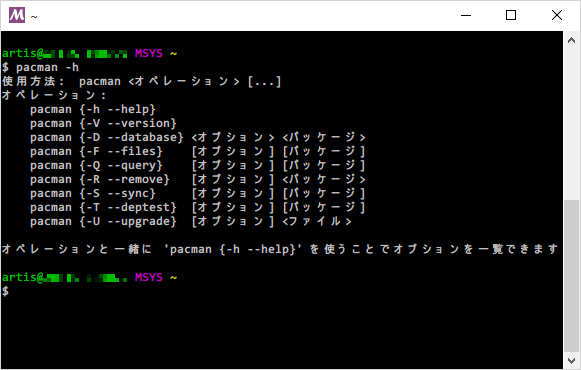
WindowsのMSYS2とは、Windowsプラットフォーム上で動作するオープンソースソフトウェアのサーバソフトウェアのパッケージ管理システムであるMSYS2です。MSYS2は、コマンドラインインターフェースを提供し、POSIX準拠のシステムであるGNU/LinuxやGNU/Hurdなどでの開発で使用されているパッケージシステムであるPacmanを使用しているため、GNU/Linuxの開発環境を再現することができます。
MSYS2の特徴
- POSIX準拠のシステム環境を提供し、GNU/LinuxやGNU/Hurdなどでの開発環境を再現することができます。
- Pacmanを使用したパッケージ管理システムを提供し、GNU/Linuxの開発環境を再現することができます。
- Windowsのネイティブアプリケーションと共存することができます。
MSYS2の構成
- msys2-runtimeコンポーネント: POSIX準拠のシステム環境を提供し、GNU/LinuxやGNU/Hurdなどでの開発環境を再現することができます。
- pacmanコンポーネント: Pacmanを使用したパッケージ管理システムを提供し、GNU/Linuxの開発環境を再現することができます。
- Windowsコンポーネント: Windowsのネイティブアプリケーションと共存することができます。
MSYS2のパッケージ管理システム
- Pacmanを使用したパッケージ管理システムを提供し、GNU/Linuxの開発環境を再現することができます。
- パッケージのインストール、アップデート、アンインストールができます。
- パッケージの検索やパッケージの情報の表示ができます。
よくある質問
MSYS2のパッケージマネージャpacmanを日本語化する意味とは何か?
MSYS2のパッケージマネージャpacmanを日本語化することで、日本語メッセージの表示ができるようになります。これにより、MSYS2を使用する際に、日本語でエラーメッセージやインストール処理の進行状況などを確認できるようになります。日本語化することで、日本語ユーザにとって、MSYS2の使用率が向上することを期待できます。
日本語メッセージの翻訳にどのような手順が必要か?
日本語メッセージの翻訳には、POファイルの編集が必要です。POファイルには、翻訳対象のメッセージが含まれています。まずは、POファイルのダウンロードを行い、次に翻訳ツールを使用して翻訳作業を行います。翻訳作業が完了したら、POファイルをコンパイルして、MOファイルを作成します。最後に、MOファイルをMSYS2の設定ディレクトリに配置することで、日本語メッセージを表示できるようになります。
翻訳作業を効率的に行うために、どのようなツールを使用することができるか?
翻訳作業を効率的に行うために、POエディタや翻訳メモリなどのツールを使用することができます。POエディタは、POファイルを編集するためのツールで、翻訳作業を支援する機能を備えています。翻訳メモリは、以前の翻訳結果を保存しておくデータベースで、同じメッセージを翻訳する際に参照することで、翻訳作業を効率化することができます。
翻訳作業に対するフィードバックやサポートはどのように行うことができるか?
翻訳作業に対するフィードバックやサポートは、MSYS2のコミュニティや翻訳プロジェクトのメーリングリストを通じて行うことができます。MSYS2のコミュニティでは、翻訳作業に関する質問やご意見を投稿することで、他のユーザやメンテナからフィードバックを得ることができます。また、翻訳プロジェクトのメーリングリストでは、翻訳作業の進捗状況や問題点を共有し、サポートを受けることができます。