QGISで滑らかな等高線を作成!地図表現をレベルアップ
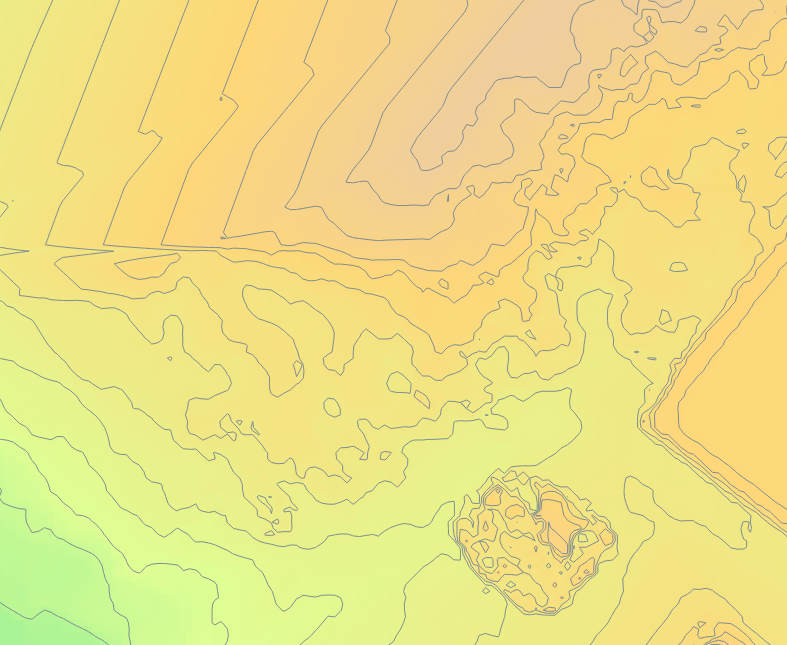
QGISで地図を作成する際、等高線を重ね合わせて表現することは一般的です。しかし、デフォルトの等高線の線形は、地形の変化を正確に表現できていない場合があります。そこで、この記事では、QGISを使用して滑らかな等高線を作成する方法を紹介します。等高線の作成方法を工夫することで、地図の表現力を大幅に向上させることが可能です。等高線の設定や、プラグインを利用した作成方法などを詳しく解説しますので、地図作成に興味がある方はぜひ参考にしてください。
QGISで滑らかな等高線を作成!地図表現をレベルアップ
QGIS(Quantum GIS)は、オープンソースの地理情報システム(GIS)ツールです。地図の作成や編集に役立つ、パワフルな機能を持っています。この中でも、滑らかな等高線を作成する機能は、地図の表現力を向上させるために不可欠です。この記事では、QGISで滑らかな等高線を作成する方法と、地図表現をレベルアップさせるためのヒントを紹介します。
等高線とは何か?
等高線とは、地図上で同じ高さを示す線を指します。地形の高低差を視覚的に表現するために使用されます。等高線を正しく作成することで、地図の読み手が土地の高さや地形を理解しやすくなります。
QGISで滑らかな等高線を作成する手順
1. QGISを起動し、データをロードします。 2. 「レイヤ」タブから「新しいレイヤ」>「等高線」を選択します。 3. 等高線の間隔や色などを設定します。 4. 「作成」をクリックして等高線を作成します。
等高線の表現方法
等高線は、その間隔や色によって、地形の特徴を強調できます。例えば、短い間隔で描かれた等高線は、急な斜面を示します。一方、長い間隔で描かれた等高線は、緩やかな斜面を示します。色も、地形の高低差を強調するために使用できます。
QGISの他に等高線を作成できるツール
ArcGIS:商用GISツール Google Earth:3D地球ツール GRASS GIS:オープンソースGISツール
等高線の応用例
等高線は、以下のような用途に応用できます。 地形分析 土地利用計画 災害対策 自然公園の管理
| 種類 | 特徴 |
|---|---|
| 等間隔等高線 | 一定間隔で等高線が描かれます |
| 等面積等高線 | 等高線間の面積が一定になるように描かれます |
| カスタム等高線 | ユーザーが自由にIntervalを設定して等高線を描きます |
このように、QGISで滑らかな等高線を作成することで、地図の表現力を向上させることができます。
よくある質問
QGISで滑らかな等高線を作成する方法は?
QGISで滑らかな等高線を作成するには、GDALを使用してDEM(デジタル標高モデル)データを読み込み、QGISのRasterツールを使用して等高線を抽出します。その後、<strong<Vectorツールを使用して等高線をベクトル化し、さらに自由曲線のツールを使用して等高線を滑らかにします。
QGISで等高線を抽出する際の注意点は?
等高線を抽出する際の注意点は、DEMデータの解像度と等高線の間隔です。解像度が低いと等高線が荒くなり、間隔が広すぎると等高線が不足する可能性があります。また、投影法や座標系も重要です。投影法や座標系が適切でないと等高線が不正確になります。
QGISの自由曲線ツールを使用して等高線を滑らかにする方法は?
自由曲線ツールを使用して等高線を滑らかにするには、まず等高線をベクトル化し、その後自由曲線ツールを選択します。次に、コントロールポイントを追加して曲線を調整し、スプライン補間を使用して曲線を滑らかにします。さらに、曲線の粘度を調整して曲線の滑らかさを調整できます。
QGISで作成した等高線を地図表現に組み込む方法は?
等高線を地図表現に組み込むには、まず等高線を地図上にレイヤー化します。その後、レイヤーのスタイルを調整して等高線の色や線幅を変更し、地図のレイアウトを調整して等高線を地図にフィットさせます。さらに、ラベルを追加して等高線に高度情報を表示することもできます。