SQLで日本語入力できない時の対処法

SQLで日本語入力できない場合は、データベース管理やデータ分析業務に重大な影響を及ぼす可能性があります。日本語入力ができない場合、データの処理や分析が困難になり、業務効率が低下する可能性があります。このような場合に適切に対処することが重要です。本記事では、を紹介します。データベースの設定やSQL文の書き方、さらにはソフトウェアの設定など、トラブルシューティングのための具体的な対策を説明します。日本語入力トラブルに直面している方へ、解決策を提供します。
SQLで日本語入力できない時の対処法
SQLで日本語入力ができない場合、以下の原因や対処法を試してみましょう。
環境設定の確認
日本語入力ができない場合、まずは環境設定を確認しましょう。データベースの文字コードやSQLクライアントの設定が原因である可能性があります。以下の点を確認してください。 データベースの文字コード: UTF-8やShift-JISなどの日本語に対応した文字コードに設定されているかどうか。 SQLクライアントの設定: 日本語入力をサポートしているかどうか。 環境設定を変更することで、日本語入力が可能になる場合があります。
文字コードの指定
SQLクエリで文字コードを指定することで、日本語入力が可能になる場合があります。以下の方法を試してみましょう。 UTF-8: `SET NAMES ‘utf8’` または `SET CHARACTER SET utf8` Shift-JIS: `SET NAMES ‘sjis’` または `SET CHARACTER SET sjis` 文字コードを指定することで、日本語入力が正常に行われるようになります。
別のSQLクライアントの使用
現在使用しているSQLクライアントが日本語入力をサポートしていない場合、別のSQLクライアントを使用することで解決できる場合があります。以下のSQLクライアントは日本語入力をサポートしています。 MySQL Workbench pgAdmin SQL Server Management Studio 別のSQLクライアントを使用することで、日本語入力が可能になる場合があります。
データベースの文字コード変更
データベースの文字コードが日本語に対応していない場合、データベースの文字コードを変更する必要があります。以下の手順で変更できます。 UTF-8: `ALTER DATABASE データベース名 CHARACTER SET utf8` Shift-JIS: `ALTER DATABASE データベース名 CHARACTER SET sjis` データベースの文字コードを変更することで、日本語入力が正常に行われるようになります。
その他の対処法
上記の対処法で解決しない場合、以下の方法を試してみましょう。 SQLクエリの文字コードを指定する データベースの文字コードを変更する 別のSQLクライアントを使用する その他の対処法を試してみることで、日本語入力が可能になる場合があります。
| 対処法 | 説明 |
|---|---|
| 環境設定の確認 | 文字コードやSQLクライアントの設定を確認する |
| 文字コードの指定 | SQLクエリで文字コードを指定する |
| 別のSQLクライアントの使用 | 日本語入力をサポートするSQLクライアントを使用する |
| データベースの文字コード変更 | データベースの文字コードを変更する |
| その他の対処法 | SQLクエリの文字コードを指定するやデータベースの文字コードを変更する |
日本語入力ができないときはどうすればいいですか?
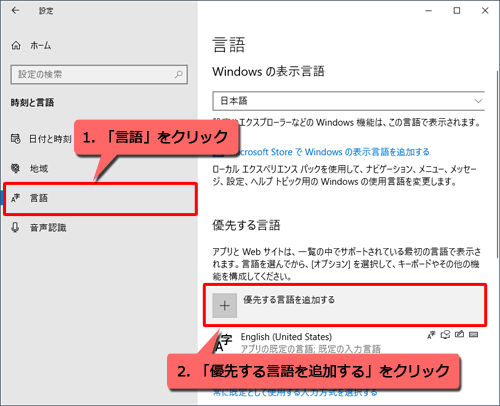
日本語入力ができないときは、以下の手順を試してみてください。
入力方法の確認
入力方法の確認は、まず第一に重要です。IME(Input Method Editor)の設定や、キーボードの言語設定などを確認してください。IMEの設定を変更することで、日本語入力が可能になる場合もあります。
ソフトウェアの更新
ソフトウェアの更新は、入力不具合の原因になっている場合があります。以下の手順を試してみてください。
- 日本語入力ソフトウェアの更新
- オペレーティングシステムの更新
- ブラウザ 등의アプリケーションの更新
その他の対策
その他の対策としては、以下の方法があります。
- キーボード設定をリセットする
- IMEを再インストールする
- システムの初期設定にする
IMEで日本語入力ができないのですが?
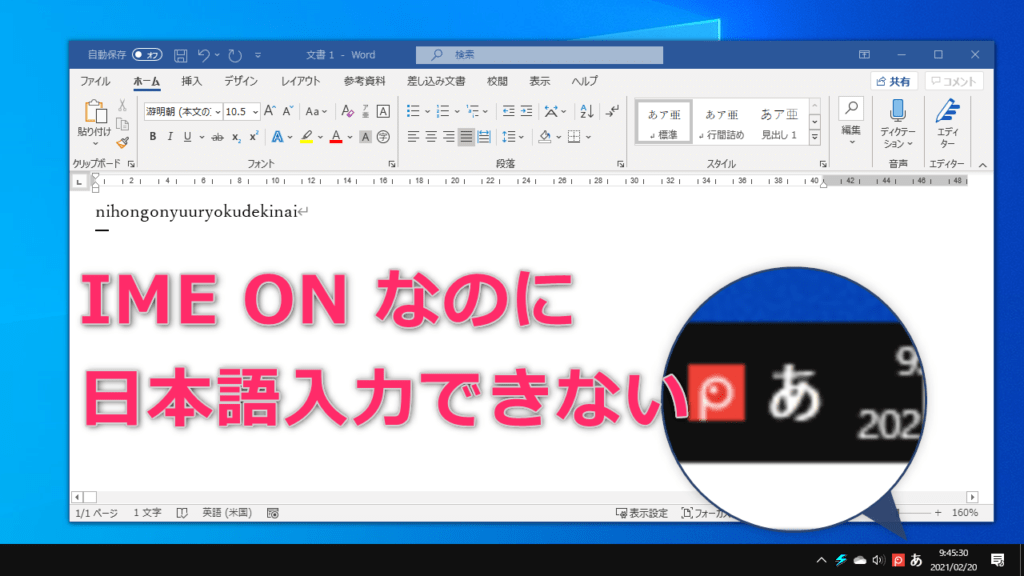
この問題は、WindowsのIME(Input Method Editor)に起因するものです。IMEは、キーボード入力から日本語に変換するためのソフトウェアです。IMEが正しく動作しないと、日本語入力ができないでしょう。
IMEの設定を確認する
IMEの設定を確認し、正しく設定されているかどうかを確認してください。
- コントロールパネルを開き、「時計、言語、および地域」をクリックします。
- 「言語」をクリックし、「키보드および言語」をクリックします。
- 「IMEを選択する」をクリックし、「Microsoft IME」を選択します。
IMEの更新を確認する
IMEの更新を確認し、最新のバージョンに更新されているかどうかを確認してください。
- Windows Updateを開き、「更新の確認」をクリックします。
- 利用可能な更新プログラムがあれば、「更新プログラムのインストール」をクリックします。
- インストール完了後、コンピューターを再起動します。
IMEの再インストールを試す
IMEの再インストールを試し、IMEが正常に動作するようにします。
- コントロールパネルを開き、「プログラムと機能」をクリックします。
- 「プログラムのアンインストール」をクリックし、「Microsoft IME」を選択します。
- 「アンインストール」をクリックし、再度インストールします。
IMEの設定や更新、再インストールを行った後も日本語入力ができない場合は、コンピューターの再起動やIMEのアプリケーションの再起動を試してください。
MySQLで日本語の設定はどうすればいいですか?
MySQLで日本語を使用するには、適切な文字セットと照合順序を設定する必要があります。
文字セットの設定
文字セットは、文字をどのように保存するかを決定します。MySQLでは、デフォルトの文字セットはラテン1ですが、日本語を使用する場合には、UTF-8やShift JIS等の日本語対応の文字セットを設定する必要があります。文字セットを変更するには、次のようにします。
- MySQLに接続します。
- 次のコマンドを実行して、データベースを作成します。`CREATE DATABASE データベース名 CHARACTER SET utf8;`
- データベースを選択します。`USE データベース名;`
- 次のコマンドを実行して、テーブルを作成します。`CREATE TABLE テーブル名 (id INT, name VARCHAR(255)) CHARACTER SET utf8;`
照合順序の設定
照合順序は、文字列を比較するときにどのように比較するかを決定します。MySQLでは、デフォルトの照合順序はバイナリですが、日本語を使用する場合には、UTF8-general-ci等の日本語対応の照合順序を設定する必要があります。照合順序を変更するには、次のようにします。
- MySQLに接続します。
- 次のコマンドを実行して、データベースを作成します。`CREATE DATABASE データベース名 COLLATE utf8_general_ci;`
- データベースを選択します。`USE データベース名;`
- 次のコマンドを実行して、テーブルを作成します。`CREATE TABLE テーブル名 (id INT, name VARCHAR(255)) COLLATE utf8_general_ci;`
文字セットと照合順序の確認
設定が正しく行われているかどうかを確認するには、次のようにします。
- MySQLに接続します。
- 次のコマンドを実行して、データベースの文字セットと照合順序を確認します。`SHOW VARIABLES WHERE Variable_name IN (‘character_set_database’, ‘collation_database’);`
- 次のコマンドを実行して、テーブルの文字セットと照合順序を確認します。`SHOW TABLE STATUS WHERE Name = ‘テーブル名’G`
これらの確認を実施することで、正しく日本語設定が行われていることを確認できます。
ターミナルで日本語を入力できないのですが?

ターミナルで日本語を入力できない場合の原因と対策について説明します。
環境設定の確認
ターミナルで日本語を入力できない場合、環境設定が適切に設定されていない可能性があります。 ロケール と インプットメソッド の設定を確認する必要があります。以下の手順に従って設定を確認してください。
- ターミナルで `locale` コマンドを実行し、ロケール設定を確認します。
- `LANG` 変数が日本語に設定されているかを確認します。設定されていない場合、 `export LANG=ja_JP.UTF-8` コマンドを実行して設定します。
- インプットメソッドを変更します。たとえば、 fcitx を使用する場合、 `fcitx` コマンドを実行し、インプットメソッドを日本語に設定します。
インプットメソッドの切り替え
インプットメソッドが英語に設定されている可能性があります。 IME (インプットメソッドエディター) を使用してインプットメソッドを切り替える必要があります。以下の手順に従ってインプットメソッドを切り替えてください。
- IMEを起動します。たとえば、 fcitx を使用する場合、 `fcitx` コマンドを実行します。
- インプットメソッドを日本語に切り替えます。IMEによって異なる場合がありますが、一般的には `Ctrl + Space` または `Alt + ` キーを押してインプットメソッドを切り替えることができます。
- インプットメソッドが日本語に切り替わったことを確認します。
フォント設定の確認
フォント設定が適切に設定されていない可能性があります。日本語フォントがインストールされているか、フォントサイズが適切に設定されているかを確認する必要があります。以下の手順に従ってフォント設定を確認してください。
- ターミナルで `fc-list` コマンドを実行し、インストールされているフォントの一覧を確認します。
- 日本語フォントがインストールされているかを確認します。インストールされていない場合、 IPA_Fonts などの日本語フォントをインストールする必要があります。
- フォントサイズが適切に設定されているかを確認します。フォントサイズが小さすぎる場合、 .Xresources ファイルを編集してフォントサイズを変更する必要があります。
よくある質問
SQLで日本語入力できない場合の原因は何ですか?
SQLで日本語入力できない場合の原因は、多くの場合、文字コードや文字セットの問題にあることが多いです。特に、SQLサーバーがUTF-8やEUC-JPなどの日本語対応の文字コードを使用していない場合、日本語入力ができないことがあります。また、クライアント側や接続方法にも問題がある場合があります。
SQLで日本語入力できない場合はどうすればよいですか?
SQLで日本語入力できない場合、まずはSQLサーバーの文字コードや文字セットを確認する必要があります。如果SQLサーバーが日本語対応の文字コードを使用していない場合は、UTF-8やEUC-JPなどの日本語対応の文字コードを使用するように設定を変更する必要があります。また、クライアント側や接続方法に問題がある場合は、接続方法を変更するか、クライアント側の設定を変更する必要があります。
SQLの文字コードを変更するにはどうすればよいですか?
SQLの文字コードを変更するには、SQLサーバーの管理ツールを使用する必要があります。たとえば、MySQLの場合は、my.cnfファイルを編集してcharacter-set-serverの値を変更することができます。また、SQLサーバーのGUIツールを使用して設定を変更することもできます。また、SQLコマンドを使用して文字コードを変更することもできます。
SQLで日本語入力できない場合のトラブルシューティング方法は何ですか?
SQLで日本語入力できない場合のトラブルシューティング方法は、エラーログを確認することや、SQLサーバーの設定を確認すること、またクライアント側の設定を確認することが挙げられます。また、ネットワークの接続状態を確認することも重要です。また、SQLサーバーのバージョンを確認することも必要です。