SQL Server:ログインできない時の対処法!
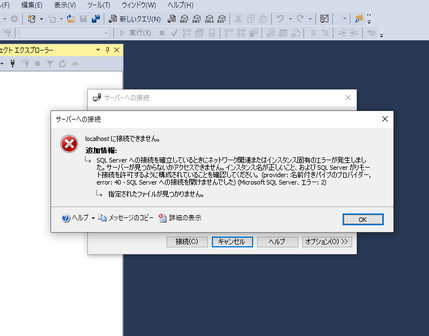
SQL Serverデータベース管理者にとって、ログインできなくなった場合の対処法は非常に重要です。ログインできなくなると、業務の遅延やデータの喪失などの深刻な問題が生じる可能性があります。そのため、今回はログインできなくなった場合の対処法について詳しく紹介します。まず、ログインできなくなった原因を特定し、エラーメッセージの確認、SQL Server Management Studioの使用、Windows AuthenticationとSQL Server Authenticationの切り替えなど、対処法の手順をわかりやすく説明します。

SQL Server:ログインできない時の対処法!
この記事では、SQL Serverにログインできなくなった場合の対処法について説明します。ログインエラーが発生する理由はいくつかありますが、ここでは、最も一般的な原因と対処法を紹介します。
原因1:パスワードの誤入力
パスワードの誤入力は、最も一般的なログインエラーの原因の一つです。パスワードを誤入力した場合、SQL Serverはログインを拒否します。この場合、パスワードを再入力することで対処することができます。パスワードの変更も可能です。
原因2:ユーザー名の誤入力
ユーザー名の誤入力も、ログインエラーの原因の一つです。ユーザー名を誤入力した場合、SQL Serverはログインを拒否します。この場合、ユーザー名を再入力することで対処することができます。ユーザー名の確認も必要です。
原因3:サーバーの設定ミス
サーバーの設定ミスも、ログインエラーの原因の一つです。サーバーの設定が適切でない場合、ログインエラーが発生します。この場合、サーバーの設定を 확인し、適切な設定にする必要があります。
原因4:ネットワークの接続エラー
ネットワークの接続エラーも、ログインエラーの原因の一つです。ネットワークの接続が切れている場合、ログインエラーが発生します。この場合、ネットワークの接続を確認し、再接続する必要があります。
原因5:SQL Serverの停止
SQL Serverの停止も、ログインエラーの原因の一つです。SQL Serverが停止している場合、ログインエラーが発生します。この場合、SQL Serverを再起動する必要があります。
| 原因 | 対処法 |
|---|---|
| パスワードの誤入力 | パスワードの再入力、パスワードの変更 |
| ユーザー名の誤入力 | ユーザー名の再入力、ユーザー名の確認 |
| サーバーの設定ミス | サーバーの設定の確認、適切な設定 |
| ネットワークの接続エラー | ネットワークの接続の確認、再接続 |
| SQL Serverの停止 | SQL Serverの再起動 |
SQL Serverのアカウントのロックを解除するにはどうすればいいですか?
ロックの原因を特定する
SQL Serverのアカウントがロックされた場合、まずはロックの原因を特定する必要があります。ロックの原因は、誤ったパスワードの連続した入力や、セキュリティーの設定確認のためにアカウントがロックされている場合があります。システム管理者は、エラーログを確認することでロックの原因を特定することができます。
ロックを解除する手順
SQL Serverのアカウントのロックを解除するには、以下の手順を踏みます。
- SQL Server Management Studioを開き、サーバーに接続します。
- 「セキュリティ」フォルダーを開き、「ログイン」フォルダーに移動します。
- ロックされたアカウントを右クリックし、「プロパティ」を選択します。
- 「状態」タブで、「ロック解除」を選択します。
- 確認ダイアログで「OK」をクリックします。
ロックを防ぐ対策
SQL Serverのアカウントのロックを防ぐためには、以下の対策を講じます。
- パスワードの複雑さを高めることで、誤ったパスワードの入力を防ぐ。
- アカウントのロックポリシーを設定し、連続した誤ったパスワード入力によるロックを防ぐ。
- セキュリティーの監査を実施し、不正アクセスを検出する。
SQL Serverのログインを有効にするにはどうすればいいですか?
SQL Serverのインストール時の設定
SQL Serverをインストールする際、ログイン設定を行うことができます。Mixed Authentication Modeを選択することで、SQL ServerログインとWindows認証の両方を使用することができます。インストール後の設定変更も可能ですが、初期設定としてこのモードを選択することをお勧めします。
- インストール時にMixed Authentication Modeを選択
- SQL Serverログインのパスワードを設定
- Windows認証を使用するユーザーを設定
SQL Server Management Studioでの設定
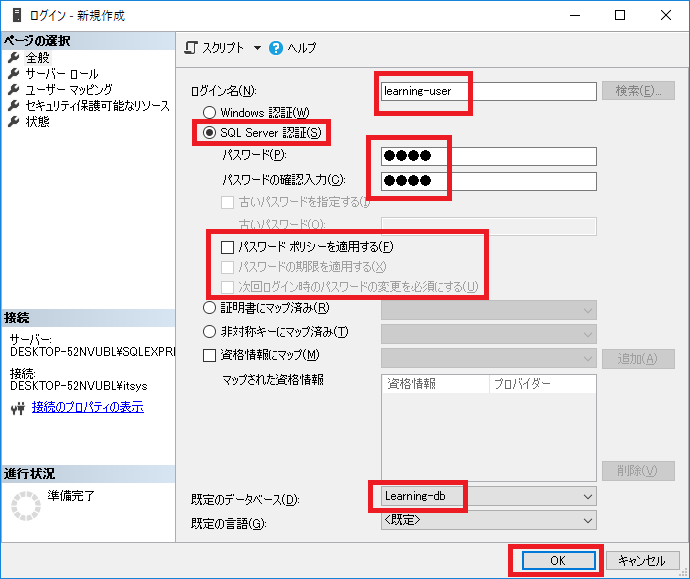
SQL Server Management Studio(SSMS)を使用して、ログイン設定を行うことができます。セキュリティフォルダーにアクセスし、ログインの追加や変更を行うことができます。
- SSMSでセキュリティーフォルダーにアクセス
- 新しいログインを作成する
- 既存のログインを変更する
Transact-SQL コマンドでの設定
Transact-SQL コマンドを使用して、ログイン設定を行うことができます。CREATE LOGINコマンドやALTER LOGINコマンドを使用して、ログインを作成や変更を行うことができます。
- CREATE LOGIN コマンドを使用して新しいログインを作成
- ALTER LOGIN コマンドを使用して既存のログインを変更
- LOGIN プロパティを使用してログインの設定を行う
SQL Serverの初期パスワードは?
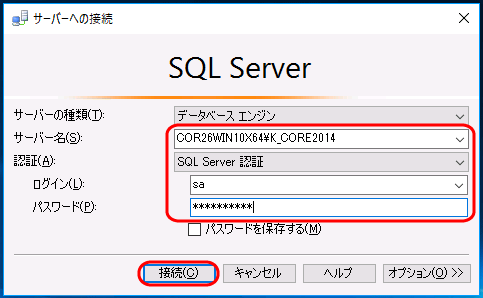
SQL Serverの初期パスワードはありません。インストール時に設定する必要があります。
SQL Serverのパスワードポリシー
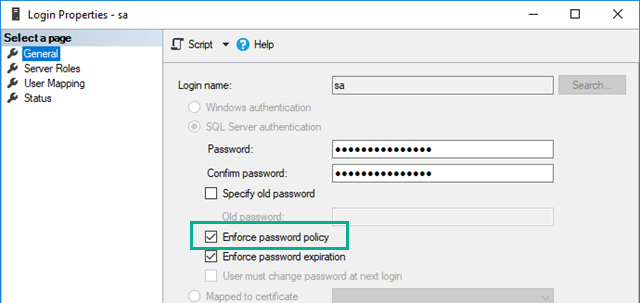
SQL Serverのパスワードポリシーは、強力なパスワードを設定することを推奨しています。パスワードポリシーには、以下のような要件が含まれています。
- パスワードの長さは、8文字以上である必要があります。
- パスワードには、大文字、小文字、数字、特殊文字が含まれている必要があります。
- パスワードは、90日以内に更新する必要があります。
SQL Serverのパスワードの設定
SQL Serverのパスワードを設定するには、インストール時に設定するか、既にインストールされているSQL Serverに接続して設定することができます。パスワードを設定するには、SQL Server Management Studioや、トランザクションSQLを使用します。
- SQL Server Management Studioを開き、セキュリティウィンドウに移動します。
- ログインのプロパティを開き、パスワードを設定します。
- トランザクションSQLを使用して、パスワードを設定することもできます。
SQL Serverのパスワードの管理
SQL Serverのパスワードの管理には、パスワードのロックアウトや、パスワードの期限切れの設定も含まれます。
- パスワードのロックアウトを設定することで、不正アクセスを防ぐことができます。
- パスワードの期限切れを設定することで、パスワードを定期的に更新することを強制することができます。
- パスワードの変更履歴を保持することで、セキュリティを高めることができます。
SQL Serverを起動するにはどうすればいいですか?
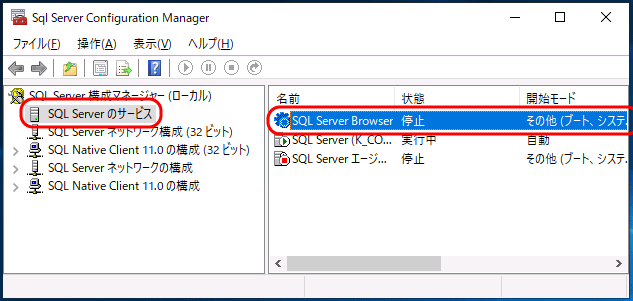
初めての起動
初めてSQL Serverを起動する場合、サービスmpzを起動する必要があります。サービスmpzとは、Windowsのサービスの一種で、SQL Serverを実行するために必要なプロセスです。サービスmpzを起動するには、Windowsの「サービス」 MANAGEMENTConsoleからSQL Serverサービスmpzを探し、右クリックして「開始」を選択します。
自動起動の設定
SQL Serverを自動起動するには、サービスmpzのプロパティを変更する必要があります。サービスmpzのプロパティを開き、 「スタートアップの種類」にある「自動」に設定します。これで、Windowsが起動するたびにSQL Serverが自動的に起動します。
起動の確認
SQL Serverが正しく起動しているかどうかを確認するには、SQL Server Management Studioを使用します。SQL Server Management Studioを起動し、サーバーの接続を試みます。如果接続に成功すると、SQL Serverが正しく起動していることがわかります。また、Windowsのタスクマネージャーで、SQL Serverのプロセスが実行されていることも確認することができます。
- SQL Server Management Studioを起動します。
- サーバーの接続を試みます。
- _SQL Serverが正しく起動しているかどうかを確認します。
よくある質問
エラーメッセージが表示されるが、詳細がわからない場合はどうですか?
エラーメッセージが表示される場合、まずエラーメッセージの内容を確認してください。ログインできなかった理由がわかる可能性があります。また、Event ViewerやSQL Server エラーログを確認することで、より詳細な情報を取得できる場合があります。これらの情報を基にして、問題の原因を突き止めることができます。
パスワードを忘れた場合、どのように復元するのですか?
パスワードを忘れてしまった場合、パスワードのリセットを行う必要があります。SQL Server の管理者アカウントを使用して、パスワードをリセットすることができます。また、Single User Mode に.boot して、パスワードをリセットすることもできます。この方法では、管理者権限を持つアカウントでログインし、パスワードを変更することができます。
サーバーに接続できない場合は、何を確認すべきですか?
サーバーに接続できない場合、まずネットワーク接続を確認してください。サーバーとのネットワーク接続ができていない場合、ログインすることはできません。また、インスタンス名やポート番号を確認してください。これらの設定が間違っていた場合、サーバーに接続できないようになります。
ログインできなくなった後、直ちに何をすべきですか?
ログインできなくなった場合、まず問題の状況を把握する必要があります。ログインできなくなった理由を突き止めるために、エラーメッセージやシステムログを確認する必要があります。また、バックアップの復元やシステムの復元を検討する必要があります。これらの対処を行うことで、問題を早期に解消することができます。