SVNコマンド一覧!よく使うコマンドをまとめました

SVN(サブバージョン)は、ソフトウェア開発でよく使われるバージョン管理システムです。SVNを使用することで、ファイルの変更履歴を管理したり、チームでの共同作業をスムーズに行えたりします。しかし、SVNのコマンドは多種多様で、初心者にとっては使い方がわかりづらい場合があります。この記事では、よく使われるSVNコマンドをまとめてご紹介します。基本的な操作から、実践的な使い方まで、詳しく説明します。SVNの使い方がわからない方や、より効率的な開発方法を求めている方に参考になれば幸いです。
SVNコマンド一覧!よく使うコマンドをまとめました
1.SVNの基本的なコマンド
SVN(Subversion)を使用する際に、最も基本的なコマンドを紹介します。 – Checkout: リポジトリからファイルやディレクトリをローカルマシンにコピーするコマンドです。 bash svn checkout URL – Update: ローカルファイルを最新のリポジトリのバージョンに更新するコマンドです。 bash svn update – Add: ローカルのファイルやディレクトリをリポジトリに追加するコマンドです。 bash svn add ファイル名 – Delete: リポジトリからファイルやディレクトリを削除するコマンドです。 bash svn delete ファイル名 – Commit: ローカルの変更をリポジトリにコミットするコマンドです。 bash svn commit -m 変更内容
2.ファイル操作コマンド
– Status: ローカルファイルのステータスを確認するコマンドです。 bash svn status – Diff: ローカルファイルとリポジトリファイルの差分を確認するコマンドです。 bash svn diff – Log: リポジトリの変更履歴を確認するコマンドです。 bash svn log – Revert: ローカルの変更をリポジトリの直前のバージョンに戻すコマンドです。 bash svn revert ファイル名
3.ディレクトリ操作コマンド
– Mkdir: リポジトリ内に新しいディレクトリを作成するコマンドです。 bash svn mkdir ディレクトリ名 – Rmdir: リポジトリ内のディレクトリを削除するコマンドです。 bash svn rmdir ディレクトリ名 – List: リポジトリ内のファイルやディレクトリの一覧を表示するコマンドです。 bash svn list
4.リポジトリ操作コマンド
– Create: 新しいリポジトリを作成するコマンドです。 bash svnadmin create リポジトリ名 – Dump: リポジトリのデータをダンプするコマンドです。 bash svnadmin dump リポジトリ名 – Load: ダンプしたデータをリポジトリにロードするコマンドです。 bash svnadmin load リポジトリ名
5.ユーザー管理コマンド
– Users: リポジトリのユーザー一覧を表示するコマンドです。 bash svn users – Auth: リポジトリへのログイン権限を許可するコマンドです。 bash svn auth ユーザー名
| コマンド | 説明 | 例 |
|---|---|---|
| Checkout | リポジトリからファイルやディレクトリをローカルマシンにコピーする | svn checkout URL |
| Update | ローカルファイルを最新のリポジトリのバージョンに更新する | svn update |
| Add | ローカルのファイルやディレクトリをリポジトリに追加する | svn add ファイル名 |
| Delete | リポジトリからファイルやディレクトリを削除する | svn delete ファイル名 |
| Commit | ローカルの変更をリポジトリにコミットする | svn commit -m 変更内容 |
SVN cleanupコマンドとは?
SVNクリーンナップコマンドとは?
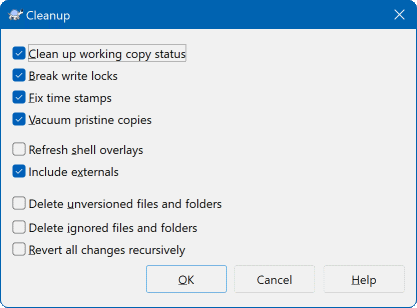
SVNクリーンナップコマンドとは、バージョニングシステムであるサブバージョンの一部であるコマンドラインツールです。ワーキングコピーの整理や破損したファイルの修復を行うために使用されます。このコマンドは、開発者がプロジェクトで作業するときに発生する可能性のある問題を解決するために役立ちます。
SVNクリーンナップコマンドの目的
SVNクリーンナップコマンドは、主に次の目的で使用されます。
- ワーキングコピーの整理
- 破損したファイルの修復
- サブバージョンのコンフリクト解消
このコマンドは、プロジェクトのワーキングコピーを整理することで、開発者がプロジェクトで作業するときに発生する可能性のある問題を解決するのに役立ちます。
SVNクリーンナップコマンドの使い方
SVNクリーンナップコマンドは、コマンドラインインターフェイスを使用して実行できます。
- svn cleanupコマンドを実行して、ワーキングコピーの整理を開始します。
- svn cleanup –remove-unversioned-itemsオプションを使用して、非バージョニングファイルを削除します。
- svn cleanup –remove-ignoresオプションを使用して、無視されるファイルを削除します。
このコマンドは、プロジェクトのワーキングコピーを整理するために使用され、開発者がプロジェクトで作業するときに発生する可能性のある問題を解決するのに役立ちます。
SVNクリーンナップコマンドの注意点
SVNクリーンナップコマンドを使用する際に注意するべき点は次のとおりです。
- ワーキングコピーの整理には、ilies 相当の時間がかかることがあります。
- 破損したファイルの修復には、サブバージョンのリポジトリへの接続が必要です。
- サブバージョンのコンフリクト解消には、複数の開発者が関与する可能性があります。
このコマンドは、プロジェクトのワーキングコピーを整理するために使用され、開発者がプロジェクトで作業するときに発生する可能性のある問題を解決するのに役立ちます。
SVNで容量を確認するコマンドは?
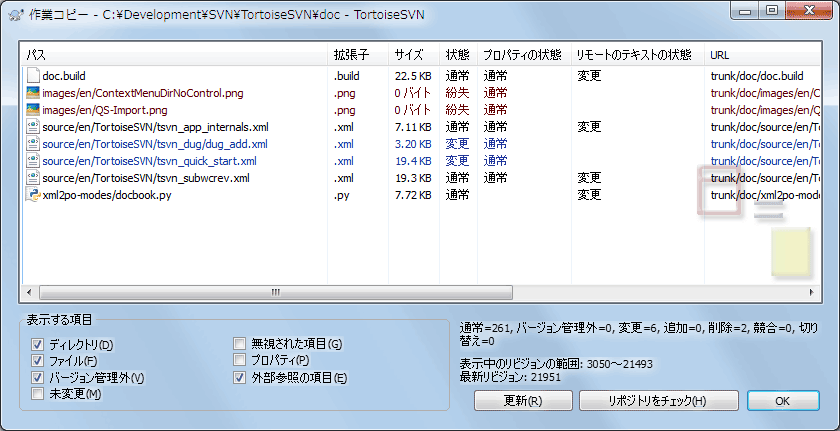
SVN(Subversion)では、以下のコマンドを使用して容量を確認できます。
svn list –summarize –recursive
svn stat -u –no-ignore
SVNの基本的なコマンド
SVNでは、以下の基本的なコマンドを使用して容量を確認することができます。
- svn listコマンド: ディレクトリ内のファイルやサブディレクトリの一覧を表示します。
- svn statコマンド: ディレクトリ内のファイルやサブディレクトリのステータスを表示します。
- svn infoコマンド: ディレクトリ内のファイルやサブディレクトリの情報を表示します。
SVNのオプションの一例
SVNでは、コマンドにさまざまなオプションを指定して、容量の確認を細かく調整することができます。
- –summarize: ファイルやディレクトリを再帰的に調査して、合計サイズを表示します。
- –recursive: ファイルやディレクトリを再帰的に調査します。
- –no-ignore: 無視ファイルも対象にします。
SVNのコマンドの使い方
SVNでは、コマンドを組み合わせて使用することで、容量の確認をより詳細に行うことができます。
- svn list –summarize –recursive: ディレクトリ内のファイルやサブディレクトリを再帰的に調査して、合計サイズを表示します。
- svn stat -u –no-ignore: ディレクトリ内のファイルやサブディレクトリのステータスを表示します。無視ファイルも対象にします。
- svn info: ディレクトリ内のファイルやサブディレクトリの情報を表示します。
SVNコマンドで複数のファイルをコミットできますか?
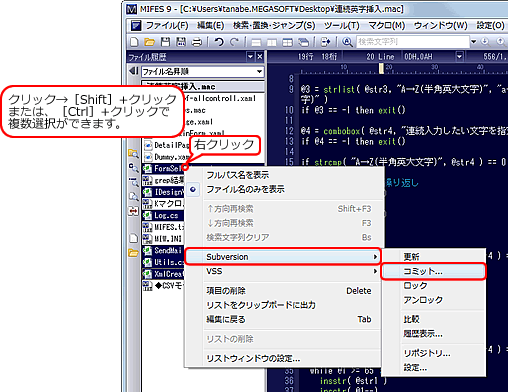
SVNコマンドで複数のファイルをコミットすることは可能です。コミットするファイルを指定する際には、「svn commit」のオプションとしてファイル名を複数指定することができます。たとえば、「svn commit file1.txt file2.txt file3.txt」と入力することで、3つのファイルを同時にコミットすることができます。また、「svn commit -m ‘コメント’ file1.txt file2.txt file3.txt」と入力することで、ファイルの変更内容を記載したコメントとともに複数のファイルをコミットすることもできます。
SVNコマンドによる複数ファイルコミットの方法
SVNコマンドによる複数ファイルコミットの方法には以下のようなものがあります。
- ファイル名を指定する:コミットするファイル名を「svn commit」のオプションとして指定する方法です。複数のファイル名を指定することで、同時に複数のファイルをコミットすることができます。
- フォルダを指定する:コミットするファイルがすべて同じフォルダ内にある場合には、「svn commit」のオプションとしてフォルダ名を指定することができます。フォルダ内すべてのファイルが同時にコミットされます。
- パターンを使用する:SVNにはパターンを使用してファイルを指定する機能があります。たとえば、「svn commit .txt」と入力することで、すべてのtxtファイルを同時にコミットすることができます。
SVNコマンドによる複数ファイルコミットの利点
SVNコマンドによる複数ファイルコミットの利点には以下のようなものがあります。
- 作業効率の向上:複数のファイルを同時にコミットすることで、作業効率が向上します。個別にファイルをコミットする必要がなくなり、手間や時間が節約されるからです。
- 変更内容の追跡の利便性:SVNを使用することで、ファイルの変更内容を追跡することができます。複数のファイルを同時にコミットすることで、変更内容を一括で追跡することができます。
- チーム開発での利便性:チーム開発でのファイル管理において、SVNコマンドによる複数ファイルコミットは非常に便利です。複数のチームメンバーが同時に作業したファイルを一括でコミットすることで、ファイル管理が簡素化されます。
SVNコマンドによる複数ファイルコミットの注意点
SVNコマンドによる複数ファイルコミットの注意点には以下のようなものがあります。
- ファイルのバージョンの整合性を保つこと:複数のファイルを同時にコミットする場合には、ファイルのバージョンの整合性を保つことが非常に重要です。ファイルのバージョンが整合していない場合には、ファイル間の依存関係が破壊される可能性があります。
- ファイルの変更内容を確認すること:SVNを使用することで、ファイルの変更内容を確認することができます。複数のファイルを同時にコミットする前に、ファイルの変更内容を確認することをお勧めします。
- コミットメッセージを記載すること:コミットメッセージを記載することで、ファイルの変更内容を後から確認することができます。コミットメッセージを記載することをお勧めします。
SVNのChangelistの使い方は?
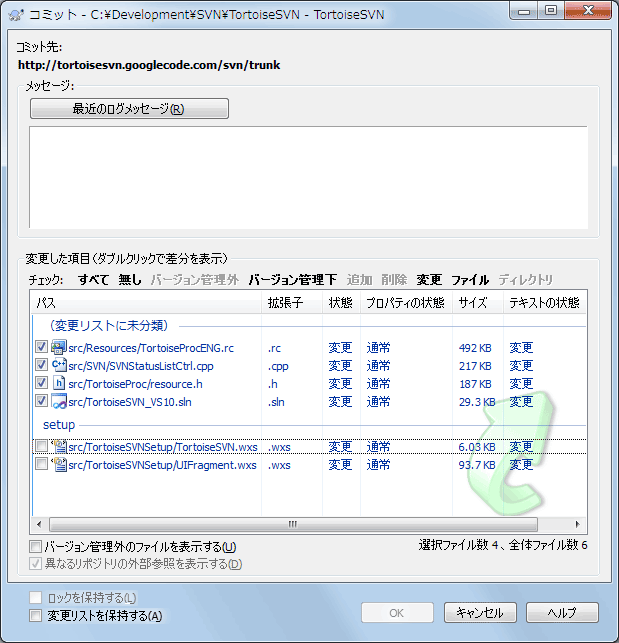
Changelistとは何か
Changelistは、SVN(Subversion)で、複数のファイルを1つの変更セットとして管理するための機能です。Changelistを使用することで、特定のフィーチャーやバグフィックスなどの変更を1つのセットとして管理でき、より効率的なバージョン管理が可能になります。
Changelistの作成方法
Changelistを作成するには、以下の手順に従います。
- SVNクライアントを起動し、変更したいファイルのあるワーキングコピーに移動します。
- コマンドラインまたはGUIツールで「svn changelist」コマンドを実行し、クライアントを起動します。
- 表示されるダイアログボックスで、変更セットの名前を入力し、OKボタンをクリックします。
作成されたChangelistは、svn changelistコマンドで確認できます。
Changelistを使用するメリット
Changelistを使用することで、以下のようなメリットがあります。
- 変更セットの管理:複数のファイルを1つの変更セットとして管理できます。
- 変更履歴の追跡:変更セットごとに履歴を追跡でき、変更内容を容易に確認できます。
- 変更の 롤バック:変更セットをロールバックして、変更前の状態に戻すことができます。
よくある質問
SVNコマンドの一覧を確認するにはどうしたらいいですか。
SVNコマンドの一覧を確認するには、まずターミナルやコマンドプロンプトを起動し、SVNのルートディレクトリに移動します。その後、svn help というコマンドを実行します。これで、利用可能なSVNコマンドの一覧が表示されます。ここから、よく使うコマンドを探すことができます。また、svn help [コマンド名] を実行することで、特定のコマンドの詳細なヘルプを表示することもできます。
新しいプロジェクトを作成する際に、SVNの設定を正しく行うにはどうしたらいいですか。
新しいプロジェクトを作成する際に、SVNの設定を正しく行うには、まずリポジトリを作成する必要があります。svnadmin create [リポジトリ名] というコマンドを実行して、リポジトリを作成します。次に、ユーザーを追加し、権限を設定する必要があります。基本的には、svn import コマンドを使用してプロジェクトディレクトリをリポジトリにインポートします。この時に、まずローカルにプロジェクトディレクトリを作成し、必要なファイルを追加し、svn add でステージングします。その後、svn import コマンドを使ってプロジェクトをSVNにインポートします。
SVNのバージョン管理システムに既存のプロジェクトを追加するにはどうしたらいいですか。
SVNのバージョン管理システムに既存のプロジェクトを追加するには、リポジトリをチェックアウトするか、プロジェクトのディレクトリを直接リポジトリにインポートします。まず、プロジェクトのディレクトリに移動して、svn init コマンドを実行します。次に、svn add [ディレクトリ名] コマンドを実行して、ディレクトリ内のファイルをステージングします。最後に、svn commit -m コミットメッセージ コマンドを実行して変更をコミットします。
SVNのコミット履歴を確認するにはどうしたらいいですか。
SVNのコミット履歴を確認するには、svn log コマンドを実行します。基本的には、コミット履歴を確認したいファイル又はディレクトリに移動してからコマンドを実行し、オプションを指定することで詳細な履歴や特定の期間の履歴を確認できます。たとえば、svn log -l [行数] を実行すると、最新のコミットを指定行数表示できます。さらに、svn diff -r [Revision番号] コマンドを使用すると、指定したリビジョンの変更内容を確認できます。