
TIMEOUTコマンドの出力を非表示にする方法

UNIXコマンドの一つであるtimeoutコマンドは、特定の時間内にコマンドが完了しなかった場合に強制終了するために使用されます。しかし、timeoutコマンドを実行すると、エラーメッセージなどの出力が表示され、より後続の処理の邪魔になることがあります。このような場合、timeoutコマンドの出力を非表示にする方法を探している人もいるかもしれません。本稿では、timeoutコマンドの出力を非表示にする方法をご紹介します。
TIMEOUTコマンドの出力を非表示にする方法
TIMEOUTコマンドは、コマンドラインで実行中のプロセスに一定時間の待機時間を設定し、指定時間内にプロセスが終了しなかった場合に、強制終了するコマンドです。しかし、TIMEOUTコマンドでプロセスを実行すると、出力結果にTIMEOUTの実行結果が含まれ、不要な出力が増えてしまいます。この記事では、TIMEOUTコマンドの出力を非表示にする方法を紹介します。
1. 出力結果をnullにリダイレクトする方法
出力結果をnullにリダイレクトすることで、TIMEOUTコマンドの出力結果を非表示にすることができます。次のコマンド例は、TIMEOUTコマンドでsleep 10を実行し、出力結果をnullにリダイレクトするコマンドです。 timeout 10 sleep 10 > /dev/null 2>&1 このコマンドでは、`> /dev/null` で標準出力をnullにリダイレクトし、`2>&1` でエラー出力を標準出力にリダイレクトしています。
2. 출力を/dev/nullにリダイレクトする方法
/dev/nullは、データを破棄するための仮想ファイルです。TIMEOUTコマンドの出力結果を/dev/nullにリダイレクトすることで、出力結果を非表示にすることができます。次のコマンド例は、TIMEOUTコマンドでsleep 10を実行し、出力結果を/dev/nullにリダイレクトするコマンドです。 timeout 10 sleep 10 > /dev/null このコマンドでは、`> /dev/null` で標準出力を/dev/nullにリダイレクトしています。
3. 셸의nohupコマンドを使用する方法
nohupコマンドは、プロセスをハングアップから保護するコマンドです。nohupコマンドを使用することで、TIMEOUTコマンドの出力結果を非表示にすることができます。次のコマンド例は、nohupコマンドでTIMEOUTコマンドを実行し、出力結果を非表示にするコマンドです。 nohup timeout 10 sleep 10 > /dev/null 2>&1 & このコマンドでは、`nohup` でTIMEOUTコマンドを実行し、`> /dev/null 2>&1` で出力結果を非表示にし、`&` でバックグラウンド実行しています。
4. 셸のexitコマンドを使用する方法
exitコマンドは、シェルを終了するコマンドです。exitコマンドを使用することで、TIMEOUTコマンドの出力結果を非表示にすることができます。次のコマンド例は、exitコマンドでTIMEOUTコマンドを実行し、出力結果を非表示にするコマンドです。 (exit timeout 10 sleep 10 > /dev/null 2>&1) このコマンドでは、`(exit …)` でTIMEOUTコマンドを実行し、`> /dev/null 2>&1` で出力結果を非表示にします。
5. Bashのexecコマンドを使用する方法
execコマンドは、シェルプロセスを新しいプロセスに置き換えるコマンドです。execコマンドを使用することで、TIMEOUTコマンドの出力結果を非表示にすることができます。次のコマンド例は、execコマンドでTIMEOUTコマンドを実行し、出力結果を非表示にするコマンドです。 exec timeout 10 sleep 10 > /dev/null 2>&1 このコマンドでは、`exec` でTIMEOUTコマンドを実行し、`> /dev/null 2>&1` で出力結果を非表示にします。
| 方法 | コマンド例 |
|---|---|
| 出力結果をnullにリダイレクトする方法 | timeout 10 sleep 10 > /dev/null 2>&1 |
| 出力を/dev/nullにリダイレクトする方法 | timeout 10 sleep 10 > /dev/null |
| nohupコマンドを使用する方法 | nohup timeout 10 sleep 10 > /dev/null 2>&1 & |
| exitコマンドを使用する方法 | (exit timeout 10 sleep 10 > /dev/null 2>&1) |
| execコマンドを使用する方法 | exec timeout 10 sleep 10 > /dev/null 2>&1 |
タイムアウトコマンドとは何ですか?
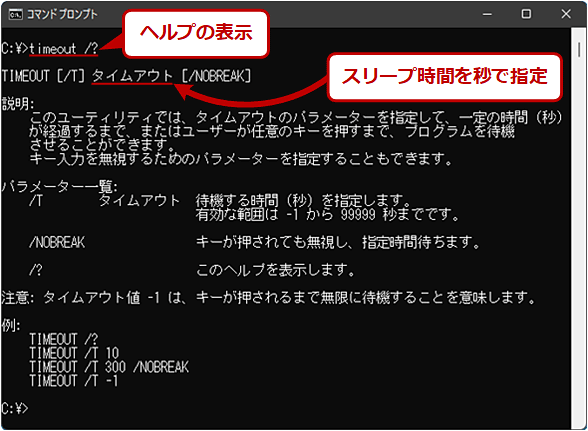
タイムアウトコマンドとは、minate時間が経過するとコマンドをして処理をためのです。タイムアウトコマンドは、特定の時間内にコマンドが完了しない場合に、処理を終了するために使用されます。
タイムアウトコマンドの利用例
タイムアウトコマンドは、以下のようななどのシステムで使用されます。
- ネットワーク通信で、データの転送にがかかった場合、タイムアウトコマンドを使用して処理を終了する。
- データベースへのアクセスで、クエリの処理にがかかった場合、タイムアウトコマンドを使用して処理を終了する。
- サーバーのレスポンスにがかかった場合、タイムアウトコマンドを使用して処理を終了する。
タイムアウトコマンドの種類
タイムアウトコマンドには、以下のような種類があります。
- 時間指定型:特定の時間が経過すると処理を終了するコマンド。
- 回数指定型:特定の回数を繰り返した場合に処理を終了するコマンド。
- 条件指定型:特定の条件が満たされた場合に処理を終了するコマンド。
タイムアウトコマンドの設定方法
タイムアウトコマンドの設定方法は、以下の通りです。
- 時間指定型:コマンドに-timeoutオプションを追加して時間を指定する。
- 回数指定型:コマンドに- retryオプションを追加して回数を指定する。
- 条件指定型:コマンドに-ifオプションを追加して条件を指定する。
コマンドの処理を止めるには?
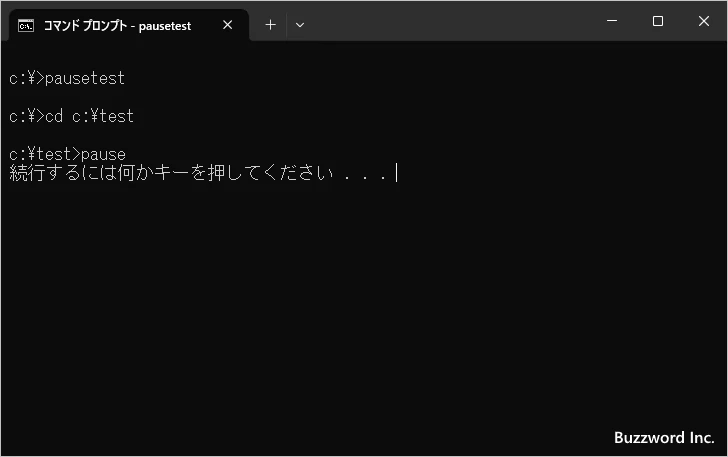
コマンドの処理を止めるには、Ctrl+C キーを押す、killコマンド を使用する、または 後台ジョブ を使用するなどの方法があります。
Ctrl+C キーを押す
Ctrl+C キーを押すと、現在実行中のコマンドの処理を止めることができます。この方法は、コマンドラインでよく使用されます。ただし、すべてのコマンドがCtrl+Cキーの動作に対応しているわけではないため、注意が必要です。
- Ctrl+C キーを押すと、現在実行中のコマンドの処理が止まります。
- コマンドラインに戻り、次のコマンドを入力できます。
- ただし、一部のコマンドでは、Ctrl+C キーを押しても処理が止まらない場合があります。
kill コマンドを使用する
kill コマンドを使用すると、実行中のプロセスを強制的に終了させることができます。kill コマンドは、プロセス ID またはプロセス名を指定して使用します。kill -9 コマンドを使用すると、指定したプロセスを強制的に終了させることができます。
- kill コマンドを使用すると、実行中のプロセスを強制的に終了させることができます。
- kill -9 コマンドを使用すると、指定したプロセスを強制的に終了させることができます。
- kill コマンドは、プロセス ID またはプロセス名を指定して使用します。
後台ジョブを使用する
後台ジョブを使用すると、コマンドを実行中に別のタスクを実行できます。後台ジョブを使用すると、コマンドの処理を止めることなく、他のタスクを実行できます。<strong eoq サブコマンド を使用すると、後台ジョブを実行できます。
- 後台ジョブを使用すると、コマンドを実行中に別のタスクを実行できます。
- 後台ジョブを使用すると、コマンドの処理を止めることなく、他のタスクを実行できます。
- eoq サブコマンドを使用すると、後台ジョブを実行できます。
バッチ処理を停止するにはどうすればいいですか?
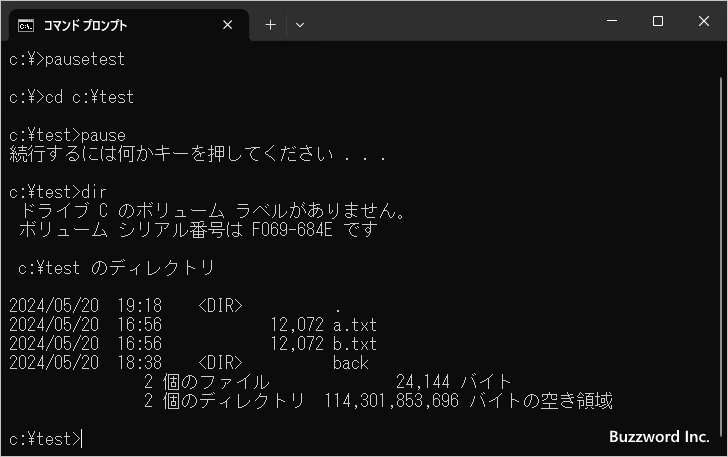
バッチ処理を停止するには、以下の方法があります:
バッチプログラムの実行を停止するには、まずプログラムを実行するサーバーやシステムの管理者に連絡して、停止を依頼する必要があります。管理者は、該当するバッチプログラムを停止するための手順を実行します。これには、サーバーの再起動や、ジョブスケジューラーの停止が含まれる場合があります。
バッチ処理を停止する方法
バッチ処理を停止するには、以下の方法があります。
- 管理者に連絡する:バッチプログラムを停止するために、まず管理者に連絡しましょう。管理者は、停止を依頼するための手順を実行します。
- ジョブスケジューラーを停止する:ジョブスケジューラーは、バッチ処理を実行するためのツールです。ジョブスケジューラーを停止することで、バッチ処理を停止できます。
- サーバーを再起動する:サーバーを再起動することで、バッチ処理を停止できます。これは、最後の手段として考慮すべきです。
バッチ処理を停止する手順
バッチ処理を停止する手順は以下の通りです:
- 停止を依頼する:管理者に連絡して停止を依頼します。
- ジョブスケジューラーを停止する:ジョブスケジューラーを停止するための手順に従います。
- サーバーを再起動する:サーバーを再起動するための手順に従います。
バッチ処理を停止した後の確認
バッチ処理を停止した後、以下の点を確認する必要があります:
- バッチ処理が停止しているかどうか:バッチ処理が停止しているかどうかを確認します。
- システムの安定性:システムの安定性を確認します。
- ジョブスケジューラーの確認:ジョブスケジューラーが停止しているかどうかを確認します。
コマンドプロンプトを中止するにはどうすればいいですか?
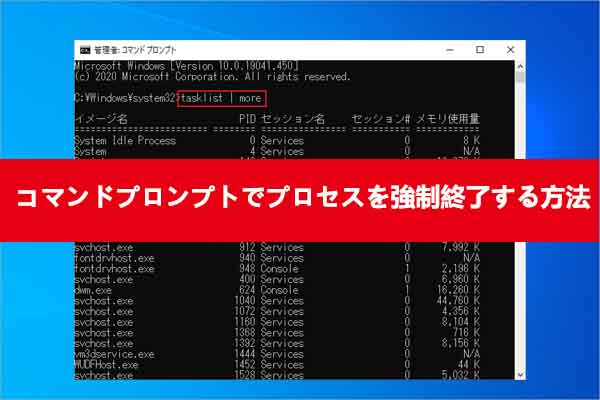
コマンドプロンプトを中止するには、以下の方法があります。
方法1:Ctrl+Cを押す
コマンドプロンプトでコマンドを実行中、Ctrl+Cを押すと、コマンドの実行を中止することができます。この方法は、ほとんどのコマンドに対して有効です。ただし、一部のコマンドではこの方法が効かない場合もあります。
方法2:Ctrl+Breakを押す
コマンドプロンプトでコマンドを実行中、Ctrl+Breakを押すと、コマンドの実行を中止することができます。この方法は、Ctrl+Cに比べるとやや強制的に中止する方法なので、使用する trướcに注意する必要があります。
方法3:タスクマネージャーを使用する
コマンドプロンプトを中止するには、タスクマネージャーを使用する方法もあります。タスクマネージャーを起動し、コマンドプロンプトのプロセスを探し、右クリックして「タスクの終了」を選択します。この方法は、コマンドプロンプトが応答しない場合などに便利です。
プログラムが終了しない場合や、プログラムが異常終了した場合など、コマンドプロンプトの中止方法を知っておくことは非常に重要です。また、コマンドプロンプトの中止方法を知らない場合、重要なデータが失われる可能性があります。
よくある質問
TIMEOUTコマンドの出力を非表示にする方法は?
TIMEOUTコマンドは、デフォルトでは出力を表示しますが、出力を非表示にすることもできます。/nobreakオプションを使用することで、出力を非表示にすることができます。例えば、TIMEOUT /T 10 /nobreakと入力すると、10秒間出力が非表示になります。
TIMEOUTコマンドの出力を非表示にする場合、どのようなオプションが必要ですか?
TIMEOUTコマンドの出力を非表示にするには、/nobreakオプションを使用する必要があります。このオプションは、出力を非表示にするための特別なオプションです。例えば、TIMEOUT /T 10 /nobreakと入力すると、出力を非表示にすることができます。
TIMEOUTコマンドの出力を非表示にしないとどうなるのですか?
TIMEOUTコマンドの出力を非表示にならないと、待機時間中に画面にカウントダウンが表示されます。例えば、TIMEOUT /T 10と入力すると、10秒間カウントダウンが表示されます。その間に、何らかのキーを押すと待機時間が終了します。出力を非表示にしない場合、待機時間中に画面が更新されますが、何も入力しないと待機時間は終了しません。
TIMEOUTコマンドの出力を非表示にする場合、他のオプションは必要ありませんか?
TIMEOUTコマンドの出力を非表示にする場合、/nobreakオプションだけで十分です。他のオプションは必要ありません。ただし、待機時間を指定するには、/Tオプションを使用する必要があります。例えば、TIMEOUT /T 10 /nobreakと入力すると、10秒間待機しますが、出力は非表示になります。


