tkinterで複数の色を不規則に時間変化させる方法

tkinterを使用して複数の色を不規則に時間変化させる方法について説明します。tkinterはPythonの 標準ライブラリであり、グラフィカルユーザーインターフェース(GUI)を作成するために使用されます。tkinterのCanvasウィジェットを使用して、複数の色を不規則に時間変化させることができます。この方法は、アニメーションや、インタラクティブなグラフィックの作成に効果的です。この記事では、の基本から応用までを紹介し、実際のコード例を含めて説明します。
tkinterで複数の色を不規則に時間変化させる方法
1. TkinterのColor Changerの作成
tkinterで複数の色を不規則に時間変化させるには、まずColor Changerを作成する必要があります。Color Changerは、指定された時間間隔で画面の色を変更する機能です。Tkinterの ROOTウィジェットとafterメソッドを使用してColor Changerを作成できます。 python import tkinter as tk class ColorChanger: def init (self, master): self.master = master self.colors = [‘FF0000′, ’00FF00’, ‘0000FF’, ‘FFFF00’, ‘FF00FF’, ’00FFFF’] self.index = 0 self.change color() def change color(self): self.master.config(bg=self.colors[self.index]) self.index += 1 if self.index >= len(self.colors): self.index = 0 self.master.after(1000, self.change color) root = tk.Tk() color changer = ColorChanger(root) root.mainloop()
2. 不規則な時間変化の実現
色を不規則に時間変化させるには、指定された時間間隔をランダム化する必要があります。Pythonのrandomモジュールを使用して時間間隔をランダム化できます。 python import tkinter as tk import random class ColorChanger: def init (self, master): self.master = master self.colors = [‘FF0000′, ’00FF00’, ‘0000FF’, ‘FFFF00’, ‘FF00FF’, ’00FFFF’] self.index = 0 self.change color() def change color(self): self.master.config(bg=self.colors[self.index]) self.index += 1 if self.index >= len(self.colors): self.index = 0 interval = random.randint(500, 2000) self.master.after(interval, self.change color) root = tk.Tk() color changer = ColorChanger(root) root.mainloop()
3. 複数の色を使用したColor Changer
複数の色を使用したColor Changerを作成するには、colorsリストに複数の色を追加するだけでいいです。 python import tkinter as tk import random class ColorChanger: def init (self, master): self.master = master self.colors = [‘FF0000′, ’00FF00’, ‘0000FF’, ‘FFFF00’, ‘FF00FF’, ’00FFFF’, ‘808080’, ‘C0C0C0’, ‘FFFFFF’] self.index = 0 self.change color() def change color(self): self.master.config(bg=self.colors[self.index]) self.index += 1 if self.index >= len(self.colors): self.index = 0 interval = random.randint(500, 2000) self.master.after(interval, self.change color) root = tk.Tk() color changer = ColorChanger(root) root.mainloop()
4.TkinterのLabelウィジェットにColor Changerを適用する
TkinterのLabelウィジェットにColor Changerを適用するには、Labelウィジェットのconfigメソッドを使用して背景色を変更します。 python import tkinter as tk import random class ColorChanger: def init (self, master): self.master = master self.colors = [‘FF0000′, ’00FF00’, ‘0000FF’, ‘FFFF00’, ‘FF00FF’, ’00FFFF’] self.index = 0 self.label = tk.Label(master, text=’Color Changer’, font=(‘Helvetica’, 24)) self.label.pack() self.change color() def change color(self): self.label.config(bg=self.colors[self.index], fg=’FFFFFF’) self.index += 1 if self.index >= len(self.colors): self.index = 0 interval = random.randint(500, 2000) self.master.after(interval, self.change color) root = tk.Tk() color changer = ColorChanger(root) root.mainloop()
5. Color Changerの停止と再開
Color Changerを停止して再開するには、afterメソッドの戻り値を使用してafter idを取得し、after cancelメソッドを使用してafter idをキャンセルします。 python import tkinter as tk import random class ColorChanger: def init (self, master): self.master = master self.colors = [‘FF0000′, ’00FF00’, ‘0000FF’, ‘FFFF00’, ‘FF00FF’, ’00FFFF’] self.index = 0 self.label = tk.Label(master, text=’Color Changer’, font=(‘Helvetica’, 24)) self.label.pack() self.after id = None self.running = False self.change color() def change color(self): self.label.config(bg=self.colors[self.index], fg=’FFFFFF’) self.index += 1 if self.index >= len(self.colors): self.index = 0 interval = random.randint(500, 2000) self.after id = self.master.after(interval, self.change color) def stop(self): if self.after id is not None: self.master.after cancel(self.after id) self.after id = None def start(self): if self.after id is None: self.change color() def stop color changer(): color changer.stop() def start color changer(): color changer.start() root = tk.Tk() color changer = ColorChanger(root) stop button = tk.Button(root, text=’Stop’, command=stop color changer) stop button.pack() start button = tk.Button(root, text=’Start’, command=start color changer) start button.pack() root.mainloop()
| tkinterの機能 | 説明 |
|---|---|
| afterメソッド | 指定された時間間隔で関数を呼び出す |
| configメソッド | ウィジェットの設定を変更する |
| packメソッド | ウィジェットを配置する |
| random.randint関数 | ランダPythonでTkinterのラベルの色を変更するにはどうすればいいですか?
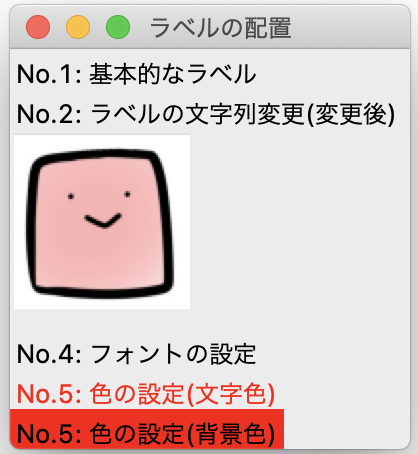
PythonでTkinterのラベルの色を変更するには、ラベルを作成する際に`fg`または`bg`オプションを使用することができます。 ラベルの文字色を変更するラベルの文字色を変更するには、`fg`オプションを使用します。fgは、foregroundの略です。たとえば、文字色を赤にするには、次のように記述します。 python ラベルの背景色を変更するラベルの背景色を変更するには、bgオプションを使用します。bgは、backgroundの略です。たとえば、背景色を青にするには、次のように記述します: python ラベルの色を変更するためのオプションラベルの色を変更するためのオプションは、fgとbgだけではありません。その他のオプションもあります。
TkinterのEntryを空にするにはどうすればいいですか?
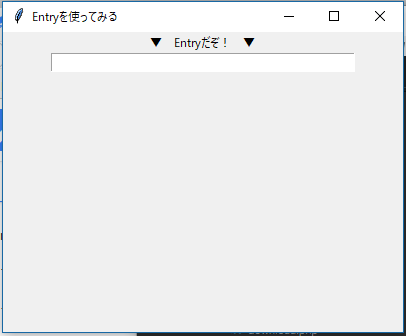
TkinterのEntryを空にするには、`delete`メソッドを使用します。`delete`メソッドは、指定された位置から指定された数の文字を削除します。Entryを空にする場合は、最初の位置から最後の位置までを削除します。 TkinterのEntryを空にするコード例次のコードは、Tkinterの Entry を空にする例です。 import tkinter as tk root = tk.Tk() def clear_entry(): button = tk.Button(root, text=クリア, command=clear_entry) root.mainloop() このコードでは、`clear_entry`関数が Entry を空にするために呼び出されます。`delete`メソッドは、最初の位置 (`0`) から最後の位置 (`tk.END`) までを削除します。 Entryを空にするメソッドの使い方Entry を空にするメソッドは、次のようになります。 entry.delete(start, end) `start`: 削除する文字の開始位置です。`0` を指定すると、Entry の開始位置から削除されます。 注意点Entry を空にする際に注意する点は、Entry 内のテキストが更新されない場合があります。例えば、Entry 内のテキストが変更された後に `clear_entry` 関数を呼び出すと、テキストが更新されない場合があります。このような場合は、Entry 内のテキストを更新するための追加のコードが必要となる場合があります。
PythonでTkinterに日本語を表示するには?
PythonでTkinterに日本語を表示するには、以下の方法があります。 メインとなる方法PythonでTkinterに日本語を表示するためには、encodingの指定や、フォントの指定が重要です。Pythonのファイル 自体のエンコーディングをUTF-8にしておくと、Tkinterで日本語を表示するときにエラーが起こりにくくなります。また、Windowsの場合、フォントをMS ゴシックやMS 明朝など、日本語に対応しているフォントを指定すると日本語が表示されるようになります。 Tkinterの日本語表示設定Tkinterで日本語を表示するためには、以下の設定が必要です。
これらの設定をすると、Tkinterで日本語が表示されるようになります。 日本語フォントの指定方法日本語フォントを指定するには、以下のコードのように指定します。 root = tk.Tk() label = tk.Label(root, text=こんにちは世界, font=(MS ゴシック, 24)) root.mainloop() このコードでは、ラベルのフォントをMS ゴシックに指定しています。これにより、Tkinterで日本語が表示されるようになります。 よくある質問複数の色を不規則に時間変化させるにはどうすればよいですか。色を不規則に時間変化させるには、時間関数を使用することが効果的です。tkinterには、afterメソッドという時間関数が用意されています。このメソッドを使用して、指定した時間後に色を変更することができます。さらに、randomモジュールを使用して、ランダムな時間を生成し、ランダムな時間に色を変更することができます。 色を不規則に変化させるにはどのような色を使えばよいですか。色を不規則に変化させるには、RGB値を使用することが効果的です。RGB値は、0から255の範囲の数字を指定することで、様々な色を作成することができます。また、色相環を使用して、色相が連続している色を指定することもできます。これにより、スムーズな色の変化を実現することができます。 tkinterで色を不規則に時間変化させるコードはどのように記述するか。tkinterで色を不規則に時間変化させるコードを記述するには、root.afterメソッドを使用します。このメソッドは、指定した時間後に実行される関数を登録することができます。関数内では、ラベルまたはキャンバスのconfigメソッドを使用して、色を変更します。また、random.random()関数を使用して、ランダムな時間を生成することができます。 tkinterで色を不規則に時間変化させる際の注意点は何ですか。tkinterで色を不規則に時間変化させる際の注意点は、時間の指定です。時間を短くしすぎると、色の変化が速すぎて見えにくくなります。一方、時間を長くしすぎると、色の変化が遅すぎて시さくになってしまいます。また、色の指定も重要です。色をランダムに指定しすぎると、目に悪い色の組み合わせが発生する可能性があります。色の変化をスムーズにするために、色相環を使用することをお勧めします。 
Anzai Hotaka 10 年の経験を持つコンピュータ エンジニア。Linux コンピュータ システム管理者、Web プログラマー、システム エンジニア。
RELATED POSTS |