Ubuntuで日本語キーボードレイアウトを設定する方法

Ubuntuは日本語ユーザーに人気のあるオペレーティングシステムですが、そのデフォルトの設定では日本語キーボードレイアウトを取り扱うことが難しい場合があります。日本語ユーザーの多くが日本語キーボードレイアウトを使用することを希望していますが、この設定を変更する方法がわからない人も多いです。この記事では、について詳しく紹介します。Ubuntuのシステム設定を変更する手順や、日本語キーボードレイアウトを選択する方法などを分かりやすく解説します。この記事を参考にすると、Ubuntuで日本語キーボードレイアウトを設定することが容易になります。

Ubuntuで日本語キーボードレイアウトを設定する方法
Ubuntuは、デフォルトで英語キーボードレイアウトが設定されていますが、日本語キーボードレイアウトを設定することができます。この記事では、Ubuntuで日本語キーボードレイアウトを設定する方法を説明します。
方法1:システム設定から設定する
Ubuntuのシステム設定から日本語キーボードレイアウトを設定することができます。以下の手順に従ってください。 1. システム設定を開きます。 2. 「キーボード」セクションをクリックします。 3. 「キーボードレイアウト」タブをクリックします。 4. 「+]」ボタンをクリックして、新しいキーボードレイアウトを追加します。 5. 「日本語」セクションを選択し、「日本語」キーボードレイアウトを選択します。 6. 「追加」ボタンをクリックして、キーボードレイアウトを追加します。
方法2:コマンドラインから設定する
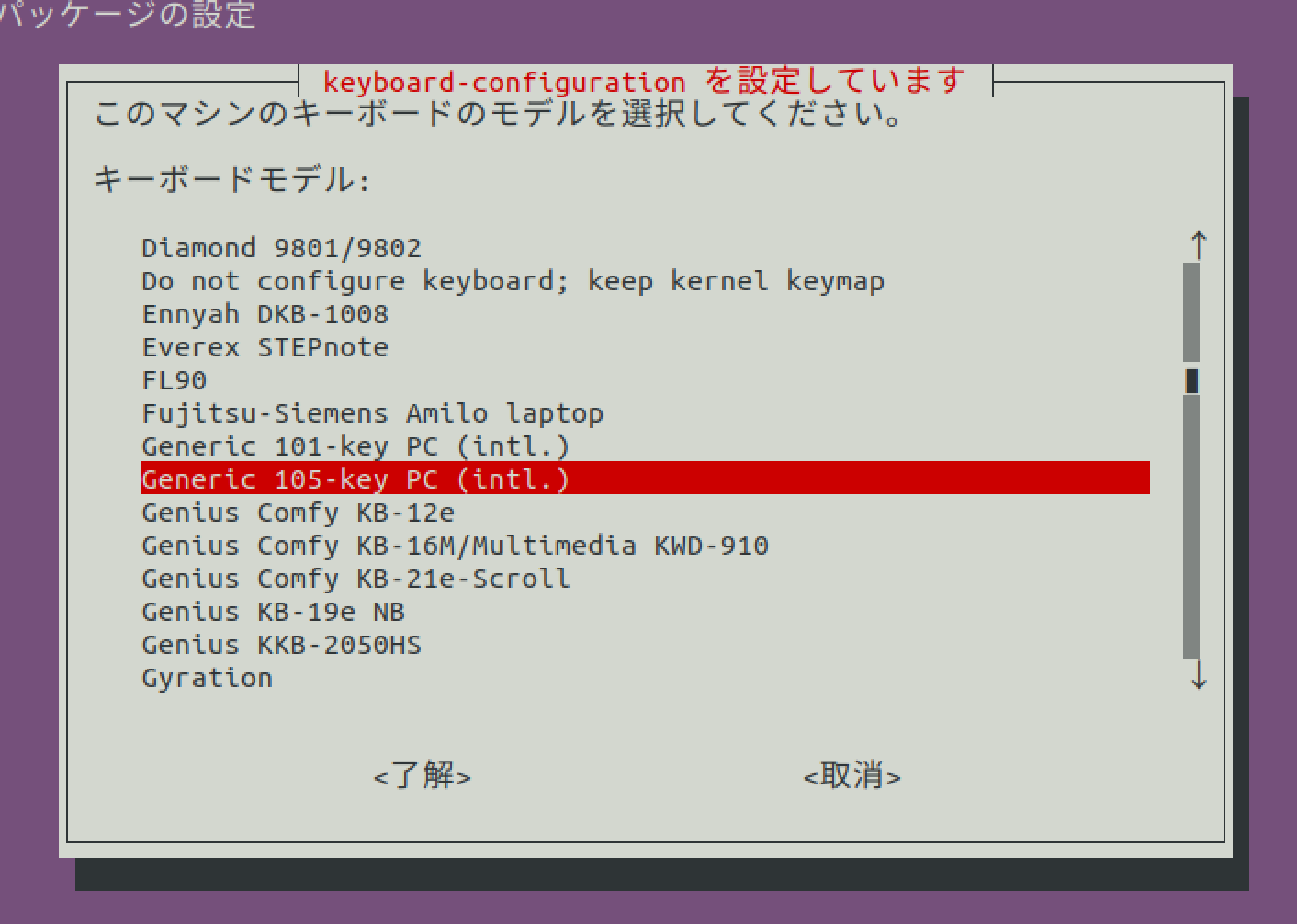
コマンドラインから日本語キーボードレイアウトを設定することができます。以下のコマンドを実行します。 sudo dpkg-reconfigure keyboard-configuration このコマンドを実行すると、キーボード設定ウィザードが起動します。ウィザードに従って、日本語キーボードレイアウトを設定します。
方法3:GNOMEの拡張機能から設定する
GNOMEの拡張機能「Keyboard Layout Switcher」をインストールすることで、日本語キーボードレイアウトを設定することができます。以下の手順に従ってください。 1. GNOMEの拡張機能ギャラリーを開きます。 2. 「Keyboard Layout Switcher」を検索し、インストールします。 3. Keyboard Layout Switcherのアイコンをクリックし、日本語キーボードレイアウトを選択します。
方法4:XKBから設定する
XKB (X Keyboard Extension) から日本語キーボードレイアウトを設定することができます。以下の手順に従ってください。 1. XKBの設定ファイル (`/etc/X11/xorg.conf.d/10-keyboard.conf`) を開きます。 2. ファイル内に以下の行を追加します。 Section InputClass Identifier Japanese Keyboard MatchIsKeyboard on Option XkbLayout jp EndSection
方法5:GNOMEのシステム設定からデフォルトのキーボードレイアウトを変更する
GNOMEのシステム設定からデフォルトのキーボードレイアウトを変更することで、日本語キーボードレイアウトを設定することができます。以下の手順に従ってください。 1. GNOMEのシステム設定を開きます。 2. 「地域と言語」セクションをクリックします。 3. 「キーボード」タブをクリックします。 4. 「デフォルトのキーボードレイアウト」ドロップダウンメニューから、「日本語」キーボードレイアウトを選択します。
| 方法 | 説明 |
|---|---|
| システム設定から設定する | システム設定からキーボードレイアウトを追加または変更する |
| コマンドラインから設定する | コマンドラインからキーボード設定ウィザードを起動する |
| GNOMEの拡張機能から設定する | GNOMEの拡張機能「Keyboard Layout Switcher」をインストールする |
| XKBから設定する | XKBの設定ファイルを編集する |
| GNOMEのシステム設定からデフォルトのキーボードレイアウトを変更する | GNOMEのシステム設定からデフォルトのキーボードレイアウトを変更する |
Ubuntuでキーボードレイアウトを変更するには?
Ubuntuでキーボードレイアウトを変更するには、以下の方法があります。
設定から変更する方法
設定から変更する方法は、Ubuntuのデフォルトの設定画面から行うことができます。
- 設定を開きます。
- 「地域と言語」を選択します。
- 「キーボード」というタブを選択します。
- 「追加」ボタンをクリックして、キーボードレイアウトを追加します。
- 追加したキーボードレイアウトを選択して、「アップ」をクリックして優先順位を変更します。
コマンドラインから変更する方法
コマンドラインから変更する方法は、Ubuntuのターミナルから行うことができます。
- ターミナルを開きます。
- `sudo dpkg-reconfigure keyboard-configuration`というコマンドを実行して、キーボード設定をリコンフィギュレーションします。
- キーボードレイアウトを選択して、「OK」をクリックします。
GNOMEキーボード設定から変更する方法
GNOMEキーボード設定から変更する方法は、GNOMEデSKTOP環境を使用している場合に適用されます。
GNOMEキーボード設定とは
GNOMEキーボード設定は、GNOMEデスクトップ環境の設定の一部であり、キーボードレイアウトの設定を管理します。
GNOMEキーボード設定を使用する利点
GNOMEキーボード設定を使用する利点は、キーボードレイアウトの設定を簡単に行えることです。また、GNOMEキーボード設定では、複数のキーボードレイアウトを設定することができます。
- GNOMEキーボード設定を開きます。
- 「キーボード」というタブを選択します。
- 「追加」ボタンをクリックして、キーボードレイアウトを追加します。
- 追加したキーボードレイアウトを選択して、「アップ」をクリックして優先順位を変更します。
Ubuntu でキーボードレイアウトを変更する際の注意点
Ubuntuでキーボードレイアウトを変更する際の注意点は、設定を変更する前に、現在のキーボードレイアウトを確認することです。また、複数のキーボードレイアウトを設定する場合は、適切な優先順位を設定する必要があります。
- 現在のキーボードレイアウトを確認します。
- 複数のキーボードレイアウトを設定する場合は、適切な優先順位を設定します。
- 設定を変更した後、再起動します。
Ubuntuで日本語キーボードに変更するにはどうすればいいですか?
Ubuntuのデフォルトのキーボード設定は英語ですが、日本語キーボードに変更するには、以下の手順に従います。
キーボード設定を変更する
設定アプリケーションを開き、「キーボード」を選択します。その後、「キーボードレイアウト」をクリックし、「日本語」を選択します。ついでに、「キーボードを変更する」をクリックし、「日本語」のキーボード設定を選択します。次に、「OK」をクリックして設定を保存します。
ibusキーボード設定を変更する
ibusキーボード設定は、GNOMEデスクトップ環境に standardで組み込まれています。ibusキーボード設定を変更するには、以下の手順に従います。ibus設定ツールを開き、「キーボード」を選択します。その後、「キーボードを変更する」をクリックし、「日本語」のキーボード設定を選択します。次に、「OK」をクリックして設定を保存します。
- ibus設定ツールを開く
- キーボードを選択する
- キーボードを変更するをクリックする
- 日本語のキーボード設定を選択する
- OKをクリックして設定を保存する
個別のキーボード設定を変更する
個別のキーボード設定を変更するには、以下のコマンドを使用します。
setxkbmap jp このコマンドでは、キーボード設定を日本語に変更します。
または、GNOMEの設定アプリケーションを使用して設定を変更する方法もあります。
setxkbmap jpコマンドを実行する- GNOMEの設定アプリケーションを開く
- キーボードを選択する
- 日本語のキーボード設定を選択する
- OKをクリックして設定を保存する
キーボードレイアウトを日本語にするにはどうすればいいですか?
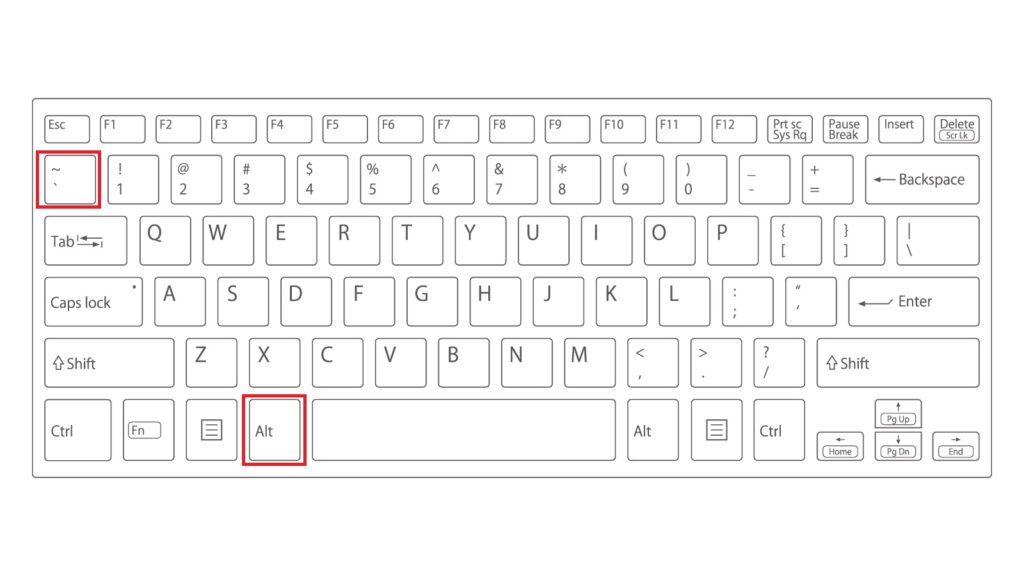
キーボードレイアウトを日本語にするには、以下の手順に従ってください。
まず、Windowsの設定画面を開きます。設定画面を開く方法は、Windowsのバージョンによって異なりますが、一般的にはスタートメニューをクリックして設定を選択するか、Windowsキー + Iキーを同時に押して設定画面を開きます。
設定画面で、時間と言語を選択します。ここでは、言語オプションやキーボードレイアウトなどの言語関連の設定を行うことができます。
次に、キーボードのオプションを選択します。ここでは、キーボードレイアウトの変更やキーボードの言語の追加などを行うことができます。
キーボードの言語を追加するには、キーボードレイアウトの追加を選択し、日本語を選択します。
最後に、設定を保存して変更を適用します。
キーボードレイアウトを日本語にするメリット
キーボードレイアウトを日本語にすることで、以下のようなメリットがあります。
- 日本語入力の効率化:キーボードレイアウトを日本語に変更することで、日本語入力が効率化されます。日本語入力に適したキーボードレイアウトであるため、誤入力が少なくなります。
- 日本語文字の入力の容易化:キーボードレイアウトを日本語に変更することで、日本語文字の入力が容易になります。日本語文字は専用のキーが用意されているため、入力が簡単になります。
- 日本語文書の作成の向上:キーボードレイアウトを日本語に変更することで、日本語文書の作成が向上します。日本語入力の効率化と、誤入力の少なさにより、日本語文書の作成がスムーズに行えます。
キーボードレイアウトを日本語にする方法
キーボードレイアウトを日本語にする方法は、以下の通りです。
- Windowsの設定画面を開きます。
- 時間と言語を選択します。
- キーボードのオプションを選択します。
- キーボードレイアウトの追加を選択し、日本語を選択します。
- 設定を保存して変更を適用します。
キーボードレイアウトを日本語にした場合の注意点
キーボードレイアウトを日本語にした場合、以下の点に注意する必要があります。
- キーボードのキー割り当ての変更:キーボードレイアウトを日本語に変更することで、キーボードのキー割り当てが変更される場合があります。特定のキーが異なる役割を果たする場合があります。
- 日本語入力の初期設定:キーボードレイアウトを日本語に変更することで、日本語入力の初期設定が必要となる場合があります。IME(入力メソッドエディタ)の設定などが必要な場合があります。
- Other言語の入力の影響:キーボードレイアウトを日本語に変更することで、他の言語の入力に影響を与える可能性があります。特定の言語の入力方法が変更される場合があります。
日本語キーボードの設定をLinuxでするには?

日本語キーボードの設定をLinuxでするには、以下の方法があります。
キーボードレイアウトの変更
Linuxでは、キーボードレイアウトを変更することで日本語入力が可能です。setxkbmapコマンドを使用することで、キーボードレイアウトを変更することができます。下記は、キーボードレイアウトを日本語に変更する例です。
bash
setxkbmap -layout jp
また、localectlコマンドを使用することで、キーボードレイアウトを永続的に変更することもできます。
bash
localectl set-keymap jp
IMEの設定
Linuxでは、IME(Input Method Editor)を使用することで日本語入力が可能です。代表的なIMEとしては、mozcやfcitx-mozcなどがあります。IMEの設定は、Linuxディストリビューションによって異なる場合があります。下記は、Ubuntuにおけるfcitx-mozcの設定例です。
bash
sudo apt-get install fcitx-mozc
設定後、fcitxコマンドを使用してIMEを起動する必要があります。
キーボードショートカットの設定
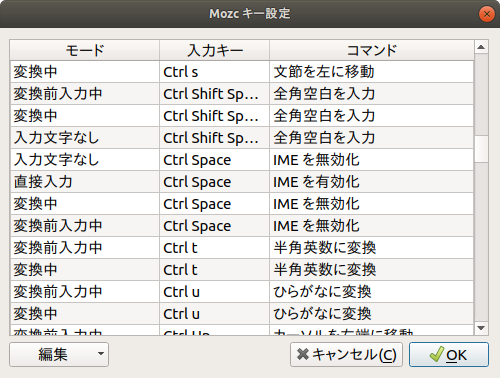
Linuxでは、キーボードショートカットを設定することで日本語入力の効率化が可能です。下記は、Ubuntuにおけるキーボードショートカットの設定例です。
- numRows を 3 に設定することで、IMEの候補の表示数を3に変更することができます。
- predictor を ON に設定することで、IMEの予測変換を有効化することができます。
- shortcut を設定することで、IMEの起動や終了をショートカットキーで行うことができます。
よくある質問
Ubuntuで日本語キーボードレイアウトを設定する方法は?
Ubuntuで日本語キーボードレイアウトを設定するには、システム設定 > 地域と言語 > 入力ソース > + の順にクリックし、日本語のキーボードレイアウトを選択します。キーボードレイアウト の選択画面で、日本語のキーボードレイアウトを選択した後、追加 をクリックすると設定が完成します。キーボードレイアウトを変更するには、キーボード ショートカットを使用して、現在選択されているキーボードレイアウトを変更することもできます。
Ubuntuで日本語キーボードレイアウトをデフォルトに設定する方法は?
Ubuntuで日本語キーボードレイアウトをデフォルトに設定するには、システム設定 > 地域と言語 > 入力ソース > 日本語 の順にクリックし、日本語 をデフォルトのキーボードレイアウトに設定します。また、ログイン 時にデフォルトのキーボードレイアウトを日本語に設定するには、システム設定 > ユーザーアカウント > ログイン > キーボードレイアウト を選択します。キーボードレイアウト の選択画面で、日本語のキーボードレイアウトを選択し、保存 をクリックすると設定が完成します。
Ubuntuで日本語キーボードレイアウトを切り替えるショートカットキーは?
Ubuntuで日本語キーボードレイアウトを切り替えるショートカットキーは、Super + Space です。このショートカットキーを使用すると、現在選択されているキーボードレイアウトが切り替わります。また、キーボード設定 の ショートカット タブで、ショートカットキーを変更することもできます。
Ubuntuで日本語キーボードレイアウトをインストールする必要がある場合、インストール方法は?
Ubuntuで日本語キーボードレイアウトをインストールする必要がある場合、ターミナル を開き、sudo apt-get install ibus-mozc コマンドを実行します。このコマンドは、ibus-mozc をインストールし、日本語キーボードレイアウトを使用できるようにします。インストール後は、システム設定 > 地域と言語 > 入力ソース で日本語のキーボードレイアウトを選択し、追加 をクリックすると設定が完成します。