UbuntuでWindowsのインストールメディアを作成する方法

Windowsのインストールメディアを作成する際、Windowsオペレーティングシステムが必須という固定観念が存在します。しかし、実はUbuntuのようなLinuxディストリビューションでも簡単にインストールメディアを作成することが可能です。本稿では、UbuntuでWindowsのインストールメディアを作成する手順を詳しく紹介します。WindowsのISOファイルをダウンロードして、USBメモリにインストールメディアを作成する方法を解説します。これにより、Windowsのインストールメディアを作成する必要がある場合に、別途Windowsを用意する必要がなくなります。はじめましょう。

UbuntuでWindowsのインストールメディアを作成する方法
Ubuntuを使用してWindowsのインストールメディアを作成する方法について説明します。
必要なソフトウェアとツール
UbuntuでWindowsのインストールメディアを作成するには、以下のソフトウェアとツールが必要です。 Ubuntuのインストールメディアを作成するソフトウェア:WinUSB WindowsのISOファイル USBメモリ(容量が8GB以上)
WinUSBのインストール
WinUSBは、UbuntuでWindowsのインストールメディアを作成するためのソフトウェアです。以下の手順に従って、WinUSBをインストールします。 1. ターミナルを起動します。 2. 以下のコマンドを実行して、PPAを追加します:`sudo add-apt-repository ppa:colingille/freshlight` 3. 以下のコマンドを実行して、パッケージリストを更新します:`sudo apt-get update` 4. 以下のコマンドを実行して、WinUSBをインストールします:`sudo apt-get install winusb`
WindowsのISOファイルの準備
WindowsのISOファイルは、Windowsのインストールメディアを作成するために必要です。以下の手順に従って、WindowsのISOファイルを準備します。 1. Windowsの公式サイトから、必要なバージョンのISOファイルをダウンロードします。 2. ダウンロードされたISOファイルを保存します。
USBメモリの準備
USBメモリは、Windowsのインストールメディアを作成するために必要です。以下の手順に従って、USBメモリを準備します。 1. USBメモリを購入します。 2. USBメモリをコンピューターに接続します。
Windowsのインストールメディアの作成
以下の手順に従って、Windowsのインストールメディアを作成します。 1. WinUSBを起動します。 2. WindowsのISOファイルを選択します。 3. USBメモリを選択します。 4. 「作成」をクリックして、Windowsのインストールメディアを作成します。
| ソフトウェア | 説明 |
|---|---|
| WinUSB | UbuntuでWindowsのインストールメディアを作成するためのソフトウェア |
| WindowsのISOファイル | Windowsのインストールメディアを作成するために必要なファイル |
| USBメモリ | Windowsのインストールメディアを作成するために必要なデバイス |
(注意: Windowsのインストールメディアを作成するには、WindowsのISOファイルとUSBメモリが必要です。また、WinUSBは、UbuntuでWindowsのインストールメディアを作成するためのソフトウェアです。)
Windowsインストールメディアを作るのに必要なものは何ですか?
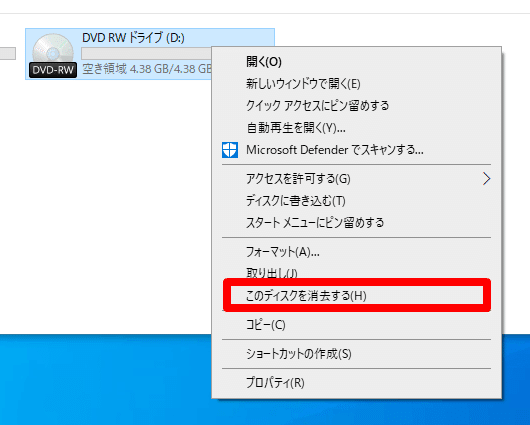
Windowsインストールメディアを作るのに必要なものは、Windowsのインストールファイル、USBメモリまたは空のDVD、マイソフトの公式ツールなどです。これらを用いて、インストールメディアを作成し、PCにWindowsをインストールすることができます。
必要なもの
インストールメディアを作成するには、以下のものが必要です。
- Windowsのインストールファイル:WindowsのISOファイルを入手する必要があります。マイソフトの公式サイトからダウンロードすることができます。
- USBメモリまたは空のDVD:インストールメディアを作成するために、空のUSBメモリまたはDVDが必要です。USBメモリの場合、少なくとも8GBの空き容量が必要です。
- マイソフトの公式ツール:マイソフトは、インストールメディアを作成するための公式ツールを提供しています。このツールを使用して、インストールメディアを作成することができます。
インストールファイルの入手方法
Windowsのインストールファイルを入手する方法は、以下の通りです。
- マイソフトの公式サイトからダウンロードする:マイソフトの公式サイトから、WindowsのISOファイルをダウンロードすることができます。
- Windowsのアップグレードサイトから入手する:Windowsのアップグレードサイトから、インストールファイルを入手することができます。
- 購入したWindowsの製品キーを使用する:Windowsの製品キーを使用して、インストールファイルを入手することができます。
インストールメディアの作成方法
インストールメディアを作成する方法は、以下の通りです。
- マイソフトの公式ツールをダウンロードする:マイソフトの公式サイトから、インストールメディアを作成するための公式ツールをダウンロードする必要があります。
- ツールを実行し、インストールファイルを選択する:ツールを実行し、インストールファイルを選択する必要があります。
- USBメモリまたは空のDVDを選択する:インストールメディアを作成するために、USBメモリまたは空のDVDを選択する必要があります。
UbuntuのisoファイルをUSBに書き込むソフトは?
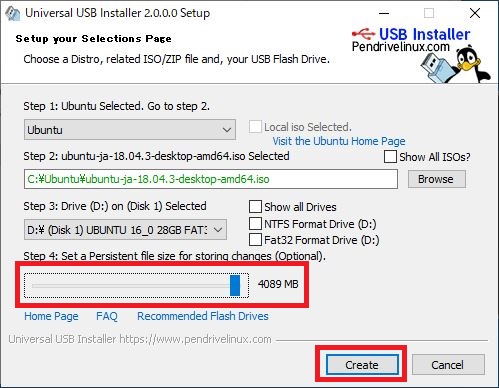
UbuntuのisoファイルをUSBに書き込むソフトは、RufusやEtcherなどがあります。RufusはWindowsベースのソフトウェアであり、非常に高速にisoファイルをUSBに書き込むことができます。EtcherはWindows、macOS、Linuxで使用でき、非常に使いやすいインターフェイスを備えています。これらのソフトウェアは、Ubuntuの公式サイトでも推奨されています。
UbuntuのisoファイルをUSBに書き込む方法
UbuntuのisoファイルをUSBに書き込むには、以下の手順に従います。
- ISOファイルをダウンロードします。
- RufusやEtcherなどのソフトウェアをダウンロードしてインストールします。
- ソフトウェアを起動し、ISOファイルを選択します。
- USBドライブを選択し、書き込み開始ボタンをクリックします。
- 書き込みが完了するまで待ちます。
_USBブート_によるUbuntuのインストール方法
USBドライブからUbuntuをインストールするには、以下の手順に従います。
- USBドライブをPCに接続します。
- PCを再起動し、BIOS設定画面にアクセスします。
- ブート順序を変更し、USBドライブを先頭に設定します。
- PCを再起動し、Ubuntuのインストーラーが起動するまで待ちます。
- インストールプロセスに従い、必要な情報を入力します。
RufusとEtcherの違い
RufusとEtcherは、両方ともISOファイルをUSBに書き込むソフトウェアですが、いくつかの違いがあります。
- オペレーティングシステムのサポート:RufusはWindows専用ですが、EtcherはWindows、macOS、Linuxで使用できます。
- ユーザーインターフェイス:Rufusは複雑なオプションが多く、Etcherはよりシンプルなインターフェイスを備えています。
- 書き込み速度:Rufusは一般的にEtcherよりも高速に書き込みます。
Ubuntuをインストールメディアから起動するには?

Ubuntuをインストールメディアから起動するには、以下の手順を実行します。
Ubuntuのインストールメディアの作成
Ubuntuをインストールメディアから起動するには、まずインストールメディアを作成する必要があります。以下の手順に従ってください:
- UbuntuのISOファイルをダウンロードします。Ubuntuの公式Webサイトからダウンロードできます。
- USBメモリまたはCD/DVD-Rを準備します。インストールメディアを作成するために使用します。
- USBメモリまたはCD/DVD-RにUbuntuのISOファイルをコピーします。
BIOS設定の変更
インストールメディアから起動するには、BIOS設定で起動順序を変更する必要があります。以下の手順に従ってください:
- コンピュータを再起動し、BIOS設定に入ります。通常は、F2、F12、Delキーなどを押してBIOS設定に入ります。
- 起動順序を変更し、インストールメディアを最優先にします。
- BIOS設定を保存し、コンピュータを再起動します。
Ubuntuのインストール
インストールメディアから起動後、以下の手順に従ってUbuntuをインストールします:
- インストールメディアから起動し、Ubuntuのインストーラーが起動します。
- 言語とキーボードレイアウトを選択し、次に進みます。
- インストールタイプを選択し、次に進みます。通常は、「típico」または「-minimal」を選択します。
Ubuntuのインストール
インストールメディアから起動後、以下の手順に従ってUbuntuをインストールします:
- インストールメディアから起動し、Ubuntuのインストーラーが起動します。
- 言語とキーボードレイアウトを選択し、次に進みます。
- インストールタイプを選択し、次に進みます。通常は、「típico」または「-minimal」を選択します。
Ubuntuのインストール
インストールメディアから起動後、以下の手順に従ってUbuntuをインストールします:
- インストールメディアから起動し、Ubuntuのインストーラーが起動します。
- 言語とキーボードレイアウトを選択し、次に進みます。
- インストールタイプを選択し、次に進みます。通常は、「típico」または「-minimal」を選択します。
UbuntuをUSBからインストールする方法は?

UbuntuをUSBからインストールする方法は、以下の手順に従います。
Ubuntuのインストーラーをダウンロードする
Ubuntuの公式サイトから、Ubuntuのインストーラーをダウンロードします。インストーラーは、ISOファイルとしてダウンロードされるので、専用のソフトウェアを使用してUSBメモリに書き込む必要があります。
USBメモリにUbuntuを書き込む
書き込みソフトウェア(RufusやEtcherなど)を使用して、ダウンロードしたISOファイルをUSBメモリに書き込みます。この際、USBメモリの文件システムをFAT32に設定し、ブート可能に設定する必要があります。
Ubuntuをインストールする
書き込みが完了したUSBメモリをコンピュータに接続し、BIOS設定でUSBメモリをブートデバイスとして設定します。コンピュータを再起動すると、Ubuntuのインストーラーが起動し、言語やタイムゾーンの設定、パーティションの設定などを選択し、インストールを開始します。
- インストールの開始:Ubuntuのインストーラーが起動し、インストールを開始します。
- 言語やタイムゾーンの設定:インストール時に使用する言語やタイムゾーンを選択します。
- パーティションの設定:Ubuntuをインストールするドライブを選択し、パーティション設定を行います。
よくある質問
UbuntuでWindowsのインストールメディアを作成するには、何が必要ですか?
UbuntuでWindowsのインストールメディアを作成するには、WindowsのISOファイルとUSBメモリまたはCD/DVDが必要です。また、WoeUSBやWinUSBなどのツールをインストールする必要があります。これらのツールは、UbuntuからWindowsのインストールメディアを作成するために使用されます。Ubuntuをインストールしたコンピュータがインターネットに接続されていることも必要です。
UbuntuでWindowsのインストールメディアを作成するための手順は?
UbuntuでWindowsのインストールメディアを作成する手順は、次の通りです。まず、WoeUSBまたはWinUSBなどのツールをインストールします。次に、WindowsのISOファイルをダウンロードし、USBメモリまたはCD/DVDを用意します。次に、ツールを実行し、ISOファイルとUSBメモリまたはCD/DVDを選択します。ツールがインストールメディアを作成するまで待ちます。作成が完了すると、Windowsのインストールメディアが作成されます。
UbuntuでWindowsのインストールメディアを作成する際にエラーが発生した場合、どうすればよいですか?
UbuntuでWindowsのインストールメディアを作成する際にエラーが発生した場合、ログファイルを確認することをお勧めします。ログファイルには、エラーの原因が記載されています。また、インターネットを検索して、同じエラーを解決した解決策を探すこともできます。さらに、Ubuntuのフォーラムやобществоサポートサイトなどに質問することもできます。エラーが解決しない場合は、Ubuntuの再インストールやWindowsのISOファイルの再ダウンロードを試すことができます。
UbuntuでWindowsのインストールメディアを作成後、インストールが正常に完了する保証はあるか?
UbuntuでWindowsのインストールメディアを作成後、インストールが正常に完了する保証はありません。インストールメディアの作成は正常に行われたとしても、ハードウェアの互換性やWindowsのライセンス問題などにより、インストールが正常に完了しない可能性があります。また、インストール後の設定やソフトウェアの互換性なども正常に完了しない可能性があります。したがって、インストール後に問題が発生した場合は、WindowsのサポートサイトやUbuntuのフォーラムなどに相談することをお勧めします。