Ubuntu 19.10にWine 5.0をインストールする方法

を紹介します。Wineは、Windows用アプリケーションをLinuxシステムで実行できるようにするオープンソースのコンポーネントです。最新版のWine 5.0は、Windows 7 APIのサポートや、64ビットアプリケーションの動作が改善され、パフォーマンスも向上しています。Ubuntu 19.10にWine 5.0をインストールすることで、Linuxシステム上でWindows用アプリケーションを動作させることができます。この記事では、簡単なステップバイステップのガイドを提供します。
Ubuntu 19.10にWine 5.0をインストールする方法
Ubuntu 19.10にWine 5.0をインストールするには、以下の手順に従います。
Wine 5.0のリポジトリの追加
Ubuntu 19.10にWine 5.0をインストールする前に、Wineのリポジトリを追加する必要があります。ターミナルを起動して、以下のコマンドを実行します。 sudo add-apt-repository ppa:ubuntu-wine/ppa
システムの更新
リポジトリを追加した後、システムを更新する必要があります。以下のコマンドを実行します。 sudo apt update
Wine 5.0のインストール
システムを更新したら、Wine 5.0をインストールできます。以下のコマンドを実行します。 sudo apt install wine-stable
Wine 5.0の確認
Wine 5.0をインストールしたら、動作確認を行います。以下のコマンドを実行します。 wine –version
Windowsアプリケーションの実行
Wine 5.0がインストールされ確認できたら、Windowsアプリケーションを実行できます。以下のコマンドを実行します。 wine [アプリケーション名].exe
| コマンド | 説明 |
|---|---|
| sudo add-apt-repository ppa:ubuntu-wine/ppa | Wineのリポジトリを追加する |
| sudo apt update | システムを更新する |
| sudo apt install wine-stable | Wine 5.0をインストールする |
| wine –version | Wineのバージョンを確認する |
| wine [アプリケーション名].exe | Windowsアプリケーションを実行する |
UbuntuでWineとは何ですか?

Wineは、LinuxやUnixなどのシステムでWindowsアプリケーションを動作させるための互換レイヤーです。Wineを使用すると、Windows用に設計されたソフトウェアを、WindowsをインストールせずにUbuntuで実行できます。Wineはソースコードがオープンソースで、自由に利用でき、また、フリーかつオープンソースのライセンスでリリースされています。Wineは、Windows APIをエミュレートすることで、WindowsのプログラムをLinuxで実行できるようにします。また、Wine自体はアプリケーションではなく、 Rather、Windowsプログラムを動作させるためのライブラリです。
UbuntuでWineの特徴
以下は、UbuntuでWineを使用する際の主な特徴です。
Windowsプログラムの実行: Wineを使用すると、Windows用のプログラムをUbuntuで動作させることができます。
互換レイヤー: WineはWindows APIをエミュレートすることで、WindowsプログラムをLinuxで実行できるようにします。
オープンソース: Wineはソースコードがオープンソースで、自由に利用できます。
フリー: Wineはフリーでリリースされており、無料でダウンロードと使用が可能です。
ライブラリ: Wine自体はアプリケーションではなく、Windowsプログラムを動作させるためのライブラリです。
UbuntuでWineを使用するメリット
以下は、UbuntuでWineを使用する主なメリットです。
Windowsプログラムの実行: Wineを使用することで、WindowsプログラムをUbuntuで動作させることができます。
Windowsをインストールしなくても: Wineを使用することで、Windows用のプログラムを動作させるために、Windowsをインストールする必要がありません。
LinuxとWindowsプログラムの統合: Wineを使用することで、LinuxとWindowsプログラムを統合することができます。
コスト: Wineはフリーかつオープンソースのため、コストが非常に低いです。
様々なWindowsプログラムをサポート: Wineは多くのWindowsプログラムをサポートしていて、使用可能なプログラムは非常に多様です。
UbuntuでWineのインストールと設定
以下は、UbuntuでWineのインストールと設定の手順です。
Wineのダウンロード: Wineの公式ウェブサイトからWineのパッケージをダウンロードします。
インストール: ダウンロードしたパッケージを使用して、Wineをインストールします。
設定: インストールしたWineを設定するために、Wineの設定ツールを使用します。
Windowsプログラムのインストール: Wineを使用して、Windowsプログラムをインストールします。
動作確認: インストールしたWindowsプログラムを動作させるために、Wineを実行します。
- インストール方法: apt-get を使用してWineをインストールすることもできます。ターミナルで「sudo apt-get install wine」と入力し、エンターキーを押すとインストールが始まります。
- 設定ツール: Wineの設定ツールは、winecfg というコマンドで起動できます。設定ツールを使用すると、Wineの設定を変更することができます。
- Windowsプログラムのインストール: Windowsプログラムをインストールするには、Wineを使用してインストーラーを実行します。インストールが完了したら、プログラムを実行できます。
デフォルトでインストールしたWineのディレクトリはどこですか?
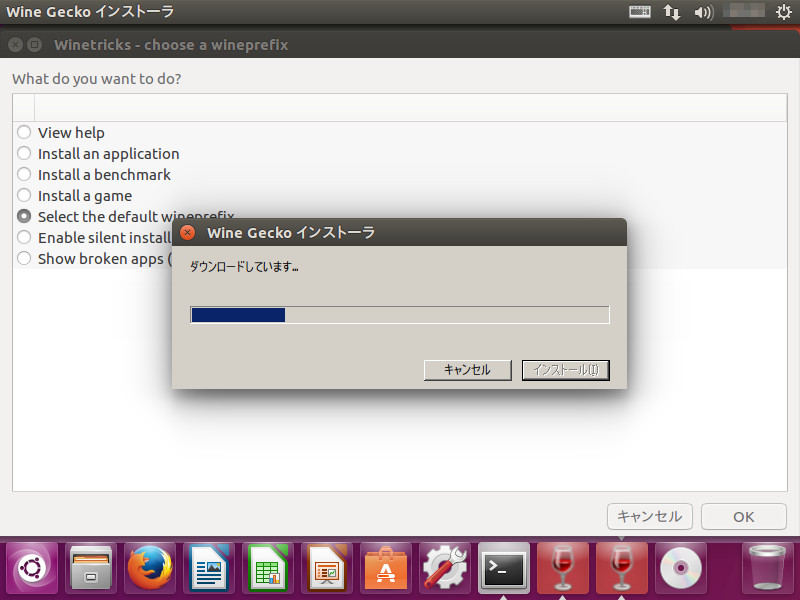
Wineのインストールディレクトリは、システムによって異なる可能性があります。一般的には、Wineは `/usr/lib/wine` または `/opt/wine` にインストールされます。また、WineのPrefixディレクトリは、ユーザーのホームディレクトリの `.wine` 以下に作成されます。
WineのPrefixディレクトリとは
WineのPrefixディレクトリは、WineがWindowsのシステムと見なすディレクトリ構造です。このディレクトリには、Windowsのシステムファイル、レジストリ、ドライバーなどが格納されます。デフォルトでは、Prefixディレクトリはユーザーのホームディレクトリの `.wine` 以下に作成されます。
- Prefixディレクトリには、Windowsのシステムファイルが格納されます。
- レジストリはPrefixディレクトリの `system.reg` などに格納されます。
- ドライバーはPrefixディレクトリの `system32/drivers` などに格納されます。
Wineのシステムディレクトリ
Wineのシステムディレクトリは、Wineがシステム全体に共通する設定やファイルを格納するディレクトリです。一般的には、Wineのシステムディレクトリは `/usr/share/wine` などにインストールされます。
- Wineのシステムディレクトリには、Windowsのシステムファイルが格納されます。
- Wineのシステムディレクトリには、Wineの設定ファイルが格納されます。
- Wineのシステムディレクトリには、Windowsのドライバーが格納されます。
Wineのバージョンごとのディレクトリ構造の違い
Wineのバージョンによって、ディレクトリ構造が異なる場合があります。たとえば、Wine 3.x系では、Prefixディレクトリは `.wine` 以下に作成されますが、Wine 4.x系では、Prefixディレクトリは `.wine-prefix` 以下に作成されます。
- Wine 3.x系では、Prefixディレクトリは `.wine` 以下に作成されます。
- Wine 4.x系では、Prefixディレクトリは `.wine-prefix` 以下に作成されます。
- Wine 5.x系では、Prefixディレクトリは `.wine64` 以下に作成されます。
よくある質問
Ubuntu 19.10にWine 5.0をインストールする前に必要な準備はありますか?
Ubuntu 19.10にWine 5.0をインストールする前に、システムを最新の状態に保つことが重要です。パッケージリストを最新化し、インストール済みのパッケージを更新してください。また、インストールのさいに必要な依存関係をインストールするために、インターネット接続を確立する必要があります。また、インストールのさいに、管理者権限が必要になる場合があります。
Ubuntu 19.10にWine 5.0をインストールする方法を教えてください。
Ubuntu 19.10にWine 5.0をインストールするには、ターミナルを起動し、以下のコマンドを実行します。最初に、Wineのリポジトリを追加し、システムを最新の状態に保つために、`sudo apt update`コマンドを実行します。その後、`sudo apt install wine-stable`コマンドを実行して、安定版のWine 5.0をインストールします。インストールが完了したら、Wine 5.0の動作を確認するために、Windows用のアプリケーションを試しに実行してみてください。
Wine 5.0をインストールするさいに出る可能性のあるエラーや問題にはどのように対処するのですか?
Wine 5.0のインストールのさいに出る可能性のあるエラーや問題には、さまざまな対処方法があります。まず、エラーメッセージをよく確認し、その内容に応じて対処してください。また、システムのログを確認することで、問題の原因を特定する手がかりを得ることができます。さらに、Wineの公式フォーラムや、Ubuntuのサポートサイトを参照することで、解決策を見つけることができる場合があります。
Ubuntu 19.10にWine 5.0をインストールした後に、Windows用のアプリケーションを実行する方法を教えてください。
Ubuntu 19.10にWine 5.0をインストールした後に、Windows用のアプリケーションを実行する方法は、比較的簡単です。Wineのコマンド `wine`を使用し、アプリケーションの実行ファイルのパスを指定することで、Windows用のアプリケーションを実行できます。また、Wineの設定ツールを使用し、設定を変更することで、アプリケーションの動作を改善することができます。