Ubuntu 21.04でキーボードがUS配列になる問題を解決!

Ubuntu 21.04をインストールしたところ、突然キーボードがUS配列になってしまった_not_?日本語入力ができなくなってしまった_not_?そんな悔しさから脱却するために、本稿ではUbuntu 21.04でキーボードがUS配列になってしまう問題の原因と解決方法について紹介していきます。
Ubuntu 21.04でキーボードがUS配列になる問題を解決する方法
Ubuntu 21.04でキーボードがUS配列になる問題は、最近のバージョンアップの際に発生することがあります。この問題は、ロケール設定の不一致や、キーボード設定ファイルの不正確さによって発生することがあります。この記事では、この問題を解決する方法について説明します。
問題の原因を調査する
Ubuntu 21.04でキーボードがUS配列になる問題は、以下の原因によって発生することがあります。 ロケール設定が正しく設定されていない キーボード設定ファイルに不正確な情報が含まれている XORGサーバーが正しく動作していない これらの原因を調査することで、問題をより早く解決できます。
ロケール設定を確認する
ロケール設定を確認するには、以下の手順を実行します。 ターミナルを開きます `locale`コマンドを実行して、現在のロケール設定を確認します `sudo locale-gen ja JP.UTF-8`コマンドを実行して、ロケール設定を更新します
| コマンド | 説明 |
|---|---|
| locale | 現在のロケール設定を確認します |
| sudo locale-gen ja JP.UTF-8 | ロケール設定を更新します |
キーボード設定ファイルを確認する
キーボード設定ファイルを確認するには、以下の手順を実行します。 ターミナルを開きます `sudo nano /etc/default/keyboard`コマンドを実行して、キーボード設定ファイルを編集します ファイル内の内容を確認し、不正確な情報が含まれていないことを確認します
| ファイル名 | 説明 |
|---|---|
| /etc/default/keyboard | キーボード設定ファイル |
XORGサーバーを再起動する
XORGサーバーを再起動するには、以下の手順を実行します: ターミナルを開きます `sudo service lightdm restart`コマンドを実行して、XORGサーバーを再起動します
| コマンド | 説明 |
|---|---|
| sudo service lightdm restart | XORGサーバーを再起動します |
問題が解決したかどうかを確認する
問題が解決したかどうかを確認するには、以下の手順を実行します: キーボードをテストして、正常に動作しているかどうかを確認します ロケール設定やキーボード設定ファイルを確認して、不正確な情報が残っていないことを確認します
| 確認項目 | 説明 |
|---|---|
| キーボードの動作 | キーボードが正常に動作しているかどうかを確認します |
| ロケール設定やキーボード設定ファイル | 不正確な情報が残っていないことを確認します |
Ubuntuでキーボード配列を切り替えるには?
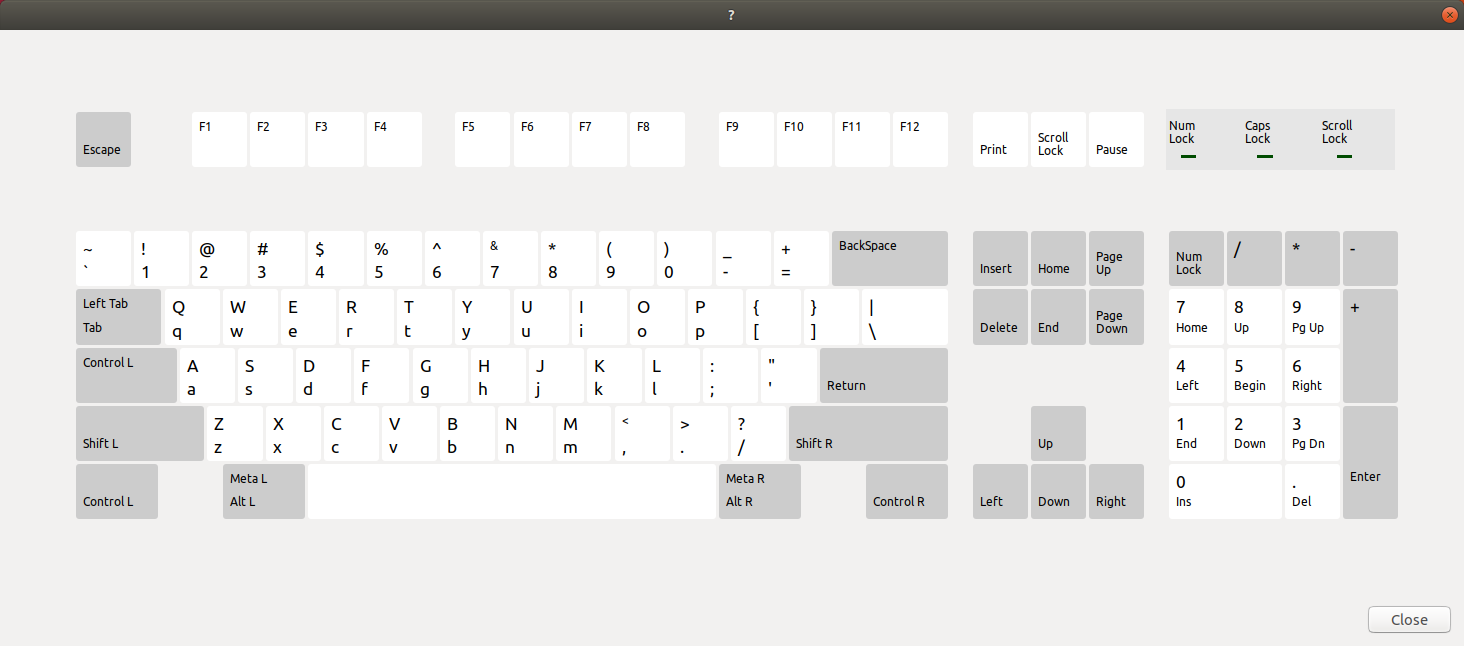
Ubuntuでキーボード配列を切り替えるには、以下の方法があります。
1. システム設定から切り替える
システム設定からキーボード配列を切り替えるには、以下の手順を実行します。システム設定を起動し、「キーボード」を選択します。次に、「キーボードレイアウト」をクリックし、使用したいキーボード配列を選択します。
- システム設定を起動します。
- 「キーボード」を選択します。
- 「キーボードレイアウト」をクリックし、使用したいキーボード配列を選択します。
2. コマンドラインから切り替える
コマンドラインからキーボード配列を切り替えるには、以下の手順を実行します。端末を起動し、以下のコマンドを実行します。
- 端末を起動します。
- setxkbmap コマンドを使用してキーボード配列を切り替えます。例:setxkbmap jp (日本語キーボードへの切り替え)
3. GNOMEの拡張機能を使用する
GNOMEの拡張機能を使用してキーボード配列を切り替えるには、以下の手順を実行します。設定から「拡張機能」を選択し、「キーボードレイアウト切替」をインストールします。次に、キーボードレイアウト切替アイコンをクリックし、使用したいキーボード配列を選択します。
- 設定から「拡張機能」を選択します。
- 「キーボードレイアウト切替」をインストールします。
- キーボードレイアウト切替アイコンをクリックし、使用したいキーボード配列を選択します。
Ubuntuで日本語キーボードにならないのはなぜですか?

キーボード設定の確認
Ubuntuで日本語キーボードにならない場合、キーボード設定を確認する必要があります。キーボード設定は「システム設定」→「キーボード」→「レイアウト」で行います。ここで、日本語キーボードを選択する必要があります。設定を確認して、正しく日本語キーボードが選択されているかどうかを確認してください。
日本語入力システムの確認
Ubuntuで日本語キーボードにならない場合、日本語入力システムの確認も必要です。日本語入力システムは、「IBus」や「Fcitx」などがあります。これらのシステムをインストールし、設定する必要があります。システムをインストールして設定した後、日本語入力システムが正しく動作しているかどうかを確認してください。
キーボードレイアウトファイルの確認
Ubuntuで日本語キーボードにならない場合、キーボードレイアウトファイルの確認も必要です。キーボードレイアウトファイルは「/usr/share/X11/xkb/rules」ディレクトリ内にあります。このディレクトリ内に、日本語キーボードの設定ファイルが存在するかどうかを確認してください。設定ファイルが存在しない場合は、設定ファイルを作成する必要があります。
- キーボード設定を確認します。
- 日本語入力システムをインストールし、設定します。
- キーボードレイアウトファイルを確認し、必要に応じて設定ファイルを作成します。
Ubuntuで英語キーボードから日本語キーボードに切り替える方法は?
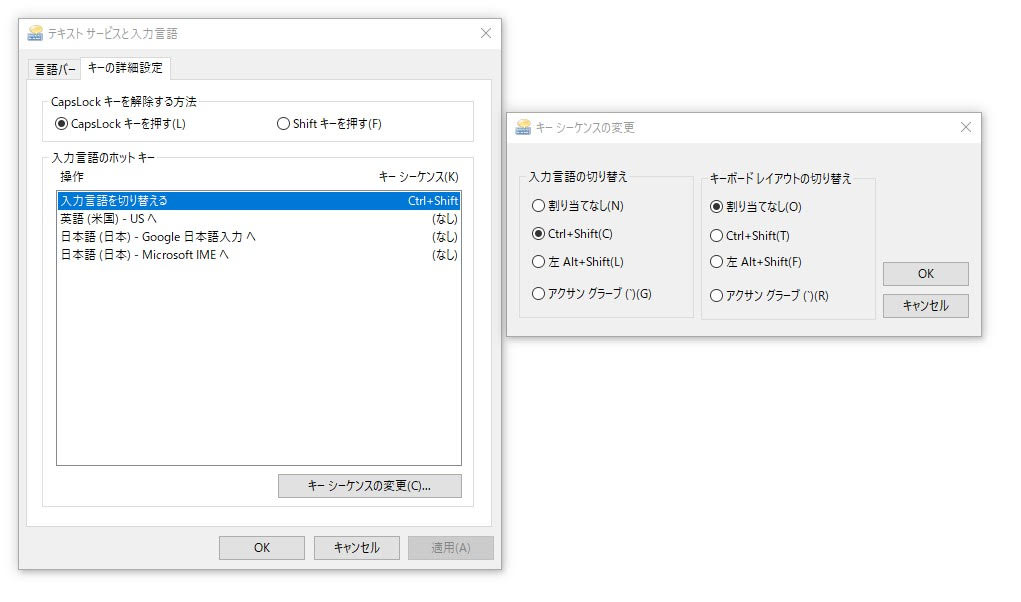
システム設定から変更する方法
システム設定から変更する方法は、以下の手順を実行します。
- システム設定を開きます。
- 「地域と言語」をクリックします。
- 「言語」をクリックし、「英語」を選択します。
- 「キーボード」をクリックし、「英語(US)」を選択します。
- 「日本語」を選択し、「日本語キーボード」を選択します。
キーボードショートカットから変更する方法
キーボードショートカットから変更する方法は、以下の手順を実行します。
- 設定>デバイス>キーボードを開きます。
- ショートカットタブを開きます。
- 「キーボードレイアウトの切り替え」をクリックします。
- ショートカットキーを設定します(例:Ctrl+Space)。
- 設定を保存します。
コマンドラインから変更する方法
コマンドラインから変更する方法は、以下の手順を実行します。
- ターミナルを開きます。
- コマンド「setxkbmap jp」を実行します。
- コマンド「ibus restart」を実行します。
これにより、日本語キーボードが有効になります。
USキーボード配列で日本語入力するにはどうすればいいですか?
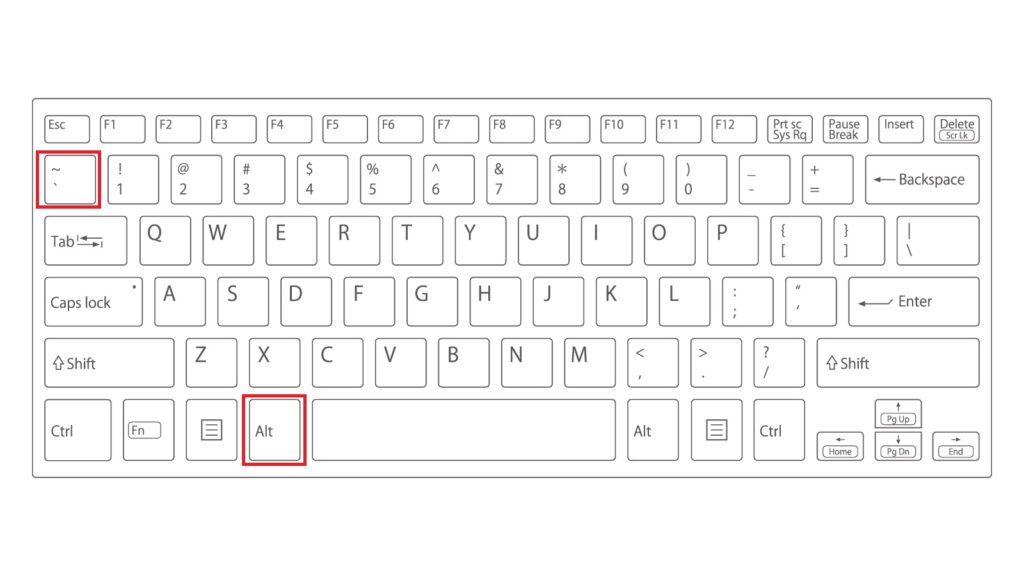
USキーボード配列で日本語入力するには、大きく分けて2つの方法があります。まずは、IME(Input Method Editor)と呼ばれる日本語入力ソフトウェアを使用する方法です。これらのソフトウェアは、コンピューター上で日本語入力を可能にし、USキーボード配列でも日本語入力を行うことができます。
IMEのインストールと設定
IMEを使用するには、まずインストールしなければなりません。Windowsの場合は、Microsoft IMEやGoogle日本語入力などをインストールします。Macの場合は、システムの言語設定よりIMEをインストールします。インストール後、IMEを起動し、設定メニューから日本語を選択して、日本語入力モードに変更する必要があります。
- IMEをインストールする
- IMEを起動し、設定を変更する
- 日本語入力モードに切り替える
IMEを使用することで、USキーボード配列でも日本語入力が可能になります。IMEには、かな入力、かな漢字変換、スワップなどの機能があり、入力習慣に応じてカスタマイズすることもできます。
IMEの基本操作
IMEで日本語入力をする場合、基本的にかな入力から始めます。キーボードでひらがなを入力し、スペースキーを押すと漢字変換が可能になります。カタカナ入力は通常、かな入力モードでF7キーまたはCtrl+Kを押すことで切り替えることができます。
- ひらがな入力から始める
- スペースキーで漢字変換する
- カタカナ入力モードに切り替える
IMEを使用すると、USキーボード配列でも日本語入力がスムーズに行えるようになります。また、IMEには、辞書登録やお気に入り登録などの機能もあるので、頻繁に使用する言葉を登録しておくこともできます。
IMEの高度な機能
IMEには、ストローク順入力や、読み仮名変換などの高度な機能もあります。ストローク順入力は、漢字のstrokeの順番に従って入力する方法で、IMEパッドを使用することで実現できます。読み仮名変換機能は、ひらがなやカタカナの読み仮名に応じて漢字を変換する機能です。これらの高度な機能を활用することで、入力効率を高めることができます。
- IMEパッドを使用する
- ストローク順入力する
- 読み仮名変換機能を使用する
IMEを高度に活用することで、USキーボード配列でも日本語入力を効率よく行うことが可能になります。また、IMEの設定をカスタマイズすることで、自分好みの入力環境を構築することもできます。
よくある質問
Ubuntu 21.04でキーボードがUS配列になる問題とは、何ですか?
Ubuntu 21.04でキーボードがUS配列になる問題は、OSをインストールした後にキーボードのレイアウトがUS配列に変更される問題です。この問題は、特に日本語 키패드を持つユーザーに影響を及ぼします。キー配列の変更は、文書作成やメッセージ送信などの日常的な作業を困難にします。キーボード設定を持つユーザーは、意図しない文字入力や誤ったキー押下の問題に直面する場合があります。
この問題の原因は何ですか?
この問題の原因は、Ubuntu 21.04のデフォルトのキーボード設定にあります。特定のシステム設定ファイルやパッケージのアップグレードの問題により、キーボードレイアウトがUS配列に変更されるからです。この変更は、ユーザーの意図しない設定変更やシステムの不具合によって発生することがあります。さらに、ハードウェアの問題や以前の設定ファイルの不整合によってもこの問題が発生する可能性があります。
この問題を解決するにはどうしたらいいですか?
この問題を解決するには、まずシステム設定メニューを開いてキーボード設定を確認する必要があります。設定メニューでキーボードレイアウトを変更し、日本語 키패ドを選択することで問題を解決することができます。また、トレミスキーボード設定ツールのような専用のツールを使用してキーボード設定を変更することもできます。さらに、システムのアップグレードや設定ファイルの編集によっても問題が解決される場合があります。
この問題の解決策は安全ですか?
この問題の解決策は通常安全ですが、ユーザーが起こす操作によってはシステム設定の変更や設定ファイルの編集が必要になる場合があります。このような操作は、不注意によってシステムの安定性が損なわれる可能性があります。また、サードパーティのソフトウェアやツールを使用する場合には、ウイルスやマルウェアの感染リスクがあるため、十分な注意が必要です。正しい手順に従い、信頼できる情報源から指示を得ることで、問題を解決しながらシステムの安全性を確保することができます。