Unity:ボタンでシーン遷移!基本操作をマスター

Unityにおいて、ゲームやアプリケーションの開発においてシーン遷移は非常に重要な要素です。ユーザーインターフェースにボタンを設置し、そのボタンを押すことでシーンが遷移するというようなアクションは、ゲームやアプリケーションの基本的な操作になります。このようなシーン遷移を実現するためには、Unityの基本的な機能を把握する必要があります。この記事では、Unityの基本操作として、ボタンでシーン遷移する方法をご紹介します。

Unityでシーン遷移!基本操作のキーポイント
Unityでボタンクリックでシーン遷移するための基本操作をマスターすることで、ゲームやアプリケーションの開発効率が上がります。この記事では、シーン遷移の基本操作について説明し、ボタンクリックでのシーン遷移を実現するためのステップバイステップのガイドを提供します。
シーン遷移の基本操作
Unityでシーン遷移するための基本操作は、Sceneオブジェクトを使用してシーンを管理することです。Sceneオブジェクトには、現在のシーンと次のシーンを指定することができます。シーン遷移を行うには、SceneオブジェクトのLoadSceneメソッドを使用します。このメソッドには、遷移先のシーン名を指定しておく必要があります。
ボタンクリックでのシーン遷移
ボタンクリックでのシーン遷移を実現するためには、ボタンオブジェクトにOnClickイベントを追加します。このイベントには、シーン遷移時の処理を記述します。OnClickイベントでは、LoadSceneメソッドを使用してシーンを遷移します。
シーン遷移のアニメーション
シーン遷移のアニメーションを追加することで、ユーザー体験を向上させることができます。Unityでは、Animator Controllerを使用してアニメーションを制御できます。Animator Controllerでは、シーン遷移時のアニメーションを設定することができます。
シーン遷移のパフォーマンス最適化
シーン遷移のパフォーマンス最適化を行うことで、アプリケーションのパフォーマンスを向上させることができます。Unityでは、シーン遷移時のパフォーマンス最適化を行うためのいくつかの機能を提供しています。AsyncOperationやSceneManagerを使用することで、シーン遷移時のパフォーマンスを最適化することができます。
トラブルシューティング
シーン遷移のトラブルシューティングを行うことで、アプリケーションの問題を解消することができます。Unityでは、シーン遷移時のエラーメッセージを確認することで、問題を特定することができます。エラーメッセージを確認することで、シーン遷移の問題を解消することができます。
| シーン遷移の方法 | 説明 |
|---|---|
| Sceneオブジェクトを使用してシーンを管理 | 現在のシーンと次のシーンを指定することができます |
| LoadSceneメソッドを使用してシーンを遷移 | 遷移先のシーン名を指定しておく必要があります |
| OnClickイベントを使用してボタンクリックでのシーン遷移 | シーン遷移時の処理を記述します |
Unityでシーンビューを動かすには?
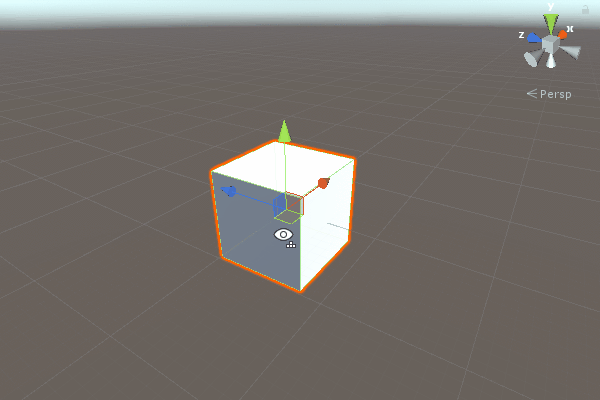
Unityでシーンビューを動かすには、主要な方法は三つあります。
マウスを使用してシーンビューを動かす
マウスを使用してシーンビューを動かす方法は、_most commonly used_です。Altキーを押しながらマウスをドラッグすると、シーンビューが動きます。また、Shiftキーを押しながらマウスをドラッグすると、シーンビューが高速で動きます。
- Altキーを押し、マウスをドラッグ
- Shiftキーを押し、マウスをドラッグ
- マウスホイールを使用して、ズームイン/ズームアウト
キーボードショートカットを使用してシーンビューを動かす
キーボードショートカットを使用してシーンビューを動かす方法もあります。Wキーを押すと、前方に移動し、Sキーを押すと、後方に移動します。Aキーを押すと、左方向に移動し、Dキーを押すと、右方向に移動します。
- Wキーを押す:前方に移動
- Sキーを押す:後方に移動
- Aキーを押す:左方向に移動
- Dキーを押す:右方向に移動
Unityのメニューを使用してシーンビューを動かす
Unityのメニューを使用してシーンビューを動かす方法もあります。「GameObject」メニューの「Align View to Selected」を選択すると、選択中のオブジェクトにシーンビューが移動します。
- 「GameObject」メニューを開く
- 「Align View to Selected」を選択
- シーンビューが選択中のオブジェクトに移動
Unityのシーンギズモとは?

Unityのシーンギズモとは、ゲームオブジェクトの形状や大きさ、位置などを視覚的に表現するためのツールです。このギズモは、エディター上でゲームオブジェクトを選択した際に表示されます。
シーンギズモの種类
シーンギズモには、Bounds、Center、Pivotの3種類あります。
- Bounds: ゲームオブジェクトの領域を表現するギズモです。
- Center: ゲームオブジェクトの中心点を表現するギズモです。
- Pivot: ゲームオブジェクトの回転中心を表現するギズモです。
シーンギズモの役割
シーンギズモは、ゲームオブジェクトの配置や形状を調整する際に大きな役割を果たします。
- ゲームオブジェクトの位置や大きさを調整するために使用します。
- ゲームオブジェクトの回転中心を設定するために使用します。
- ゲームオブジェクトの領域を設定するために使用します。
シーンギズモのカスタム
シーンギズモは、スクリプトを使用してカスタムすることができます。
- ギズモの形状や色を変更することができます。
- ギズモの表示を条件付けることができます。
- ギズモの動作をスクリプトで制御することができます。
UnityでSceneをロックするには?
UnityでSceneをロックするには、様々な方法があります。以下はその一例です。
Sceneのロックの必要性
Sceneをロックする理由はいくつかあります。共同作業を行う際、複数のユーザーが同時にSceneを編集することを防ぐためや、バージョン管理を行うためにSceneの変更を追跡する必要がある場合などです。また、ゲームのセキュリティを確保するためにもSceneをロックする必要があります。
Sceneをロックする方法
UnityでSceneをロックする方法はいくつかあります。
- Unity Hubでのロック:Unity Hubを使用して、Sceneをロックすることができます。
- プログラムでのロック:Cスクリプトを使用して、Sceneをロックすることができます。
- パスワードでのロック:パスワードを設定することで、Sceneをロックすることができます。
Sceneのロック解除方法
Sceneのロックを解除する方法はいくつかあります。
- Unity Hubでのロック解除:Unity Hubを使用して、Sceneのロックを解除することができます。
- プログラムでのロック解除:Cスクリプトを使用して、Sceneのロックを解除することができます。
- パスワードでのロック解除:パスワードを入力することで、Sceneのロックを解除することができます。
Unityのシーンのショートカットは?

Unityのシーンのショートカットは、ワークフローを改善するための便利な機能です。シーンエディター内のオブジェクトやコンポーネントをすばやくアクセスできるように設計されています。
シーンの基本ショートカット
シーンエディターで最も目にするショートカットは、オブジェクトの選択や操作に関するものです。
- Ctrl + A:シーン内の全オブジェクトを選択
- Ctrl + Shift + A:シーン内の全オブジェクトの選択を解除
- Alt + Click:オブジェクトの複製
ビューポートのショートカット
ビューポートの操作に関するショートカットは、視点の変更やズームなどをスムーズに行うことを可能にします。
- Ctrl + Shift + F:ビューポートを復元
- Alt + Mouse Wheel:ビューポートのズーム
- Ctrl + Middle Mouse Button:ビューポートのパン
レイヤーのショートカット
レイヤーに関するショートカットは、レイヤーの追加や削除、レイヤー内のオブジェクトの操作などを効率化します。
- Ctrl + Shift + L:新しいレイヤーの作成
- Ctrl + Shift + Del:現在選択しているレイヤーの削除
- Alt + Shift + Click:レイヤー内のオブジェクトの選択
よくある質問
Unityでボタンを作成するにはどうしたらいいのですか?
Unityでボタンを作成するためには、まずUiブタンコンポーネントを追加する必要があります。 Uiブタンコンポーネントとは、UnityのUiシステムに含まれる標準のコンポーネントであり、ボタンの作成や配置を行うことができます。Uiブタンコンポーネントを追加するには、Hierarchyパネルで、新しいオブジェクトを作成し、Uiブタンコンポーネントを追加する必要があります。 その後、Inspectorパネルで、ボタンの設定を行うことができます。
ボタンをクリックした時にシーン遷移するにはどうしたらいいのですか?
ボタンをクリックした時にシーン遷移するためには、Unityのイベントシステムを使用する必要があります。イベントとは、Unityのコンポーネント同士が相互作用するための仕組みであり、ボタンをクリックした時など、特定のイベントが発生することを検出することができます。 ボタンをクリックした時にシーン遷移するためには、ボタンにOnClickListenerを追加し、OnClickListener内でシーン遷移の処理を実装する必要があります。
シーン遷移の処理はどこで行うのですか?
シーン遷移の処理は、通常は、スクリプト内で行います。スクリプトとは、UnityのCのプログラムであり、ゲームロジックやインタラクションの処理を行うことができます。 ボタンをクリックした時にシーン遷移するためには、スクリプト内で、SceneManagerクラスを使用して、シーン遷移の処理を実装する必要があります。
unityのシーン遷移はどのように行うのですか?
Unityのシーン遷移は、SceneManagerクラスを使用して行います。SceneManagerクラスは、Unityの標準のクラスであり、シーンの管理や遷移を行うことができます。 シーン遷移の処理では、LoadSceneメソッドを使用して、新しいシーンを読み込み、遷移することができます。また、 LoadSceneAsyncメソッドを使用して、非同期でシーンを読み込むこともできます。