VB.NET:DataGridViewでDBデータを表示!GUIアプリ開発

VB.NETを使用してGUIアプリケーションを開発する際、データベースの情報を効率的に表示することは非常に重要です。そんな中、DataGridViewというコントロールは、DBデータを一覧表示するのに適しています。この記事では、VB.NETとDataGridViewを組み合わせて、DBデータを簡単に表示する方法を紹介します。開発初心者でも簡単に理解できるように、基本的なコード例や手順を踏みながら、実際の開発例を交えて説明していきます。

DataGridViewを使用したDBデータの表示方法
VB.NETを使用して、データベースに保存されたデータをDataGridView üzを使用して表示する方法について説明します。 まず、DataGridView üzの基本的な使い方から始めましょう。DataGridView üzは、Windows Formsアプリケーションでのデータの表示に使用するコントロールです。データの結びつけを行うことで、データベースに保存されたデータを簡単に表示することができます。
DataGridView üzの初期設定
DataGridView üzを使用するためには、まず初期設定を行う必要があります。以下は、DataGridView üzの初期設定の手順です。 | 手順 | 説明 | | — | — | | 1 | DataGridView üzをフォームに追加します。 | | 2 | DataGridView ülのDataSourceプロパティに、データベースに保存されたデータソースを指定します。 | | 3 | DataGridView ülのDataMemberプロパティに、表示するデータのメンバー名を指定します。 |
データのbindung
データのbindungを行うことで、DataGridView üzにデータを表示することができます。.DataBindings を使用して、データベースに保存されたデータをDataGridView ülにbindungします。
データの表示
DataGridView ülにデータを表示するには、データのbindungを行った後、DataGridView ülのRefreshメソッドを呼び出す必要があります。 Refresh メソッドを呼び出すことで、DataGridView ülにデータが表示されます。
データの編集
DataGridView ülを使用して、データを編集することもできます。DataGridView ülのEditModeプロパティを使用して、データの編集モードを設定します。また、DataGridView ülのCellEndEditイベントを使用して、データの編集結果を反映させることができます。
エラーハンドリング
DataGridView ülを使用して、データを表示する際には、エラーハンドリングも重要です。DataGridView ülのErrorイベントを使用して、エラーハンドリングを行うことができます。また、Try-Catch 文を使用して、エラーをキャッチすることもできます。
| イベント | 説明 |
|---|---|
| Error | エラーハンドリングに使用するイベント |
| CellEndEdit | データの編集結果を反映させるイベント |
DataGridViewのデータバインドとは?
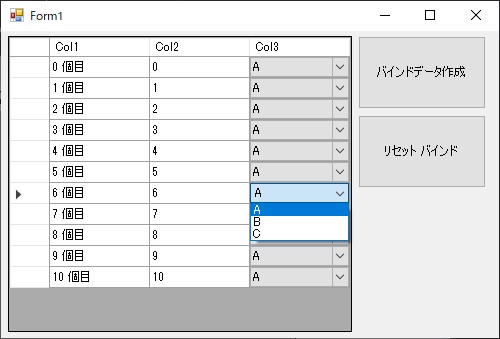
DataGridViewのデータバインドとは、Windows Formsアプリケーションにおいて、DataGridViewコントロールを使用してデータを表示する際に、データソースとの連携を行うための技術です。データバインドを使用することで、データソースの変更に伴って自動的にDataGridViewの内容が更新されるため、開発効率を向上させることができます。
データバインドの利点
DataGridViewのデータバインドを使用することで、以下のような利点があります。
- 開発効率の向上:データソースとの連携を自動化することで、開発時間を短縮できます。
- データの同期:データソースの変更に伴って自動的にDataGridViewの内容が更新されるため、データの同期を維持できます。
- コードの簡略化:データバインドを使用することで、コードの量を減らすことができます。
データバインドの種類
DataGridViewのデータバインドには、以下のような種類があります。
- Simple Binding:単一のデータソースを使用してデータバインドを行う方法です。
- Complex Binding:複数のデータソースを使用してデータバインドを行う方法です。
- Hierarchical Binding:階層構造を持つデータソースを使用してデータバインドを行う方法です。
データバインドの設定方法
DataGridViewのデータバインドを設定するには、以下の手順を踏みます。
- DataGridViewコントロールをフォームに追加します。
- データソースを設定します。
- DataGridViewのDataSourceプロパティにデータソースを設定します。
- データバインドの設定を行うために、DataGridViewのDataBindingsプロパティを使用します。
DGVとは何ですか?
DGVとは、デジタル・グラフィックス・ビューアーの略称です。コンピューターグラフィックス(CG)やデジタル・アートに使用されるソフトウェアツールの一種であり、 растровое画像やベクター画像を編集、作成、加工するためのソフトウェアです。
DGVの歴史
DGVは、1980年代後半に登場したソフトウェアツールです。当初は、Macintoshプラットフォーム上で動作するソフトウェアとして開発されました。1990年代に入ると、Windowsプラットフォーム上でも動作するようになり、普及率が高まりました。
DGVの機能
DGVは、 растровое画像やベクター画像を編集、作成、加工するための多くの機能を揃えています。
- ラスターエディット機能:растровое画像を編集、加工するための機能です。
- ベクターエディット機能:ベクター画像を編集、加工するための機能です。
- イメージフィルタ機能:画像に適用するフィルターやエフェクトを追加するための機能です。
DGVの用途
DGVは、デジタル・アート、グラフィックデザイン、イラストレーション、出版など、多くの分野で使用されています。
- デジタル・アート:CGアートやデジタル・イラストレーションを作成するために使用されます。
- グラフィックデザイン:広告、パッケージ、出版など、グラフィックデザインに使用されます。
- 出版:雑誌、新聞、書籍など、出版物の制作に使用されます。
データグリッドとはどういう画面ですか?
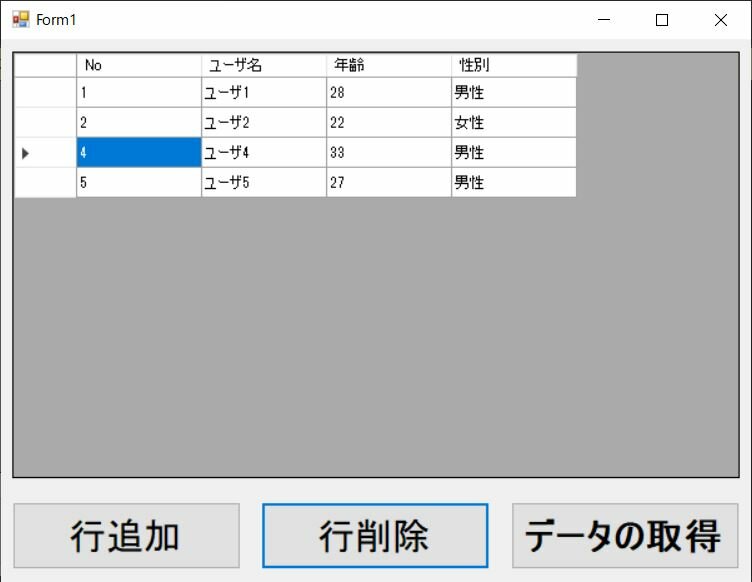
データグリッドとは、複数のデータを表形式で整理してpclるためのユーザーインターフェース Componentsです。データグリッドは、tablularデータを整然とpclることができ、各データ間に関係があり、 водойを貼付けることができます。データグリッドは、Webアプリケーションやモバイルアプリケーションでのデータ表示に広く用いられており、データの閲覧や編集、ソートやフィルタリングを行うことができます。
データグリッドの特徴
データグリッドには、以下のような特徴があります。
- 複数のデータをpclることができる
- tablularデータを整然とpclることができる
- 各データ間に関係があり、 vodyを貼付けることができる
データグリッドの種類
データグリッドには、以下のような種類があります。
- 静的データグリッド:データが固定しているグリッド
- 動的データグリッド:データが変更されるグリッド
- インタラクティブデータグリッド:ユーザーの操作に応じてデータが変更されるグリッド
データグリッドの利点
データグリッドには、以下のような利点があります。
- データの閲覧性が高い
- データの編集性が高い
- データの分析性が高く、ソートやフィルタリングを行うことができる
グリッドビューにアイテムを追加するには?
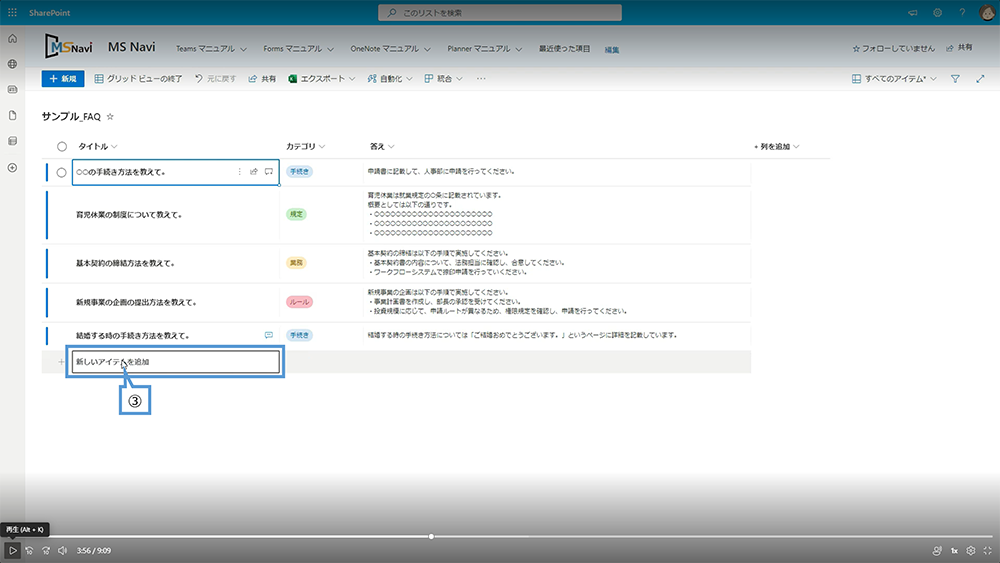
グリッドビューにアイテムを追加するには、Grid コントロールにアイテムを追加するためのプロパティやメソッドを使用する必要があります。
グリッドビューの ITEMS コレクション
グリッドビューの Items コレクションには、グリッドビューに追加するアイテムをすべて含むことができます。このコレクションにアイテムを追加することで、グリッドビューにアイテムが表示されます。
グリッドビューにアイテムを追加するメソッド
グリッドビューには、アイテムを追加するためのメソッドが用意されています。例えば、Add メソッドや Insert メソッドを使用して、グリッドビューにアイテムを追加することができます。
- Add メソッド:グリッドビューの末尾にアイテムを追加します。
- Insert メソッド:指定されたインデックスにアイテムを挿入します。
- AddRange メソッド:複数のアイテムを一度に追加します。
グリッドビューのアイテムの配置
グリッドビューにアイテムを追加する際には、アイテムの配置も重要です。Grid コントロールには、アイテムの配置を制御するためのプロパティが多数用意されています。例えば、Column プロパティや Row プロパティを使用して、アイテムの配置を指定することができます。
- Column プロパティ:アイテムの列を指定します。
- Row プロパティ:アイテムの行を指定します。
- ColumnSpan プロパティ:アイテムが跨ぐ列の数を指定します。
よくある質問
VB.NETでDataGridViewにDBデータを表示する方法は何ですか?
VB.NETでは、DataGridViewコントロールを使用してDBデータを表示することができます。DataGridView.DataSourceプロパティにDBデータを設定することで、DataGridViewにデータを表示させることができます。また、DataTableやDataSetを使用してDBデータを取得し、DataGridViewにバインドすることもできます。
DataGridViewに表示されるデータをフィルタリングする方法は何ですか?
DataGridViewに表示されるデータをフィルタリングするためには、DataGridView.RowFilterプロパティを使用することができます。これにより、特定の条件に基づいてデータをフィルタリングすることができます。また、BindingSourceを使用してフィルタリングすることもできます。BindingSource.Filterプロパティを設定することで、フィルタリングされたデータをDataGridViewに表示させることができます。
DataGridViewの列のサイズを自動的に調整する方法は何ですか?
DataGridViewの列のサイズを自動的に調整するためには、DataGridView.AutoResizeColumnsメソッドを使用することができます。このメソッドを使用することで、DataGridViewの列のサイズを自動的に調整することができます。また、DataGridView.ColumnHeadersHeightSizeModeプロパティを設定することで、列のサイズを自動的に調整することもできます。
DataGridViewに表示されるデータをソートする方法は何ですか?
DataGridViewに表示されるデータをソートするためには、DataGridView.Sortメソッドを使用することができます。このメソッドを使用することで、DataGridViewのデータをソートすることができます。また、BindingSource.Sortプロパティを設定することで、ソートされたデータをDataGridViewに表示させることもできます。DataGridView.Columnsプロパティを使用して列のソート ORDERを設定することもできます。