VirtualBoxをM1 Macにインストール!CPUアーキテクチャの違いを克服

M1チップを搭載したMacは、高速で効率的なパフォーマンスを提供するANNOT Crunch SAN のAIベースのチップです。しかし、Intelベースのアプリケーションとの互換性の問題が存在します。VirtualBoxをインストールすることで、IntelベースのアプリケーションをM1 Macで実行できるようになります。この記事では、VirtualBoxをM1 Macにインストールするための手順と、ARM64ベースのアーキテクチャに最適化された仮想マシンの設定方法を紹介します。また、CPUアーキテクチャの違いを克服するためのTipsも提供します。
VirtualBoxをM1 Macにインストールするための準備
M1 MacにVirtualBoxをインストールする場合、CPUアーキテクチャの違いを克服する必要があります。AppleのM1チップはARMベースのアーキテクチャを使用しているため、Intelベースのアーキテクチャ用に設計されたVirtualBoxをインストールするには、特殊な手順が必要です。
VirtualBoxのインストール
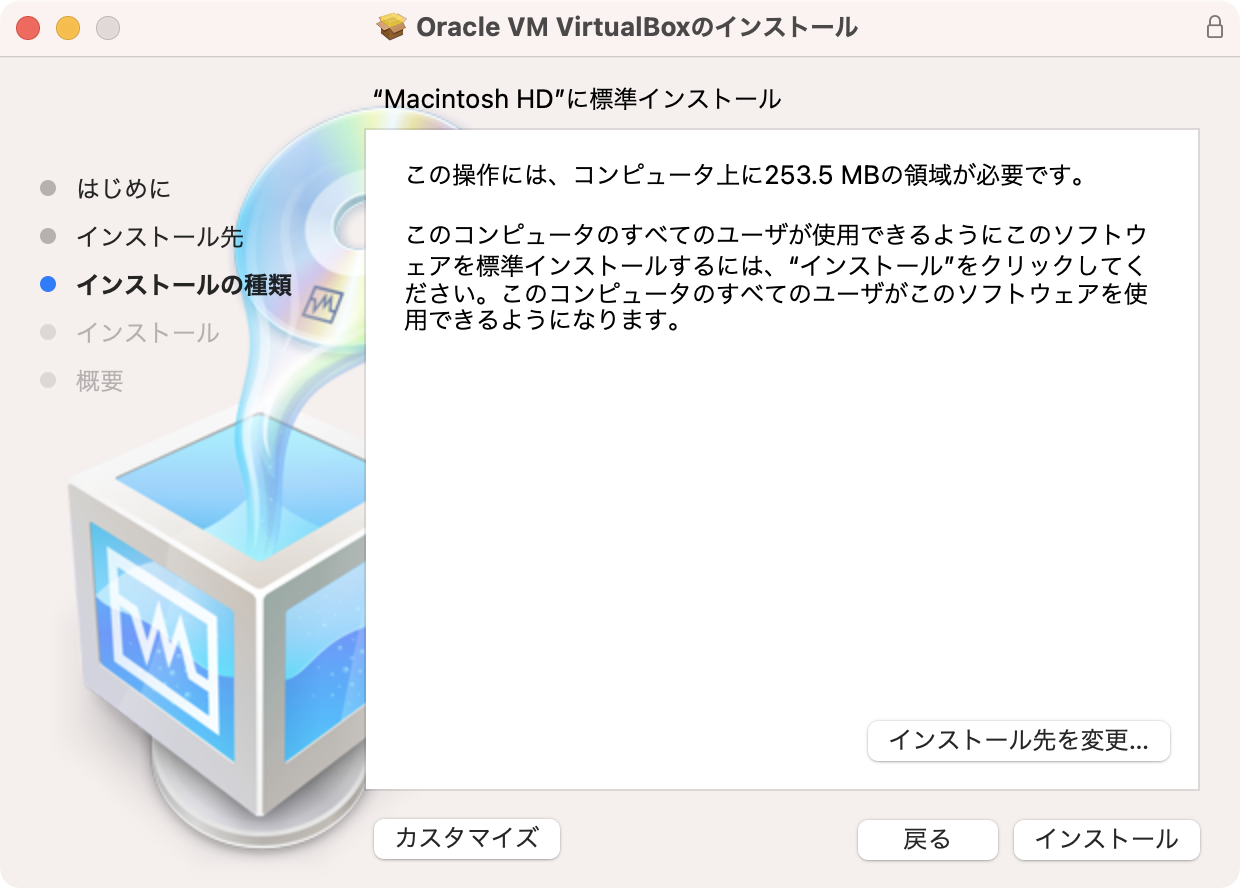
まず、VirtualBoxをダウンロードする必要があります。VirtualBoxの公式サイトから、MacOS用のインストーラをダウンロードします。次に、インストーラを実行して、デフォルトの設定でインストールを進めます。 |ステップ|説明| |—-|—-| |1|VirtualBoxの公式サイトからMacOS用のインストーラをダウンロードします。| |2|インストーラを実行して、デフォルトの設定でインストールを進めます。|
CPUアーキテクチャの違いを克服する
M1 MacにはARMベースのアーキテクチャが採用されているため、VirtualBoxをインストールするには、CPUアーキテクチャの違いを克服する必要があります。Rosetta 2というソフトウェアを使用することで、IntelベースのアプリケーションをARMベースのアーキテクチャで実行できるようになります。 |ソフトウェア|説明| |—-|—-| |Rosetta 2|IntelベースのアプリケーションをARMベースのアーキテクチャで実行できるようになるソフトウェア。|
VirtualBoxの設定
VirtualBoxをインストールしたら、設定を変更する必要があります。VirtualBoxの設定画面で、システムタブを選択し、プロセッサの設定でIntel VT-x/AMD-Vを有効にします。 |ステップ|説明| |—-|—-| |1|VirtualBoxの設定画面で、システムタブを選択します。| |2|プロセッサの設定でIntel VT-x/AMD-Vを有効にします。|
仮想マシンの作成
VirtualBoxの設定が完了したら、仮想マシンを作成することができます。仮想マシンの作成画面で、OSを選択し、必要な設定を行います。 |ステップ|説明| |—-|—-| |1|仮想マシンの作成画面で、OSを選択します。| |2|必要な設定を行います。|
仮想マシンの起動
仮想マシンを作成したら、起動することができます。VirtualBoxの起動画面で、仮想マシンを選択し、起動ボタンをクリックします。 |ステップ|説明| |—-|—-| |1|VirtualBoxの起動画面で、仮想マシンを選択します。| |2|起動ボタンをクリックします。|
Mac M1のCPUアーキテクチャは?
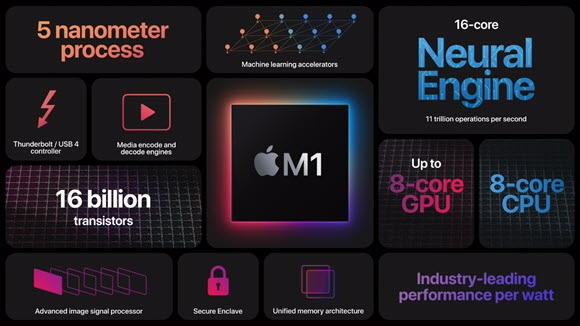
Mac M1のCPUアーキテクチャは、Apple自身がDevelopedした、ARMベースのCPUアーキテクチャです。Macintoshコンピュータに搭載されているCPUのアーキテクチャとしては、従来のIntel Coreシリーズから一変しており、Macのハードウェアとソフトウェアの両方に大幅な変更をもたらしています。
Mac M1 CPUの特徴
Mac M1 CPUは、ARM Cortex-A78コアをベースとして設計されており、5nmプロセスで製造されています。これにより、従来のIntel Coreシリーズに比べて、高性能と低消費電力を実現しています。また、Mac M1 CPUには、GPU、Neural Engine、メモリコントローラーなどの機能が統合されており、SoC (System on Chip) と呼ばれる構成となっています。
- 高パフォーマンス・低消費電力
- ARM Cortex-A78コアをベースとした設計
- 5nmプロセスで製造
Mac M1 CPUのアーキテクチャの利点
Mac M1 CPUのアーキテクチャは、従来のIntel Coreシリーズに比べて、 systèmemanagement の向上や、セキュリティ の強化などの利点があります。また、ARMベースのアーキテクチャであることから、iOSやiPadOSなどのモバイルOSとの共通化が実現し、開発者にとっての開発効率の向上が期待されます。
- amelioration du système de gestion
- renforcement de la sécurité
- Développement de l’efficacité
Mac M1 CPUの将来展望
Mac M1 CPUは、Macintoshコンピュータの新たな時代を築くための重要なステップとなります。Appleは、Mac M1 CPUを搭載したMacBook AirやMac miniなどの製品をすでにリリースしていますが、今後も、Mac ProやiMacなどの高性能モデルの投入が予想されます。また、Mac M1 CPUのアーキテクチャは、IoT devicesや自動運転車などの分野にも応用が期待されており、Appleの将来の成長に大きな期待が寄せられています。
- MacBook AirやMac miniなどの製品のリリース
- Mac ProやiMacなどの高性能モデルの投入が予想される
- IoT devicesや自動運転車などの分野への応用が期待される
VirtualBoxはMacに対応していますか?
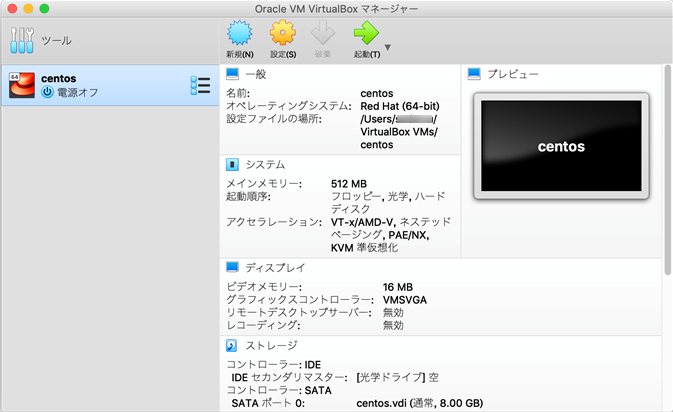
VirtualBoxはmacOSに対応しています。macOSでは、macOS High Sierra(10.13)からmacOS Monterey(12)までのバージョンで動作します。ただし、VirtualBoxのmacOSバージョンには、いくつかの制限があります。
macOSバージョンの制限
macOSバージョンでは、ンベンチャーゲストを実行するときに、Macのハードウェア仮想化を使用する必要があります。これにより、ゲストOSにMacのハードウェアリソースを直接アクセスできない場合があるため、パフォーマンスが低下する可能性があります。さらに、macOSバージョンでは、 τελευτα後の仮想デバイスはサポートされていません。
VirtualBoxのmacOSバージョンのインストール
VirtualBoxのmacOSバージョンのインストールは、比較的簡単です。ダウンロードしたディスクイメージファイルをマウントし、VirtualBox.pkgファイルを実行してインストールウィザードに従います。インストール後、VirtualBoxを起動し、仮想マシンを作成してゲストOSをインストールすることができます。
VirtualBoxのmacOSバージョンの使用方法
VirtualBoxのmacOSバージョンの使用方法は、他のバージョンと似ています。仮想マシンを作成し、ゲストOSをインストールして起動します。仮想マシンを起動すると、仮想環境内でゲストOSを実行できます。また、ホストOSとゲストOS間でファイルやクリップボードの共有が可能です。
- 仮想マシンを作成する
- ゲストOSをインストールする
- 仮想マシンを起動する
- 仮想環境内でゲストOSを実行する
- ホストOSとゲストOS間でファイルやクリップボードの共有を行う
MacにVirtualBoxをインストールする方法は?
インストール前に確認すること
- Macのバージョンを確認します。VirtualBoxは、Mac OS X 10.7以降をサポートしています。
- Intel Core 2 Duo以上のCPUが必要です。Intel Core iシリーズやAMD Ryzenシリーズなどのプロセッサはすべて対応しています。
- RAM 4GB以上が必要です。さらに多くのRAMを持つと、仮想マシンのパフォーマンスが向上します。
インストール手順
- VirtualBoxの公式ウェブサイトから、Mac用のインストーラーをダウンロードします。インストーラーは、dmgbundle形式で提供されます。
- インストーラーをダブルクリックして実行します。VirtualBoxをインストールするためのウィザードが表示されますので、指示に従ってインストールを進めます。
- インストールが完了すると、MacのアプリケーションフォルダーにVirtualBoxがインストールされます。VirtualBoxを起動して、仮想マシンを作成してみましょう。
インストール後の設定
- VirtualBoxを起動します。画面左側にナビゲーションペインが表示されます。ここでは、仮想マシンの新規作成や設定を行うことができます。
- 仮想マシンを作成するには、「新規」ボタンをクリックし、必要な情報を入力します。OSの種類、メモリサイズ、ストレージ容量などを指定する必要があります。
- 仮想マシンを作成したら、必要な仮想マシンソフトウェアをインストールします。OSのインストール方法は、通常の物理マシンと同じです。
VirtualBoxの推奨スペックは?
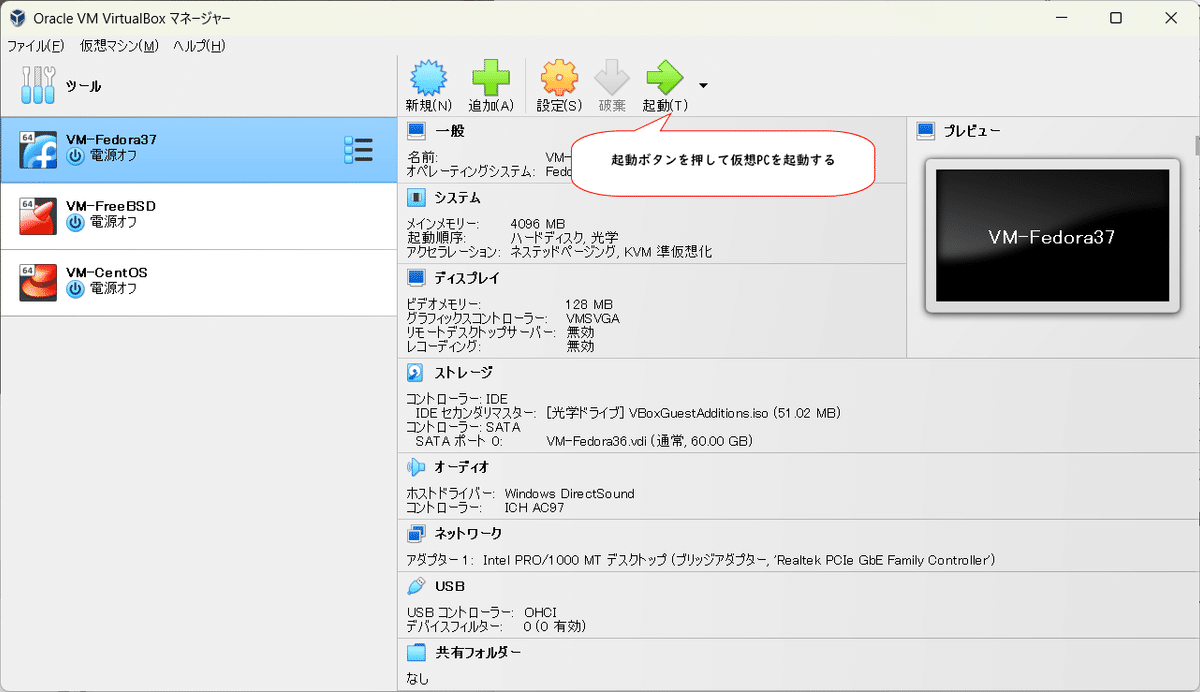
VirtualBoxの推奨スペックは、ホストOSとゲストOSの両方をスムーズに動作させるために必要なハードウェアの仕様です。以下に主な推奨スペックを示します。
プロセッサの推奨スペック
CPU: Intel Core i5またはAMD Ryzen 5以上のCPUが推奨されます。これらのCPUは、仮想化支援機能(Intel VT-xまたはAMD-V)をサポートしており、ゲストOSの動作が高速になります。
メモリ: 8GB以上のメモリが推奨されます。ゲストOSの動作に必要なメモリが確保され、ホストOSの動作もスムーズになります。
- Intel Core i7やAMD Ryzen 9などの高性能CPUは、ゲストOSの動作をさらに高速化できます。
- 16GB以上のメモリは、大規模なゲストOSや複数のゲストOSを同時に動作させる場合に必要です。
- VirtualBoxは、64ビットのホストOSとゲストOSをサポートしています。64ビットのOSを使用する場合、さらに多くのメモリを確保できます。
ストレージの推奨スペック
ストレージ: 256GB以上のストレージが推奨されます。ゲストOSのインストールとデータの保存に十分なスペースが確保されます。
SSDまたはNVMeストレージ: ゲストOSの動作がさらに高速になります。SSDやNVMeストレージは、従来のHDDよりも高速な読み書き速度を提供します。
- 512GB以上のストレージは、大規模なゲストOSや大量のデータを保存する場合に必要です。
- VirtualBoxは、USB接続のストレージデバイスをサポートしています。外部のストレージデバイスを接続することで、ゲストOSにアクセスできるようになります。
- VirtualBoxは、iSCSIなどのネットワークストレージをサポートしています。ゲストOSがネットワーク経由でストレージにアクセスできるようになります。
グラフィックスカードの推奨スペック
グラフィックスカード: Intel Iris Xe GraphicsやNVIDIA GeForce GTX 1660 Tiなどのグラフィックスカードが推奨されます。これらのグラフィックスカードは、ゲストOSのグラフィックス処理を高速化します。
Graphics Processing Unit (GPU): 2GB以上のVRAMが推奨されます。ゲストOSのグラフィックス処理に必要なVRAMが確保されます。
\
- NVIDIA GeForce RTX 3070やAMD Radeon RX 6800 XTなどの高性能グラフィックスカードは、ゲストOSのグラフィックス処理をさらに高速化できます。
- 4GB以上のVRAMは、高解像度のディスプレイや3Dグラフィックスが必要なゲストOSを動作させる場合に必要です。
- VirtualBoxは、3Dグラフィックスエミュレーションをサポートしています。ゲストOSが3Dグラフィックスを使用できるようになりますが、ホストOSのグラフィックスカードの性能に依存します。
よくある質問
VirtualBoxをM1 Macにインストールするには、どのような手順をしなければなりませんか。
VirtualBoxをM1 Macにインストールするには、まずVirtualBoxの公式サイトから最新のバージョンをダウンロードし、インストーラーを実行します。インストーラーが実行されると、インストールウィザードが表示されますので、指示に従ってインストールを進めます。インストール完了後、VirtualBoxを起動し、GUIを使用して仮想マシンを構成します。仮想マシンを構成するには、まず仮想ハードディスクを作成し、次に仮想マシン自体を作成します。最後に、Guest OSをインストールするために仮想マシンを起動します。
M1 MacでVirtualBoxを実行する場合に、CPUアーキテクチャの違いを克服するにはどのような方法がありますか。
M1 MacでVirtualBoxを実行する場合に、CPUアーキテクチャの違いを克服するには、主にRosetta 2というエミュレータを使用します。Rosetta 2は、ARMアーキテクチャに合わせて設計されたM1チップのプロセッサに、x86アーキテクチャ用のアプリケーションを実行することを可能にします。VirtualBoxは、ローエンドの仮想化エンジンであるKVMを使用しますが、Rosetta 2のサポートにより、Guest OSをインストールすることが可能になります。
VirtualBoxをM1 Macにインストールする場合に、どのような制約や問題点がありますか。
VirtualBoxをM1 Macにインストールする場合に、いくつかの制約や問題点があります。まず、ARM版のGuest OSしかインストールできないことです。つまり、x86アーキテクチャ用のGuest OSをインストールすることはできません。また、USBデバイスのサポートが制限されており、.pointerなどの特定のデバイスは動作しません。さらに、パフォーマンスに関しては、M1チップのプロセッサがx86アーキテクチャとまったく異なるため、パフォーマンスの低下がある可能性があります。
M1 MacでVirtualBoxを使用する場合に、パフォーマンスを向上させるにはどのような方法がありますか。
M1 MacでVirtualBoxを使用する場合に、パフォーマンスを向上させるにはいくつかの方法があります。まず、仮想マシンの構成を最適化することで、パフォーマンスを向上させることができます。具体的には、仮想CPU数やメモリサイズを適切に設定することで、パフォーマンスを向上させることができます。また、KVMを有効にすることで、仮想化エンジンを最適化することもできます。此外、macOSのパフォーマンス設定を変更することで、パフォーマンスを向上させることもできます。