VirtualBox上のUbuntuの画面サイズ(解像度)を変更する方法
Ubuntuは人気のあるLinuxディストリビューションの一つで、仮想環境で動作させることもできます。VirtualBoxなどの仮想マシンソフトウェアを利用する場合、初期設定では画面サイズが小さく設定されていることがあります。このような場合、解像度の変更を求めるユーザーが多くいます。この記事では、VirtualBox上のUbuntuで画面サイズ(解像度)を変更する手順をステップバイステップで紹介します。必要な設定ファイルの編集や、失敗時のトラブルシューティング方法なども掲載しています。(Graphics Driverのインストールや、VirtualBoxの設定ファイルの編集方法などについても触れています。
VirtualBox上のUbuntuの画面サイズ(解像度)を変更する方法
UbuntuをVirtualBox上で実行している場合、時々画面サイズ(解像度)を変更したい場合があります。この記事では、VirtualBox上のUbuntuの画面サイズ(解像度)を変更する方法を紹介します。
変更前提:VirtualBoxの設定を確認する
VirtualBox上のUbuntuの画面サイズ(解像度)を変更する前に、VirtualBoxの設定を確認する必要があります。VirtualBoxを起動し、Ubuntuの仮想マシンを選択し、[設定]をクリックします。[表示]タブをクリックし、[画面サイズ]のドロップダウンメニューから変更したい画面サイズを選択します。
変更方法1:GNOMEデスクトップ環境を使用する
GNOMEデスクトップ環境を使用している場合、画面サイズ(解像度)を変更するには、以下の手順を実行します。 1. [アプリケーション]メニューをクリックし、[設定]を選択します。 2. [画面]タブをクリックします。 3. [画面サイズ]のドロップダウンメニューから変更したい画面サイズを選択します。 4. [適用]をクリックします。
変更方法2:Ubuntuコマンドラインを使用する
コマンドラインを使用する場合、画面サイズ(解像度)を変更するには、以下の手順を実行します。 1. ターミナルを起動します。 2. `xrandr`コマンドを実行します。利用可能な出力ポートと画面サイズの一覧が表示されます。 3. 変更したい画面サイズを指定し、`xrandr -s`コマンドを実行します。例:`xrandr -s 1920×1080`
変更方法3:xorg.confファイルを編集する
xorg.confファイルを編集する場合、画面サイズ(解像度)を変更するには、以下の手順を実行します。 1. ターミナルを起動します。 2. `sudo nano /etc/X11/xorg.conf`コマンドを実行します。 3. xorg.confファイルを開き、[Screen]セクションに以下の行を追加します。 SubSection Display Depth 24 Modes 1920×1080 EndSubSection 4. ファイルを保存します。
変更方法4:VirtualBoxゲスト追加ツールを使用する
VirtualBoxゲスト追加ツールを使用する場合、画面サイズ(解像度)を変更するには、以下の手順を実行します。 1. VirtualBoxゲスト追加ツールをインストールします。 2. ターミナルを起動します。 3. `VBoxManage setextradata 仮想マシン名 VirtualBox/Seamless/Screen/Height 1080`コマンドを実行します。 4. `VBoxManage setextradata 仮想マシン名 VirtualBox/Seamless/Screen/Width 1920`コマンドを実行します。
| 変更方法 | 手順 |
|---|---|
| GNOMEデスクトップ環境を使用する | [アプリケーション]メニュー > [設定] > [画面]タブ > [画面サイズ]選択 |
| Ubuntuコマンドラインを使用する | `xrandr`コマンド実行 > `xrandr -s`コマンド実行 |
| xorg.confファイルを編集する | `sudo nano /etc/X11/xorg.conf` > [Screen]セクションに行追加 |
| VirtualBoxゲスト追加ツールを使用する | `VBoxManage`コマンド実行 > 画面サイズ設定 |
重要:変更後に画面サイズが正しく適用されていない場合は、仮想マシンを再起動する必要があります。
VirtualBoxの解像度を変更するには?

VirtualBoxの解像度を変更するには、以下の手順に従うことができます。
仮想マシンの設定から解像度を変更する
仮想マシンの設定を変更することで、解像度を変更することができます。
- VirtualBoxを起動し、設定したい仮想マシンを選択します。
- 「設定」をクリックし、「ディスプレイ」を選択します。
- 「解像度」のドロップダウンメニューから、希望する解像度を選択します。
仮想マシン内のゲストOSから解像度を変更する
仮想マシン内のゲストOSからも解像度を変更することができます。
- 仮想マシンを起動し、ゲストOSのデスクトップにアクセスします。
- ゲストOSの設定メニューから、ディスプレイ設定を選択します。
- 解像度を変更します。ただし、VirtualBoxの制限により、ゲストOSで指定できる解像度には制限がある場合があります。
VirtualBoxのコマンドラインから解像度を変更する
VirtualBoxのコマンドラインからも解像度を変更することができます。
- ターミナルまたはコマンドプロンプトを起動します。
- VBoxManageコマンドを使用し、以下のコマンドを実行します。
VBoxManage modifyvm 仮想マシンの名前 --vram 128 --vcpus 2 --boot1 disk --nic1 nat --audio none --clipboard bidirectional --draganddrop bidirectional --resolution 1920x1080 - 解像度を変更します。ただし、コマンドラインから解像度を変更することは、一般的には推奨されていません。
Ubuntuでディスプレイのサイズを調整するにはどうすればいいですか?

Ubuntuでディスプレイのサイズを調整するには、以下の方法を試してみてください。
ディスプレイ設定を使用する
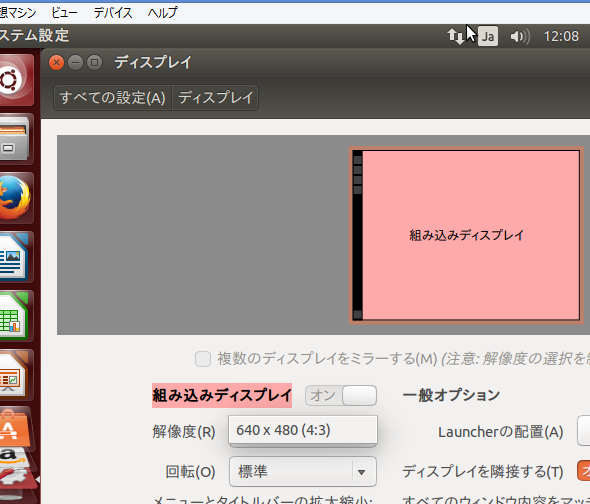
ディスプレイ設定を使用してサイズを調整するには、システムメニュー > 設定 > ディスプレイを選択します。次に、ディスプレイサイズのドロップダウンメニューをクリックし、使用可能なサイズから選択してください。また、ディスプレイの解像度を調整することもできます。解像度を変更すると、画面の表示が変わります。解像度を変更する前に、変更を適用する前にプレビューを確認しましょう。
xrandrコマンドを使用する
xrandrコマンドを使用してサイズを調整するには、ターミナルを開き、次のコマンドを入力します。xrandr -q 次に、xrandr –output –size –rate と入力します。は、ディスプレイに接続されており、使用する出力ポート名です。たとえば、次のコマンドを実行すると、1920×1080の解像度に設定されます。xrandr –output VGA-1 –size 1920×1080 –rate 60 ここで、を変更することで、サイズを調整できます。1024×768、1280×800、1600×1200などを試してみて、必要なサイズを選択してください。
GRUBを使用してデフォルトの解像度を変更する
GRUBを使用してデフォルトの解像度を変更するには、ターミナルを開き、次のフォルダに移動します。sudo nano /etc/default/grub ここで、GRUB_CMDLINE_LINUX_DEFAULTに次のオプションを追加します。video=VGA-1:1920x1080e ここで、VGA-1は、ディスプレイに接続されており、使用する出力ポート名です。1920x1080eを変更することで、サイズを調整できます。1024×768、1280×800、1600×1200などを試してみて、必要なサイズを選択してください。次に、設定ファイルを保存し、GRUBを更新する必要があります。保存するには、Ctrl+X、Y、Enterを押します。GRUBを更新するには、sudo update-grubコマンドを実行します。再起動後、デフォルトの解像度が変更されます。
- ディスプレイ設定を使用する場合、システムメニュー > 設定 > ディスプレイを選択し、ディスプレイサイズのドロップダウンメニューをクリックして選択します。
- xrandrコマンドを使用する場合、ターミナルを開き、xrandr -qコマンドを入力し、次にxrandr –output –size –rate と入力します。
- GRUBを使用してデフォルトの解像度を変更する場合、ターミナルを開き、sudo nano /etc/default/grubコマンドを入力し、GRUB_CMDLINE_LINUX_DEFAULTにvideo=VGA-1:1920x1080eを追加します。次に、設定ファイルを保存し、GRUBを更新します。
Ubuntuで画面をリサイズするには?

Ubuntuで画面をリサイズするには、
画面解像度の変更
画面をリサイズするには、まず画面解像度を変更する必要があります。以下の手順に従ってください。
- システムの設定に移動します。
- 「ディスプレイ」を選択します。
- 解像度のプルダウンメニューから希望の解像度を選択します。
設定を変更すると、画面のサイズが変わります。
外付けディスプレイの設定
外付けディスプレイを使用している場合、設定方法が異なります。以下の手順に従ってください。
- システムの設定に移動します。
- 「ディスプレイ」を選択します。
- 「外付けディスプレイ」のチェックボックスにチェックを入れます。
- 解像度のプルダウンメニューから希望の解像度を選択します。
外付けディスプレイの設定は重要です。正しく設定しないと、画面が正常に表示されません。
グラフィックカードのドライバーの更新
グラフィックカードのドライバーが古い場合、画面をリサイズする際に問題が発生する可能性があります。以下の手順に従ってドライバーを更新してください。
- システムの設定に移動します。
- 「ソフトウェアと更新プログラム」を選択します。
- 「追加のドライバー」を選択します。
- 利用可能なドライバーのリストからグラフィックカードのドライバーを選択します。
- 「適用」をクリックしてドライバーを更新します。
グラフィックカードのドライバーを更新すると、画面をリサイズする際の問題が解消される可能性があります。
Ubuntuで画面をでかくするには?
Ubuntuで画面を大きくするには、以下の方法があります。
グラフィカルな方法
デスクトップ環境で画面の解像度を変更するには、ディスプレイ設定を変更する必要があります。そのためには、ステータスバーのシステムメニューを開き、設定をクリックします。次に、ディスプレイを選択し、解像度を変更します。
- ステータスバーのシステムメニューを開く
- 設定をクリックする
- ディスプレイを選択する
- 解像度を変更する
ターミナルを使用する方法
ターミナルから画面の解像度を変更するには、xrandrコマンドを使用します。まず、ターミナルを開き、xrandrを実行して現在の解像度を確認します。次に、xrandr -sコマンドで解像度を変更します。
- ターミナルを開く
- xrandrを実行して現在の解像度を確認する
- xrandr -sコマンドで解像度を変更する
アプリケーションごとに設定する方法
一部のアプリケーションには、独自の画面設定が必要となる場合があります。このような場合は、各アプリケーションの設定メニューで画面のサイズを変更する必要があります。gtkやqtを使用するアプリケーションの場合、環境変数で画面サイズを制御できます。
- アプリケーションの設定メニューを開く
- 画面サイズを変更する
- 環境変数で画面サイズを制御する
よくある質問
VirtualBoxでUbuntuの画面サイズ(解像度)を変更する方法はありますか。
VirtualBoxでUbuntuの画面サイズ(解像度)を変更する方法はいくつかあります。まず、Ubuntu側の設定を行うことができます。Ubuntuの設定を開き、ディスプレイの設定ページに移動します。ここで、解像度を変更することができます。ただし、VirtualBoxの仮想環境にはゲストOSに合わせて解像度を自動的に調整する機能があるため、ゲストOSの側で解像度を固定する設定を行うと、適切に動作しない場合があります。
VirtualBoxの設定からUbuntuの画面サイズ(解像度)を変更する方法はありますか。
VirtualBoxの設定からUbuntuの画面サイズ(解像度)を変更する方法もあります。VirtualBoxの設定を開き、ディスプレイの設定ページに移動します。ここで、ビデオ記憶域の値を増やして、ゲストOSが解像度を上げられるようにします。また、画面解像度を 直接選択できる場合もあります。ただし、ゲストOS側の設定と同様に、ゲストOSが仮想環境に合わせて解像度を自動調整している場合は、ここで解像度を固定して設定しても適切に動作しない場合があります。
Guest Additionsをインストールすることで、Ubuntuの画面サイズ(解像度)を自動的に調整できますか。
はい、Guest Additionsをインストールすることで、Ubuntuの画面サイズ(解像度)を自動的に調整できます。Guest Additionsは、VirtualBoxから提供されているツールで、ゲストOSのパフォーマンスを向上させるために必要なドライバーなどをインストールします。Guest Additionsをインストールすることで、ゲストOSの画面サイズがホストOSの画面サイズに自動的に合わせられるようになります。Guest Additionsのインストールは、ゲストOSの設定やVirtualBoxの設定を変更する必要がなくなり、よりスムーズな環境構築が可能になります。
Ubuntuの画面サイズ(解像度)を変更する際に、特に気を付ける必要がある点はありますか。
はい、Ubuntuの画面サイズ(解像度)を変更する際には、ホストOSのハードウェアとゲストOSの互換性を考慮する必要があります。特に、ゲストOSは仮想環境上で動作するため、ホストOSよりも低いスペックのハードウェアで動作することになります。また、ゲストOSの設定やVirtualBoxの設定を変更する場合は、設定変更後にゲストOSが正常に動作するかどうかを確認する必要があります。特に、ゲストOSでグラフィックデザインのような高解像度を必要とする作業を頻繁に行う場合は、ゲストOSの設定とVirtualBoxの設定を適切に調整する必要があるでしょう。