Visual Basic Editorの見た目をカスタマイズ!フォント、色、行番号
Visual Basic Editorは、エクセルなどのMicrosoft Officeアプリケーションのマプログラミングのためのツールです。このエディターのデザインは機能性を優先していますが、見た目をカスタマイズすることで、より使いやすく快適な開発環境を作ることができます。本稿では、フォント、色、行番号を変更する方法など、Visual Basic Editorの見た目をカスタマイズする基本的なポイントをご紹介します。

Visual Basic Editorの見た目をカスタマイズ!フォント、色、行番号
Visual Basic Editorの見た目をカスタマイズする方法について説明します。Visual Basic Editorは、Microsoft Officeソフトウェアに付属するビジュアルプログラミングツールで、VBA(Visual Basic for Applications)コードを記述するために使用されます。以下の方法で見た目をカスタマイズすることができます。
フォントの変更
Visual Basic Editorのフォントを変更するには、以下の手順に従います。 1. Visual Basic Editorを開きます。 2. 「ツール」メニューをクリックします。 3. 「オプション」をクリックします。 4. 「フォント」をクリックします。 5. 使用したいフォントを選択し、「OK」をクリックします。
| フォント名 | サイズ |
|---|---|
| Consolas | 10ポイント |
| Courier New | 12ポイント |
色の変更
Visual Basic Editorの色を変更するには、以下の手順に従います。 1. Visual Basic Editorを開きます。 2. 「ツール」メニューをクリックします。 3. 「オプション」をクリックします。 4. 「表示」をクリックします。 5. 使用したい色を選択し、「OK」をクリックします。
| 背景色 | 文字色 |
|---|---|
| 白 | 黒 |
| 黒 | 白 |
行番号の表示
Visual Basic Editorの行番号を表示するには、以下の手順に従います。 1. Visual Basic Editorを開きます。 2. 「ツール」メニューをクリックします。 3. 「オプション」をクリックします。 4. 「表示」をクリックします。 5. 「行番号」をチェックし、「OK」をクリックします。
| 行番号の表示 | 説明 |
|---|---|
| 表示 | 行番号を表示します。 |
| 非表示 | 行番号を非表示にします。 |
エディターのサイズの調整
Visual Basic Editorのサイズを調整するには、以下の手順に従います。 1. Visual Basic Editorを開きます。 2. 「ツール」メニューをクリックします。 3. 「オプション」をクリックします。 4. 「表示」をクリックします。 5. 「サイズ」を調整し、「OK」をクリックします。
| サイズ | 説明 |
|---|---|
| 縦 | エディターの縦のサイズを調整します。 |
| 横 | エディターの横のサイズを調整します。 |
その他の設定
Visual Basic Editorにはその他の設定もあります。 「自動整形」を使用してコードを整形することができます。 「ブレークポイント」を使用してコードの実行を停止することができます。 「デバッグ」を使用してコードのエラーを確認することができます。
| 設定 | 説明 |
|---|---|
| 自動整形 | コードを整形します。 |
| ブレークポイント | コードの実行を停止します。 |
| デバッグ | コードのエラーを確認します。 |
VBA Editorでフォントを変更するには?
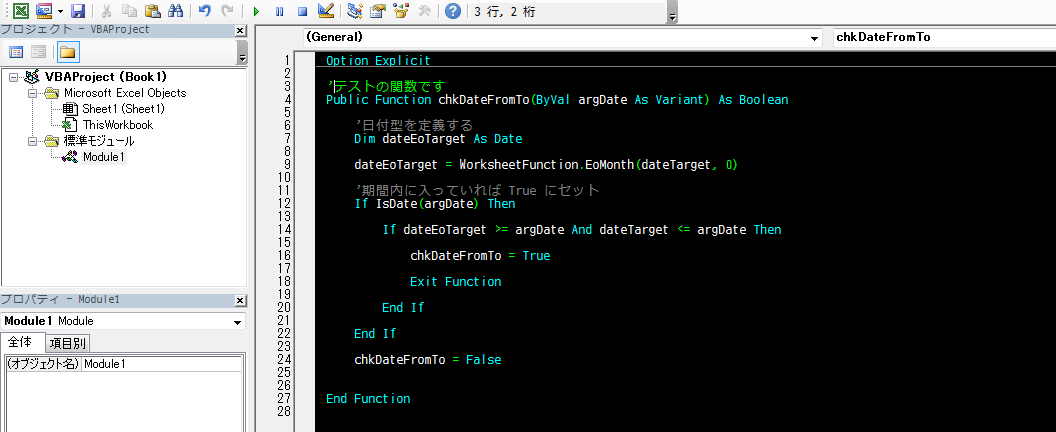
VBAエディターでコードを入力するとき、デフォルトのフォントはよく読みにくいという意見があります。フォントを変更するには、【ツール】>【オプション】>【フォント】でフォントのサイズやスタイルを変更することができます。また、【ファイル】>【設定】>【環境設定】>【フォント】という順番でも変更することができます。
VBAエディターのフォント変更方法
- 【ツール】>【オプション】>【フォント】を選択し、フォントの名前やサイズを変更しましょう。
- 【ファイル】>【設定】>【環境設定】>【フォント】でフォントの名前やサイズを変更することもできます。
- フォントを変更すると、エディターで表示されるコード全体のフォントが変更されます。
フォント変更の注意点
- フォント変更後、コードを正しく表示されない場合があります。その場合は、フォントを元に戻すようにしましょう。
- フォント変更は、エディターでのみ有効であり、実行環境には影響しません。
- フォント変更後、エディターの読みやすさが向上することを期待しています。
推奨フォント
- 細明体やMS ゴシックなどの日本語フォントを選択することがおすすめです。
- エディターには、consolasや courier newなどの英数字専用フォントも備わっています。
- フォントサイズは、10ポイントから12ポイント程度が適しています。
.PatternColorIndex = xlAutomaticとはどういう意味ですか?
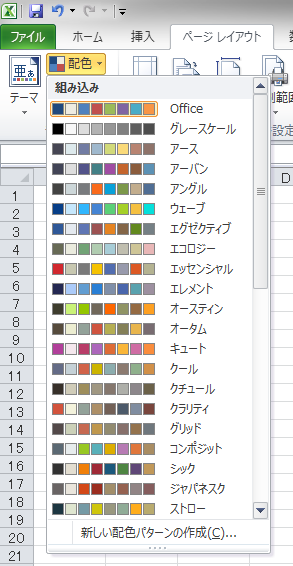
パターンカラーインデックスとは
パターンカラーインデックス(PatternColorIndex)は、Excelでセルの背景や塗りつぶしを指定する際に使用されるプロパティです。xlAutomaticは、自動的に背景や塗りつぶしの色を変更することを意味します。自動的な変更により、セルの値や条件に応じて色が変化するように設定できます。
- セルの値が変化すると、自動的に背景色が変化します。
- セルの条件に応じて、自動的に塗りつぶしの色が変化します。
- xlAutomaticを使用することで、ワークシートの見た目やユーザーの操作性を向上させることができます。
xlAutomaticの使用方法
xlAutomaticを使用するには、VBAでセルのオブジェクトを操作する必要があります。以下は、セルの背景色を自動的に変更する例です。
vb
Dim cellul as Range
Set cellul = Range(A1)
cellul.Interior.PatternColorIndex = xlAutomatic
このように、xlAutomaticを設定することで、セルの背景色が自動的に変化するようになります。
- VBAでセルのオブジェクトを操作します。
- セルの背景色を自動的に変更するには、Interior.PatternColorIndexプロパティを使用します。
- xlAutomaticを設定することで、背景色が自動的に変化するようになります。
xlAutomaticの利点と注意点
xlAutomaticを使用する利点は、ワークシートの見た目やユーザーの操作性を向上させることができる点です。しかし、注意点としては、xlAutomaticを使用すると、ワークシートのパフォーマンスが低下する可能性がある点があります。
- xlAutomaticを使用することで、ワークシートの見た目やユーザーの操作性を向上させることができます。
- xlAutomaticを使用することで、ワークシートのパフォーマンスが低下する可能性があります。
- xlAutomaticを使用する場合、ワークシートのサイズや計算量が増加する可能性があります。
ビジュアルベーシックのフォントを変更するには?

ビジュアルベーシックのフォントを変更するには、以下の手順を実施します。
まず、ビジュアルベーシックでプロジェクトを開きます。次に、メニューの「ツール」>「オプション」を選択します。その後、ダイアログボックスの左側にある「環境」>「フォント」を選択します。この画面で、ビジュアルベーシックのフォントを変更できます。
ビジュアルベーシックのデフォルトフォントを変更するためには
デフォルトフォントを変更するには、メニューの「ファイル」>「オプション」を選択します。その後、ダイアログボックスの左側にある「環境」>「フォント」を選択します。この画面で、フォントを変更できます。
- デフォルトフォント: ビジュアルベーシックのデフォルトフォントを変更するには、このボックスを選択します。
- フォントサイズ: フォントサイズを変更するには、このボックスを選択します。
- ボールド: フォントをボールドに変更するには、このチェックボックスを選択します。
ビジュアルベーシックのコードのフォントを変更するには
コードのフォントを変更するには、メニューの「ツール」>「オプション」を選択します。その後、ダイアログボックスの左側にある「テキスト エディター」>「フォント」を選択します。この画面で、コードのフォントを変更できます。
- コード フォント: コード フォントを変更するには、このボックスを選択します。
- フォントサイズ: フォントサイズを変更するには、このボックスを選択します。
- ボールド: コード フォントをボールドに変更するには、このチェックボックスを選択します。
ビジュアルベーシックのフォントをゴシック体に変更するには
ゴシック体のフォントを変更するには、メニューの「ファイル」>「オプション」を選択します。その後、ダイアログボックスの左側にある「環境」>「フォント」を選択します。この画面で、ゴシック体のフォントを変更できます。
- ゴシック体フォント: ゴシック体フォントを変更するには、このボックスを選択します。
- フォントサイズ: フォントサイズを変更するには、このボックスを選択します。
- ボールド: ゴシック体フォントをボールドに変更するには、このチェックボックスを選択します。
VBAでCellsの色指定は?

VBA(Visual Basic for Applications)でセルの色を指定するには、`Cells`オブジェクトの`Interior.Color`プロパティまたは`Cells`オブジェクトの`Interior.ColorIndex`プロパティを使用します。次の例では、A1セルの色を赤に指定するコードが示されています。
vb
Cells(A1).Interior.Color = vbRed
セルの背景色を指定する
- 最初に、セルの_RANGE_オブジェクトを取得します。たとえば、`Cells(A1)`など
- `Interior`プロパティを使用してセルの背景のオブジェクトを取得します
- `Color`プロパティまたは`ColorIndex`プロパティを使用して背景色を指定します
セルの背景色を取得する
- まず、セルの_RANGE_ オブジェクトを取得します。たとえば、`Cells(A1)`など
- セルの背景のオブジェクトを取得するには、`Interior`プロパティを使用します
- 背景色を取得するには、`Color`プロパティ または `ColorIndex`プロパティ を使用します
セルの塗りつぶしを消す
- まず、セルの_RANGE_ オブジェクトを取得します。たとえば、`Cells(A1)`など
- セルの背景のオブジェクトを取得するには、`Interior`プロパティを使用します
- 塗りつぶしを消すには、`ColorIndex`プロパティを`xlNone`に設定します
よくある質問
Visual Basic Editorのフォントを変更する方法はありますか。
Visual Basic Editorのフォントを変更するには、ツール メニューから オプション を選択し、フォント タブをクリックします。ここで、フォント リストボックスから使用したいフォントを選択し、サイズ リストボックスからサイズを選択します。また、ボールド および イタリック チェックボックスをオンにすると、フォントに太字または斜体効果を追加できます。設定を適用するには、OK ボタンをクリックします。
Visual Basic Editorの色を変更する方法はありますか。
Visual Basic Editorの色を変更するには、ツール メニューから オプション を選択し、色 タブをクリックします。ここで、テキスト、背景、選択、注釈、ブレークポイント の色を変更できます。各色の設定を行うには、対応するリストボックスから色を選択し、OK ボタンをクリックして設定を適用します。さらに、既定の色設定 ボタンをクリックすると、元の色設定に戻すことができます。
Visual Basic Editorで行番号を表示する方法はありますか。
Visual Basic Editorで行番号を表示するには、ツール メニューから オプション を選択し、表示 タブをクリックします。ここで、行番号 チェックボックスをオンにし、OK ボタンをクリックします。行番号は、コード エディターの左側に表示されます。また、行番号 チェックボックスをオフにすると、行番号は非表示になります。
Visual Basic Editorのカスタマイズ設定はどこに保存されますか。
Visual Basic Editorのカスタマイズ設定は、正常な.dotmファイル または 正常な.dotファイル に配置されている VBProject.otmファイル に保存されます。このファイルには、Visual Basic Editorの色、フォント、行番号などのカスタマイズ設定が含まれます。また、カスタマイズ設定は レジストリ に保存されることもあります。レジストリの設定は、Windowsの設定アプリケーションからアクセスできます。