Visual StudioとOpenCVで画像処理!インストールから画像表示まで
Visual StudioとOpenCVを組み合わせた画像処理を始めるには、まずインストールの手順を理解する必要があります。OpenCVは、画像やビデオ処理を含むコンピュータビジョンの分野で広く使用されるライブラリですが、最初にインストールする手順は敷居が高く感じるかもしれません。しかし、Visual Studio上でOpenCVを利用することで、開発者は効率的な画像処理プログラムの作成が可能になります。この記事では、Visual Studio環境でのOpenCVのインストール方法から画像表示までの基本的な手順を紹介し、画像処理を始めるのに役立つ情報を提供します。
Visual StudioとOpenCVで画像処理!インストールから画像表示までのハンズオンガイド
OpenCVとは何か?
OpenCVは、オープンソースのコンピュータビジョンライブラリです。画像処理、オブジェクト検出、機械学習などの機能を提供し、さまざまな分野で広く利用されています。
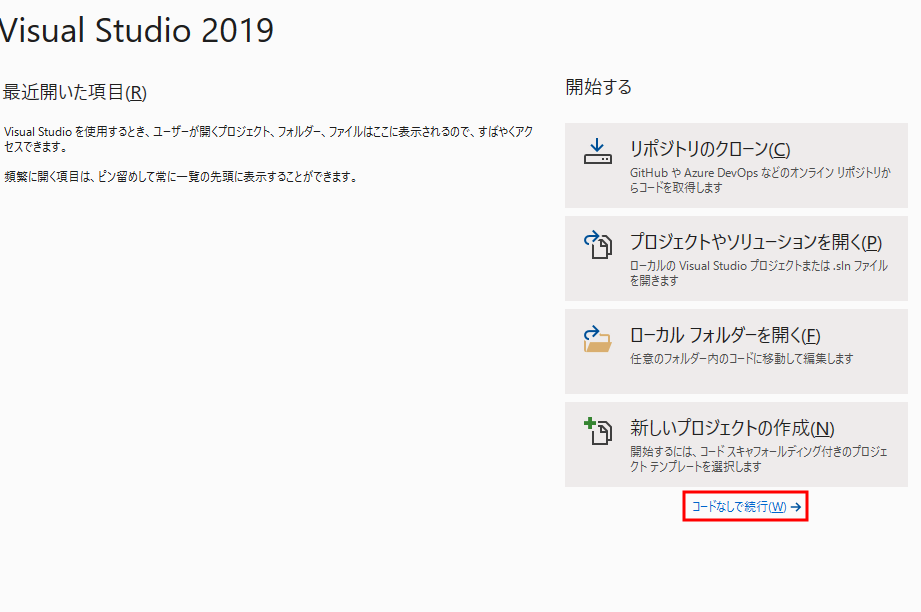
Visual StudioでのOpenCVのインストール手順
Visual StudioでOpenCVを使用するには、以下の手順でインストールしてください。 1. OpenCVの公式サイトからWindows版のOpenCVをダウンロードします。 2. ダウンロードしたファイルを解凍し、解凍されたファイルを任意のフォルダに移動します。 3. Visual Studioで新規プロジェクトを作成し、プロジェクトのプロパティを開きます。 4. プロジェクトのプロパティの「構成プロパティ」-「VC++ディレクトリ」-「ライブラリディレクトリ」にOpenCVの解凍されたフォルダのパスを追加します。 5. OpenCVのヘッダファイルをインクルードし、OpenCVのライブラリをリンクしてください。
| 手順 | 説明 |
|---|---|
| 1. OpenCVのダウンロード | OpenCVの公式サイトからWindows版のOpenCVをダウンロードします。 |
| 2. OpenCVの解凍 | ダウンロードしたファイルを解凍し、解凍されたファイルを任意のフォルダに移動します。 |
| 3. プロジェクトの作成 | Visual Studioで新規プロジェクトを作成し、プロジェクトのプロパティを開きます。 |
| 4. ライブラリディレクトリの設定 | プロジェクトのプロパティの「構成プロパティ」-「VC++ディレクトリ」-「ライブラリディレクトリ」にOpenCVの解凍されたフォルダのパスを追加します。 |
| 5. ヘッダファイルのインクルードとライブラリのリンク | OpenCVのヘッダファイルをインクルードし、OpenCVのライブラリをリンクしてください。 |
画像の読み込みと表示
OpenCVを使用して画像を読み込み、表示するサンプルコードは以下の通りです。 c include int main() { // 画像の読み込み cv::Mat img = cv::imread(image.jpg); // 画像の表示 cv::imshow(Image, img); // キー入力待ち cv::waitKey(0); // ウィンドウの終了 cv::destroyAllWindows(); return 0; }
OpenCVの画像処理機能
OpenCVには、画像処理に関するさまざまな機能が実装されています。 画像のフィルタリング 画像の変換(グレースケール化、ヒストグラム平坦化など) 画像の解析(エッジ検出、.getLabelなどの特徴点検出など) 画像の処理(画像の補間、画像の結合など)
OpenCVを使用したサンプルアプリケーション
OpenCVを使用したサンプルアプリケーションの例は以下の通りです。 顔認識アプリ オブジェクト検出アプリ 画像認識アプリ
よくある質問
Visual StudioとOpenCVをインストールする方法は?
Visual StudioとOpenCVをインストールするには、まずVisual Studioの公式ウェブサイトからインストーラーをダウンロードし、インストールしていただく必要があります。その後、OpenCVの公式ウェブサイトからOpenCVのパッケージをダウンロードし、インストールしてください。OpenCVのインストールには、C++を使用する必要があるため、Visual StudioのC++開発ツールをインストールする必要があるかもしれません。また、OpenCVのバージョンに合わせて、Visual Studioのバージョンも選択する必要があります。
OpenCVで画像を表示するにはどのような手順が必要ですか?
OpenCVで画像を表示するには、まずOpenCVのライブラリをインクルードする必要があります。次に、Matクラスを使用して画像データを読み込み、その後imshow関数を使用して画像を表示します。また、waitKey関数を使用して画像を閉じるまで待機する必要があります。画像の表示には、highguiモジュールを使用する必要があります。
Visual StudioでOpenCVを使用するにはどのような設定が必要ですか?
Visual StudioでOpenCVを使用するには、プロジェクトの設定でOpenCVのライブラリを追加する必要があります。具体的には、プロパティのg C/C++で、追加のインクルード ディレクトリにOpenCVのインクルード ディレクトリを追加します。その後、リンカーのg入力で、追加の依存ファイルにOpenCVのライブラリを追加します。
OpenCVで画像処理を実行するにはどのような方法がありますか?
OpenCVで画像処理を実行するには、Matクラスを使用して画像データを読み込み、filter2D関数やthreshold関数などの画像処理関数を使用して画像処理を実行します。また、cvtColor関数を使用して画像の色空間を変換することもできます。さらに、findContours関数やdrawContours関数などの画像処理関数を組み合わせて使用することで、より複雑な画像処理を実行できます。