Visual Studio CodeでPowerShell開発環境を構築する方法
Visual Studio Code(以下、VS Code)は、軽量で高機能なコードエディターとして人気があります。PowerShellの開発環境を構築する際も、VS Codeは優れた選択肢の一つです。コマンドラインベースのインターフェイスを備えたPowerShellを使用することで、コーディングの効率が向上します。しかし、VS CodeでPowerShell開発環境を構築する方法についての情報がfragmentedになっているため、初心者が学習する上で困難に遭遇することは珍しくありません。本記事では、VS CodeでPowerShell開発環境を構築する手順を解説します。PowerShellのバージョン管理、エディターの設定、デバッグ方法など、開発環境構築に必要な基本的なステップについて詳しく紹介します。

Visual Studio CodeでPowerShell開発環境を構築する方法
Visual Studio Code(以下、VS Code)は、Microsoftが提供する無料のコードエディターで、さまざまなプログラミング言語をサポートしています。PowerShellもそのひとつで、VS CodeでPowerShell開発環境を構築する方法について説明します。
必要なツールのインストール
まず、VS CodeにPowerShell用の拡張機能をインストールする必要があります。拡張機能はVS Codeの Extensions Marketplaceからインストールできます。 拡張機能名:PowerShell VS Codeの左サイドバーの four-square アイコンをクリックし、「Extensions」をクリックします。次に、「PowerShell」を検索し、「Install」をクリックしてインストールします。
| 拡張機能名 | インストール方法 |
|---|---|
| PowerShell | Extensions Marketplaceからインストール |
PowerShellの基本設定
PowerShell拡張機能をインストールした後、VS CodeでPowerShellを使用するための基本設定を行います。VS Codeの左サイドバーの四角アイコンをクリックし、「設定」をクリックします。次に、「PowerShell」設定セクションに移動し、「pwsh」コマンドを使用するように設定します。
| 設定名 | 設定値 |
|---|---|
| PowerShell: verwendet Shell | pwsh |
PowerShellスクリプトの書き方
PowerShellスクリプトは、.ps1ファイルで保存します。VS Codeで新しいファイルを作成し、「.ps1」という拡張子を付けて保存します。 スクリプト内で、PowerShellコマンドを使用してタスクを定義します。たとえば、次のスクリプトは、「Hello World」というメッセージを出力します。 powershell Write-Host Hello World
PowerShellスクリプトの実行方法
PowerShellスクリプトを実行する方法は、VS Codeのターミナルから「pwsh」というコマンドを使用する方法と、VS CodeのPowerShell拡張機能内の「スクリプトの実行」機能を使用する方法の2つあります。 ターミナルから実行する場合、次のように入力します。 bash pwsh hello.ps1 PowerShell拡張機能内の「スクリプトの実行」機能を使用する場合、次の手順で実行します。 1. スクリプトファイルを開きます。 2. VS Codeの左サイドバーの四角アイコンをクリックし、「PowerShell」をクリックします。 3. 「スクリプトの実行」をクリックし、「実行」をクリックします。
PowerShellのデバッグ方法
PowerShellスクリプトをデバッグする方法は、VS Codeのデバッグ機能を使用する方法と、PowerShellのデバッグコマンドを使用する方法の2つあります。 VS Codeのデバッグ機能を使用する場合、次の手順で実行します。 1. スクリプトファイルを開きます。 2. VS Codeの左サイドバーの四角アイコンをクリックし、「デバッグ」をクリックします。 3. 「構成の追加」をクリックし、「PowerShell」を選択します。 4. 「デバッグの開始」をクリックし、デバッグします。 PowerShellのデバッグコマンドを使用する場合、次の例のように使用します。 powershell $DebugPreference = Continue Set-PSDebug -Trace 1 この設定により、スクリプト内の各コマンドの詳細なデバッグ情報が表示されます。
Visual StudioでPowerShellを開くには?
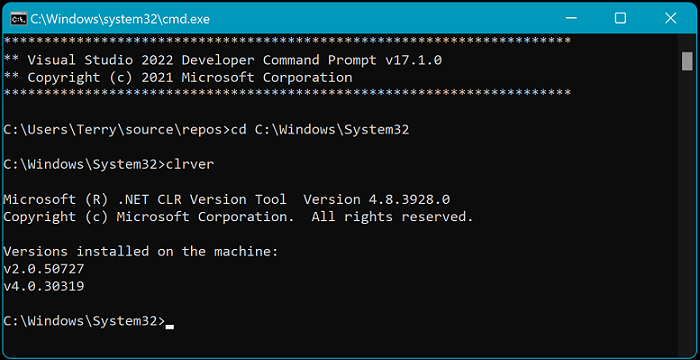
Visual StudioでPowerShellを開くには、以下の手順を実行します。
Visual StudioのインターフェイスからPowerShellを開く
Visual Studioを開き、「ビュー」メニューをクリックします。次に、「ターミナル」を選択し、「PowerShell」を選択します。
ショートカットキーでPowerShellを開く
Visual Studioにはショートカットキーが用意されており、PowerShellを開くことができます。デフォルトのショートカットキーはCtrl + `です。キーボード上でCtrlキーを押しながら、バッククオート( ` )キーボードを押すと、PowerShellが開きます。
PowerShellをデフォルトのターミナルとして設定する
PowerShellをデフォルトのターミナルとして設定するには、Visual Studioの「ツール」メニューをクリックし、「オプション」を選択します。「環境」セクションの「ターミナル」をクリックし、「PowerShell」を選択します。次に、「デフォルトのターミナルとして使用する」チェックボックスにチェックを入れて、OKをクリックします。
- ショートカットキーの設定方法
- PowerShellの設定方法
- ターミナルの設定方法
VSCodeでPowerShellのデバッグはできますか?
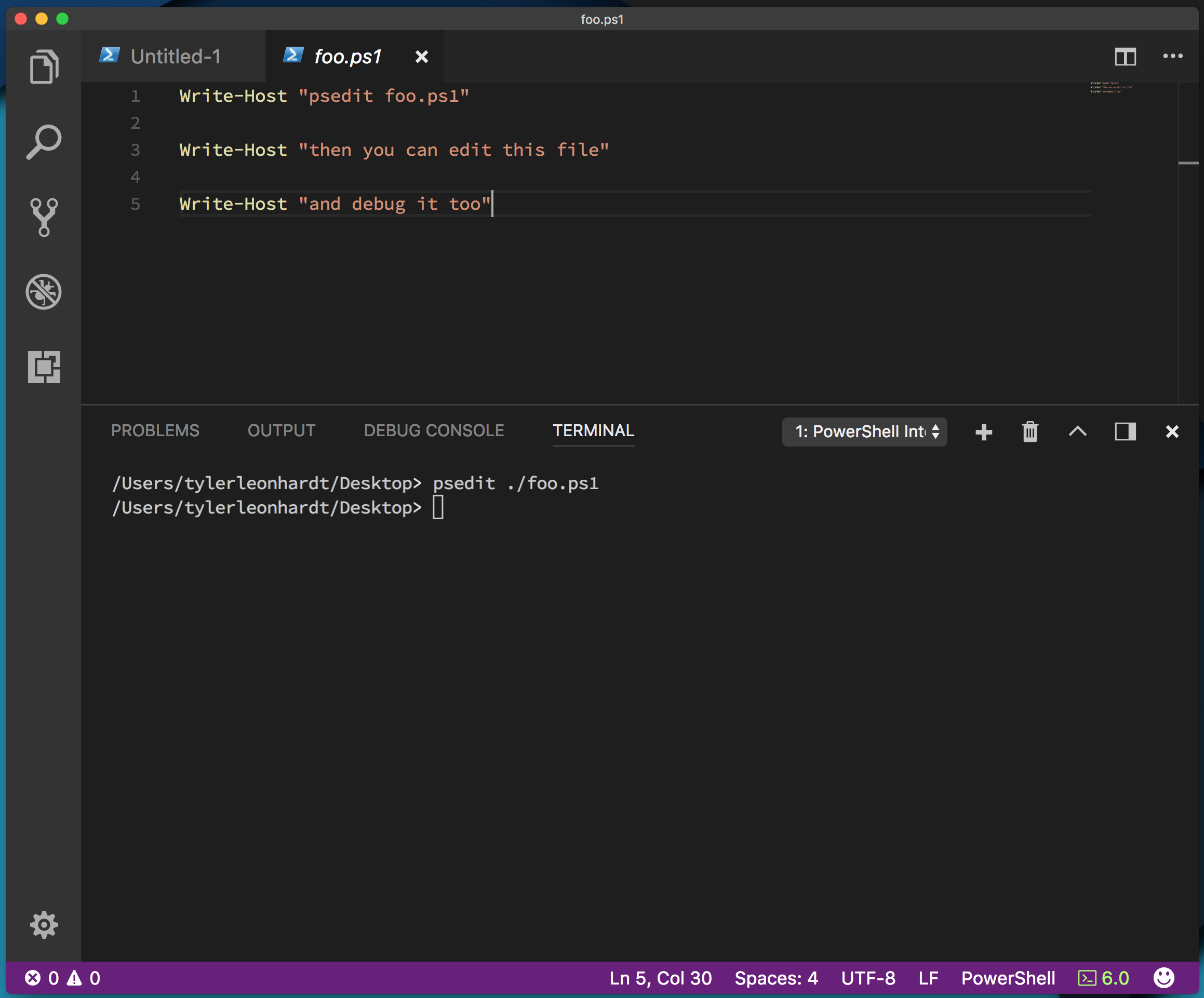
PowerShellのデバッグツール
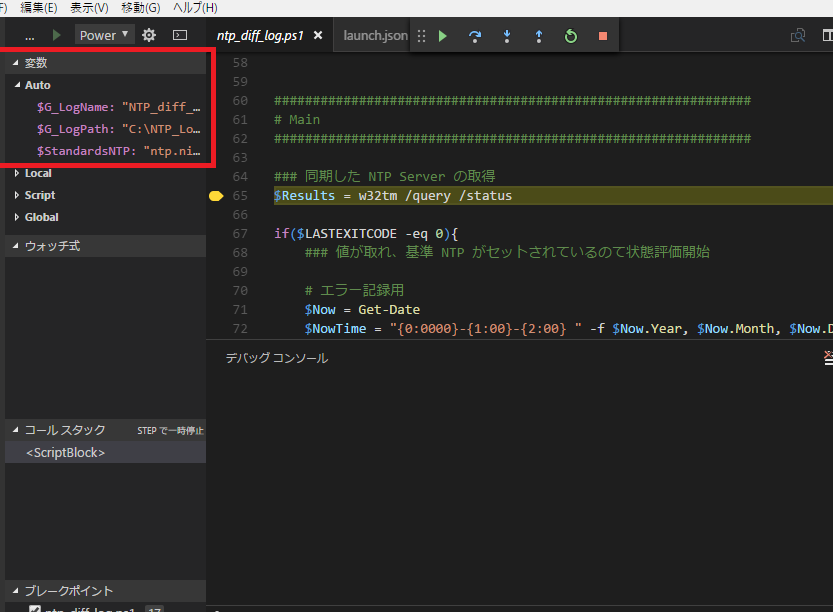
VSCodeには、PowerShell用のデバッグツールが含まれています。これらのツールを使用すると、スクリプトの実行を一時停止し、変数の値を確認したり、スクリプトの処理の流れを追ったりすることができます。PowerShell用のデバッグツールを使用するには、まずVSCodeの拡張機能としてPowerShell拡張機能をインストールする必要があります。インストール後、PowerShellファイルをオープンし、デバッグツールを起動して簡単にデバッグを開始できます。主な特徴は次のとおりです。
- ブレークポイントの設定
- 変数値の表示
- スクリプトの実行のステップ実行
。
ブレークポイントの設定
デバッグを開始するには、まずブレークポイントを設定する必要があります。ブレークポイントは、スクリプトの特定の位置で実行を一時停止するポイントです。VSCodeでは、コードエディター上でクリックすることで簡単にブレークポイントを設定できます。ブレークポイントを設定後、デバッグツールを起動すると、指定されたポイントで実行が停止し、詳細な情報を表示できます。
VSCodeのPowerShellデバッグの利点
VSCodeのPowerShellデバッグには、エラーの簡単な特定、スクリプトの明確な理解、効率的なデバッグなど、多くの利点があります。VSCodeのデバッグツールを使用することで、PowerShellスクリプトの開発とトラブルシューティングを大幅に改善できます。特に、大規模なスクリプトの場合、デバッグツールは効果的な工具となります。デバッグツールの主な利点は次のとおりです。
- エラーの簡単な特定
- スクリプトの明確な理解
- 効率的なデバッグ
。
VSCodeでPowerShellのファイルをどうやって開きますか?
VSCodeの PowerShell 拡張機能のインストール
VSCodeでPowerShellのファイルを開くには、まずPowerShell用の拡張機能をインストールする必要があります。拡張機能をインストールするには、VSCodeの左側のメニューから「拡張機能」を選択し、検索バーに「PowerShell」を入力します。検索結果から「PowerShell」という名前の拡張機能を選択し、インストールボタンをクリックします。
PowerShellファイルの 読み込みと実行
PowerShellの拡張機能をインストールしたら、PowerShellのファイルを読み込むことができます。VSCodeの左側のメニューから「ファイル」を選択し、PowerShellファイル(拡張子が.ps1のファイル)を選択します。ファイルを選択すると、VSCodeのエディターにファイルの内容が表示されます。ファイルを実行するには、F5キーを押すか、右クリックメニューから「PowerShell実行」を選択します。
PowerShell の IntelliSense とデバッグ
VSCodeのPowerShell拡張機能は、IntelliSenseという機能も提供します。この機能により、コードを入力する際にコマンドや関数の候補が表示され、効率的なコーディングが可能になります。また、デバッグ機能も提供されており、コードの実行を中断し、変数の値を確認することができます。具体的には、Breakpointを設定し、F5キーを押してコードを実行すると、設定したBreakpointでコードの実行が中断され、変数の値を確認することができます。
- VSCodeのPowerShell拡張機能をインストールする
- PowerShellファイルを読み込み、実行する
- PowerShellのIntelliSenseとデバッグ機能を使用する
PowerShell iseとVSCodeのどちらを使うべきですか?
PowerShell ise(統合スクリプト環境)とVSCode(Visual Studio Code)のどちらを使うべきですか?
PowerShell iseの特徴
PowerShell iseは、Windowsにバンドルされている無料のIDE(統合開発環境)です。PowerShell iseの主な特徴は以下の通りです。
- シンプルなインターフェース:PowerShell iseのインターフェースはシンプルで、スクリプトの作成と実行に特化しています。
- コード補完:PowerShell iseにはコード補完機能があり、コードの入力時に候補を表示します。
- デバッグ機能:PowerShell iseにはデバッグ機能があり、スクリプトの実行中に중断ポイントを設定して変数の値を確認することができます。
VSCodeの特徴
VSCodeは、Microsoftが提供する無料のコードエディターです。VSCodeの主な特徴は以下の通りです。
- 拡張機能:VSCodeには多数の拡張機能があり、PowerShell、C、Pythonなどの言語をサポートしています。
- コードフォーマッター:VSCodeにはコードフォーマッターが組み込まれており、コードの整形を行うことができます。
- Git統合:VSCodeにはGitが組み込まれており、コードのバージョン管理を行うことができます。
どちらを使うべきか?
どちらを使うべきかという質問ですが、答えはユーザーのニーズや好みによって異なります。PowerShell iseはPowerShellスクリプトに特化したIDEで、シンプルなインターフェースとコード補完機能が特徴です。一方、VSCodeは多言語をサポートするコードエディターで、拡張機能やコードフォーマッターが豊富です。PowerShellスクリプトだけを作成する場合はPowerShell iseが適していますが、複数の言語を扱う場合はVSCodeが適しています。
よくある質問
Visual Studio CodeでPowerShell開発環境を構築するメリットは何ですか?
Visual Studio Codeは、PowerShellの開発環境を構築するための優れた選択肢です。強力なコード補完機能とデバッグツールを備えたエディターであり、開発者の生産性を高めることができます。また、拡張機能が豊富に用意されており、PowerShell開発に必要な機能を追加することが簡単です。さらに、オープンソースであるため、コミュニティによるサポートも十分に期待できます。
Visual Studio CodeにPowerShell拡張機能をインストールする方法は?
Visual Studio CodeにPowerShell拡張機能をインストールする方法は簡単です。まず、Visual Studio Codeを起動し、拡張機能パネルを表示します。その後、PowerShellを検索して、PowerShell拡張機能をインストールします。インストールが完了したら、Visual Studio Codeを再起動する必要があります。再起動後、PowerShellコマンドレットを利用できるようになります。
Visual Studio CodeでPowerShellスクリプトを実行する方法は?
Visual Studio CodeでPowerShellスクリプトを実行する方法は、以下の通りです。まず、PowerShellスクリプトを含むファイルをVisual Studio Codeで開きます。その後、ファイル > 設定 > PowerShell: enableを選択して、PowerShellの実行を有効にします。次に、F5キーを押すか、実行 > PowerShellを選択して、PowerShellスクリプトを実行します。実行結果は、ターミナルパネルに表示されます。
Visual Studio CodeでPowerShellデバッグを行う方法は?
Visual Studio CodeでPowerShellデバッグを行う方法は、以下の通りです。まず、PowerShellスクリプトを含むファイルをVisual Studio Codeで開きます。その後、ファイル > 設定 > PowerShell:enableを選択して、PowerShellの実行を有効にします。次に、デバッグしたいポイントにブレークポイントを設定し、F5キーを押すか、実行 > PowerShellを選択して、実行を開始します。ブレークポイントに到達すると、変数パネルで変数の値を確認できます。