VSCode:おすすめテーマ拡張機能!エディタをカスタマイズ
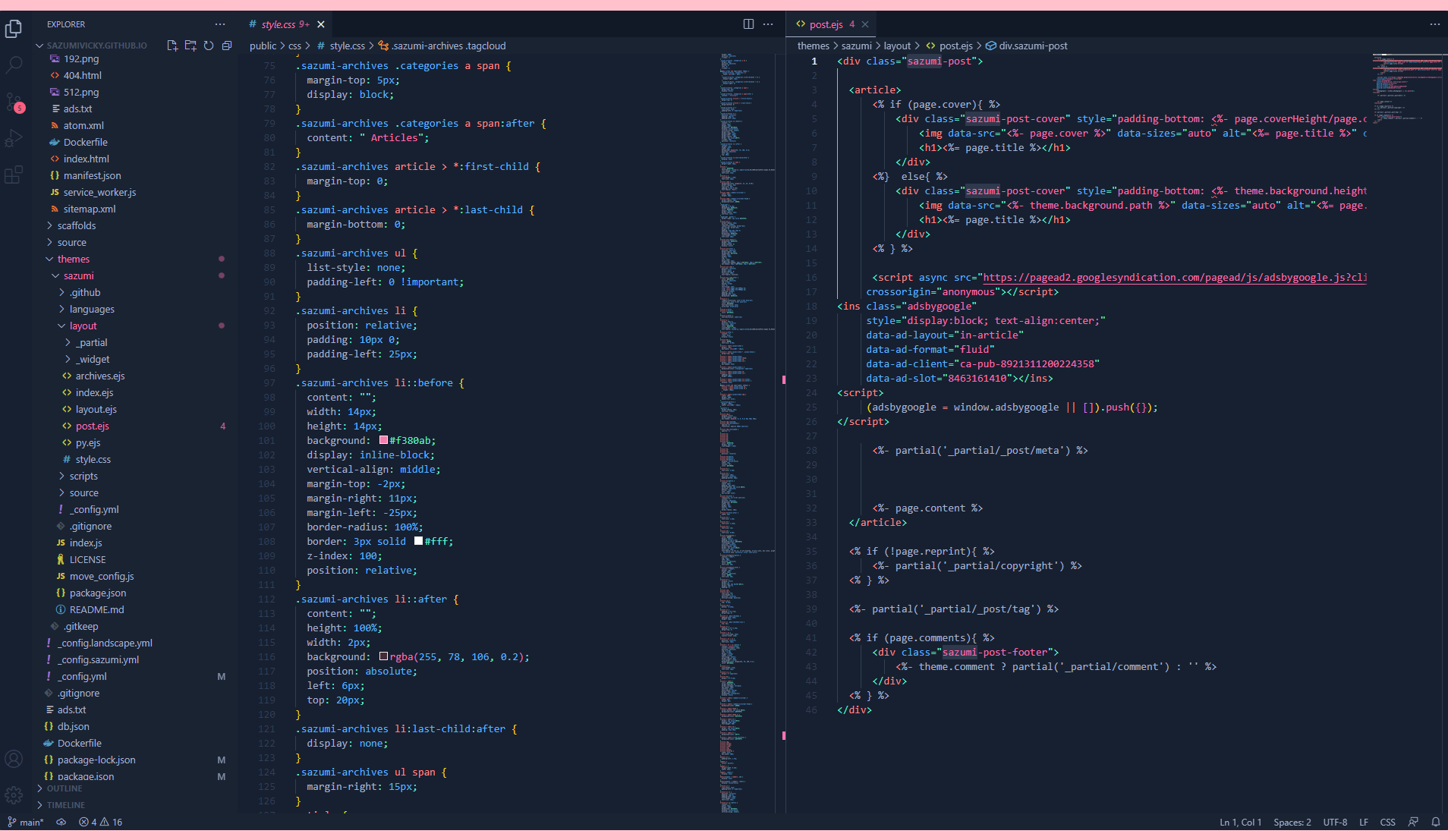
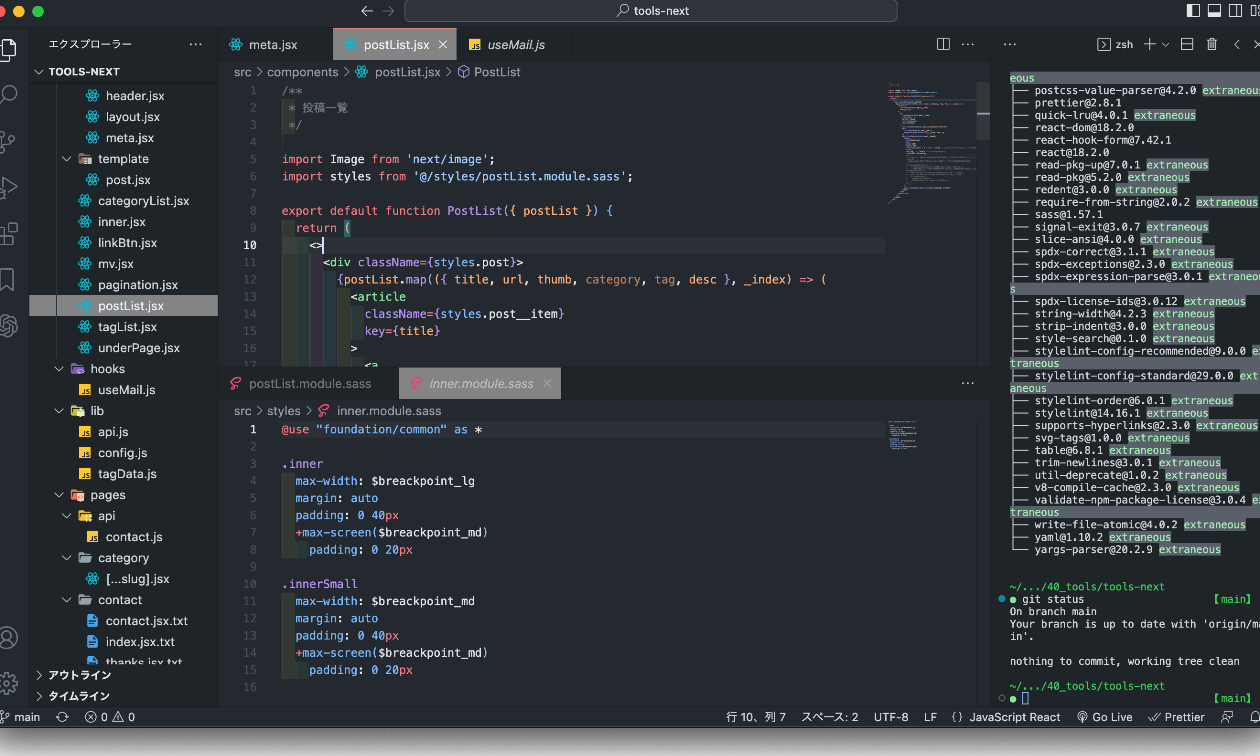
VSCodeは、プログラマーやデベロッパーに人気のコードエディターです。その機能豊富な拡張機能によって、ユーザー各々のニーズに合わせてカスタマイズすることができます。特に、テーマ拡張機能はエディターの見た目を一新することができます。本稿では、VSCodeのテーマ拡張機能のおすすめ一覧を紹介します。個性的なエディターを創造するためのお手伝いをいたします。

VSCodeおすすめテーマ拡張機能!エディタをカスタマイズ
VSCodeは、デフォルトの appearance では рабочий環境として不十分な場合があります。owntの好みに合わせてカスタマイズを施すことで、生産性を向上させられます。本稿では、VSCode向けのおすすめテーマ拡張機能を紹介し、エディタをカスタマイズする方法を説明します。
1. One Dark Pro:人気のダークテーマ
One Dark Proは、VSCodeのダークテーマの中で最も人気のあるものです。シンプルながら eyeball-friendly なデザインgencyで、コードを書くのに適しています。暗い背景に明るい文字色を用いることで、目疲れを軽減します。
2. Material Theme:マテリアルデザインを適用
Material Themeは、GoogleのマテリアルデザインをVSCodeに適用するテーマ拡張機能です。カラフルなアイコンやボタン、ラーイブなレイアウトなど、マテリアルデザインの要素を全て備えています。
3. Peacock:icolofulテーマ
Peacockは、icolofulなテーマ拡張機能です。多彩な色を用いることで、エディタをよりカラフルにします。カスタマイズ可能な色スキームや、ツールバーのカスタマイズも可能です。
4. VSCode Great Icons:アイコンを強化
VSCode Great Iconsは、VSCodeのアイコンを強化するテーマ拡張機能です。明るいアイコンやカラフルなアイコンを用いることで、エディタの視認性を向上させます。
5. Polacode:画像のようなコード表示
Polacodeは、VSCodeのコードを画像のように表示するテーマ拡張機能です。高品質のフォントやimagemapを用いることで、コードをより美しく表示します。
| テーマ名 | 特徴 | 評価 |
|---|---|---|
| One Dark Pro | 暗い背景、明るい文字色 | 4.5/5 |
| Material Theme | マテリアルデザイン、カラフルなアイコン | 4.3/5 |
| Peacock | icolofulな色、カスタマイズ可能 | 4.2/5 |
| VSCode Great Icons | 明るいアイコン、カラフルなアイコン | 4.1/5 |
| Polacode | 高品質のフォント、imagemap | 4.0/5 |
VSCodeの拡張機能でおすすめのテーマは?
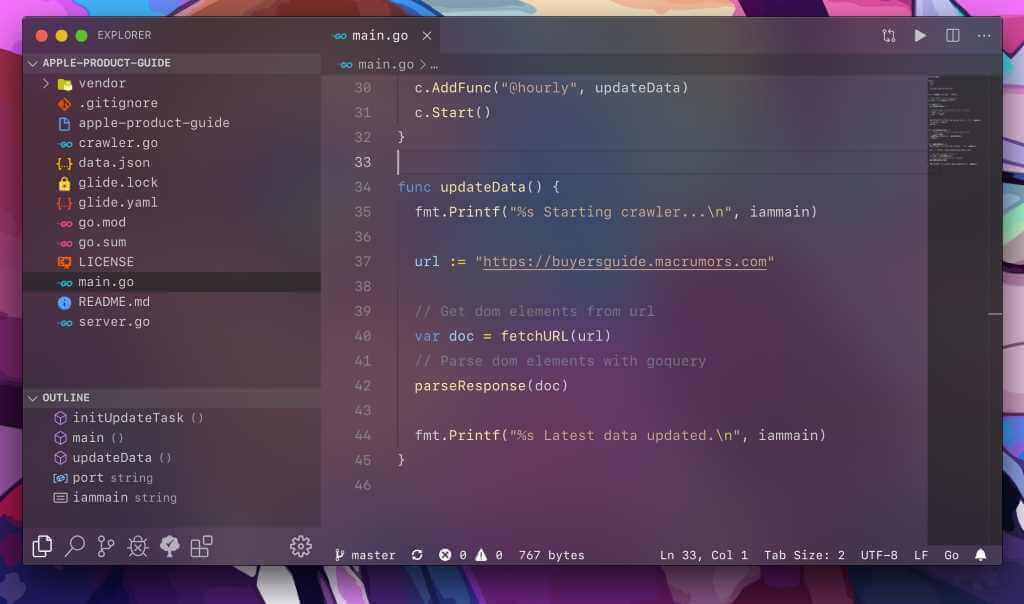
VSCodeの拡張機能でおすすめのテーマは、One Dark ProやMaterial Theme、Draculaなど人気のあるテーマです。以下はその理由です。
デザインの美しさ
VSCodeのテーマは、エディターの見た目を一新することができます。One Dark Proは、暗い背景に明るい文字を用いることで、視認性を高めます。また、Material Themeは、マテリアルデザインをベースにしたテーマで、モダンかつクリーンなデザインを提供します。
カスタマイズ性の高さ
おすすめのテーマは、高度なカスタマイズ性を備えています。Draculaは、ユーザーが自由にカスタマイズできるよう設計されています。また、Material Themeも、カスタムテーマを作成するための便利な機能を提供します。以下はその例です。
- フォントや文字サイズの変更
- 背景画像やカラースキームのカスタマイズ
- 特定の言語やファイルタイプに対するスタイルの設定
コミュニティーのサポート
人気のあるテーマは、コミュニティーからのサポートもあります。One Dark ProやMaterial Themeには、多くのユーザーが貢献しています。また、 Issue や Pull Request も活発に動いています。以下はその例です。
- バグフィックスや新機能の追加
- ドキュメントやチュートリアルの提供
- コミュニティーでのディスカッションやフィードバック
VSCodeのテーマをカスタマイズするには?
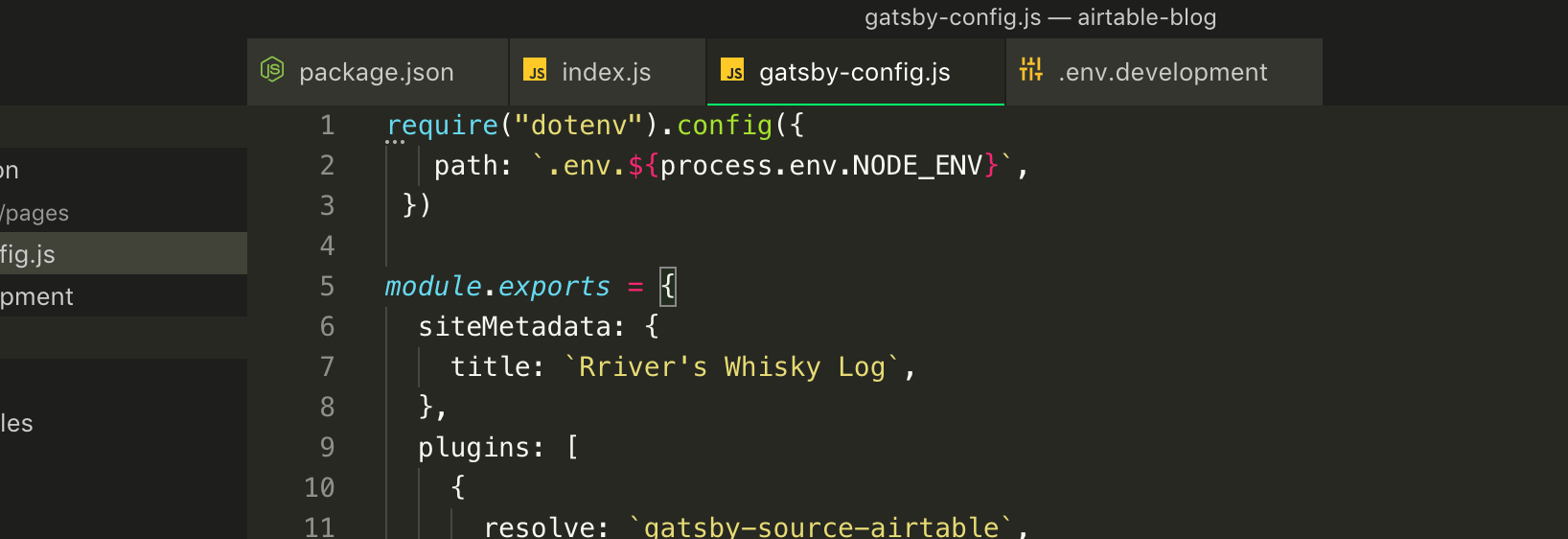
VSCodeのテーマをカスタマイズするには、以下の方法があります。
ユーザー設定の変更
VSCodeのテーマをカスタマイズする最も簡単な方法は、ユーザー設定を変更することです。settings.jsonファイルにカスタムスタイルを追加することで、VSCodeのテーマを変更することができます。例えば、以下のコードを追加することで、VSCodeの背景色を変更することができます。
{
workbench.colorTheme: _myTheme,
[_myTheme]: {
background: 333
}
}
テーマ拡張のインストール
VSCodeのテーマをカスタマイズするもう一つの方法は、テーマ拡張をインストールすることです。VSCodeのMarketplaceから様々なテーマ拡張をインストールすることができます。VSCodeのMarketplaceでは、人気のあるテーマ拡張を探すことができます。また、GitHubでOSSのテーマ拡張を探すこともできます。
- VSCodeのMarketplaceでテーマ拡張を探す
- インストールするテーマ拡張を選択する
- VSCodeにインストールする
テーマの作成
VSCodeのテーマをカスタマイズする最も高度な方法は、テーマを作成することです。VSCodeの公式ドキュメントでは、テーマの作成に関する詳細なガイドラインを提供しています。テーマを作成するには、JSONファイルを生成し、VSCodeにロードする必要があります。
- テーマの基本構造を作成する
- 色やフォントを設定する
- VSCodeにロードする
VSCodeの拡張機能「Path Intellisense」とは?
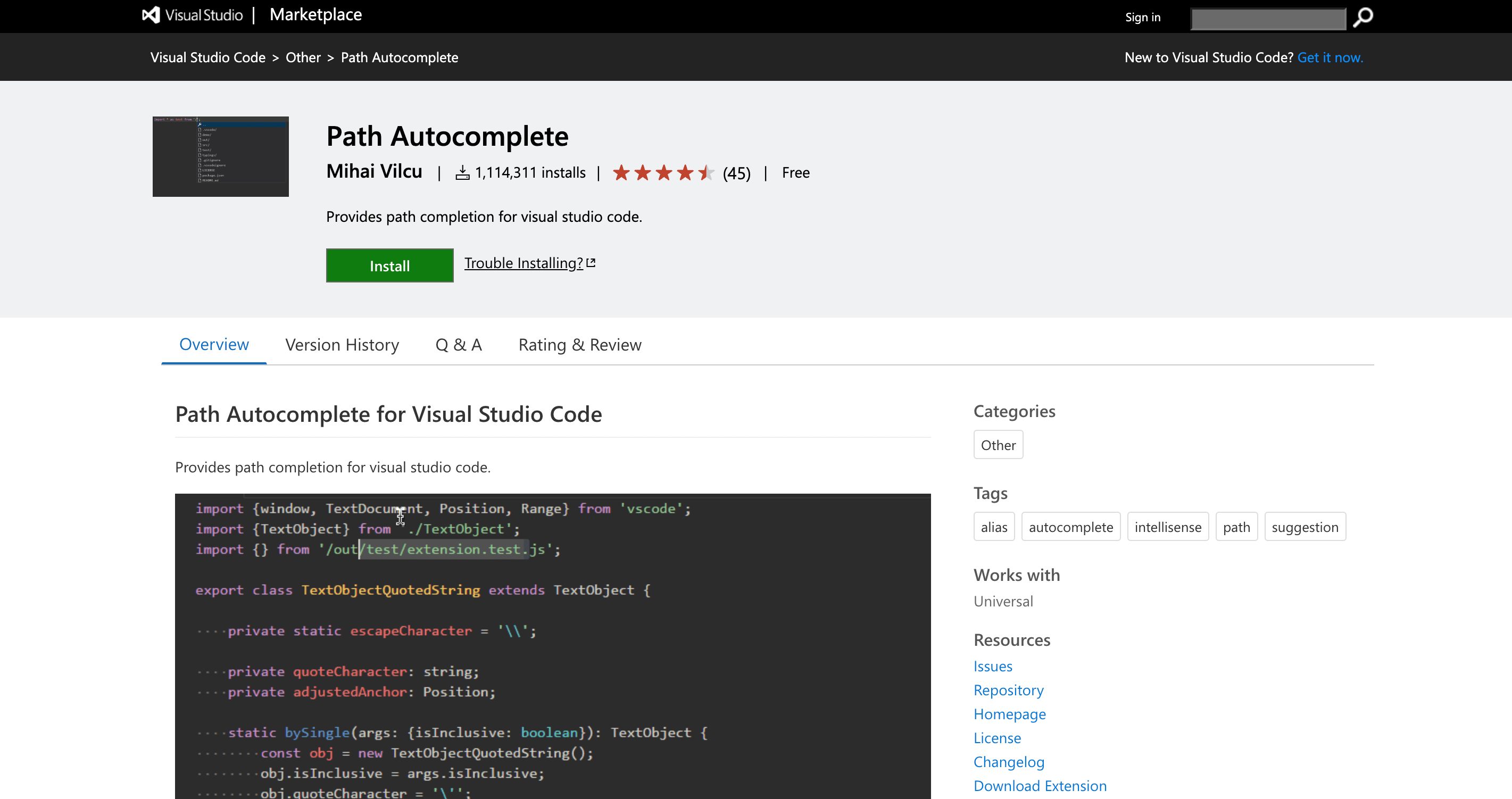
VSCodeの拡張機能「Path Intellisense」とは、パス補完機能を提供するVSCodeの拡張機能です。パス補完機能を使用することで、コード内でのファイルパスやディレクトリパスを簡単に補完できます。
主な機能
Path Intellisenseの主な機能として、以下のようなものがあります。
- ファイルパスの自動補完:コード内でのファイルパスを自動的に補完し、エディター上でファイルやディレクトリの検索をサポートします。
- ディレクトリパスの自動補完:ディレクトリパスを自動的に補完し、エディター上でのディレクトリの検索をサポートします。
- ファイルやディレクトリの検索:エディター上でのファイルやディレクトリの検索をサポートし、プロジェクト内のファイルやディレクトリを簡単に探索できます。
設定方法
Path Intellisenseの設定方法は、VSCodeの設定画面より行うことができます。
- VSCodeの設定画面を開き、「Extensions」セクションに移動します。
- 「Path Intellisense」を検索し、インストールボタンをクリックしてインストールします。
- インストールが完了したら、VSCodeを再起動します。
使い方
Path Intellisenseの使い方は、コード内でファイルパスやディレクトリパスを入力する際に自動的に補完候補を表示することで使用できます。
- コード内でファイルパスやディレクトリパスを入力し、補完候補を表示します。
- 補完候補から選択したパスを選択し、補完します。
- パスが補完されたら、エディター上でそのパスに移動します。
VSCodeでF12を押すとどうなる?

VSCodeでは、F12キーを押すと、デバッガーが起動します。この機能を使用すると、プログラムの実行を一時停止させ、変数の値や関数の呼び出しを確認することができます。
デバッガーの起動
F12キーを押すと、VSCodeのデバッガーが起動します。この時、ブレークポイントが設定されている場合、プログラムの実行が停止します。ブレークポイントとは、プログラムの実行を停止させるためのポイントです。
変数の値の確認
デバッガーが起動すると、変数の値を確認することができます。 Variables パネルで、現在のスコープにある全ての変数を確認することができます。また、各変数の値を確認することもできます。
関数の呼び出しを追跡
デバッガーを使用すると、関数の呼び出しを追跡することができます。Call Stack パネルで、現在の関数の呼び出しを追跡することができます。また、各関数のパラメーターを確認することもできます。
- デバッガーを起動する
- ブレークポイントを設定する
- 変数の値を確認する
- 関数の呼び出しを追跡する
- Call Stack パネルを確認する
- 各関数のパラメーターを確認する
よくある質問
おすすめテーマ拡張機能って何ですか?
VSCodeのテーマ拡張機能は、エディタの外観をカスタマイズするための機能です。多くのテーマ拡張機能があり、ユーザーの好みに合わせてエディタの見た目を変えることができます。Dark ModeやLight Mode、カラフルなテーマなど、多くの選択肢があります。また、テーマ拡張機能は個人的な設定を保存することもできます。
VSCodeのテーマ拡張機能をインストールするには、どうすればいいのですか?
VSCodeのテーマ拡張機能をインストールするためには、VSCode Marketplaceにアクセスして、インストールしたいテーマ拡張機能を検索します。検索結果からインストールするテーマ拡張機能を選択し、インストールボタンをクリックします。VSCodeが自動的にインストールし、エディタに反映します。
VSCodeのテーマ拡張機能は、性能に影響しますか?
VSCodeのテーマ拡張機能は、基本的に性能に影響しません。テーマの種類や設定の内容によっては、わずかな性能の影響が出る可能性がありますが、通常の使用には影響しない程度です。VSCodeは、性能を考慮した設計になっていますので、テーマ拡張機能の使用には心配 无くてもいいです。
VSCodeのテーマ拡張機能をカスタマイズするには、どうすればいいのですか?
VSCodeのテーマ拡張機能をカスタマイズするためには、settings.jsonファイルを編集する必要があります。settings.jsonファイルには、エディタの設定やテーマの設定などの情報が保存されています。JSON形式で設定を記述し、保存することで、カスタマイズされたテーマ拡張機能を使用することができます。また、VSCodeの公式ドキュメントには、カスタマイズのためのガイドラインやサンプルコードが提供されています。