VSCode:拡張機能なしでbrタグのショートカットを追加!
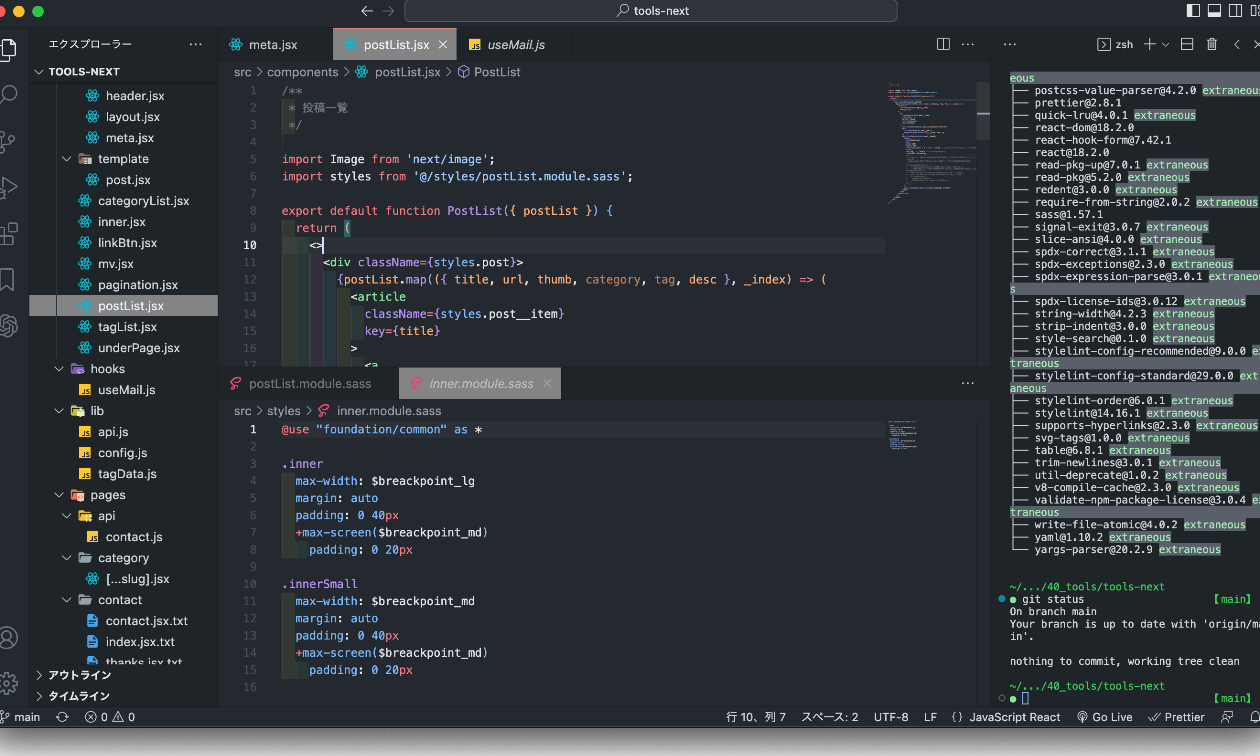
VSCodeは人気のコードエディターですが、初期状態ではbrタグのショートカットが用意されていません。そのため、brタグを挿入するたびにタグを手打ちする必要があり、生産性を低下させています。この問題に対処するために、拡張機能なしでbrタグのショートカットを追加する方法を紹介します。この方法を適用することで、VSCodeの生産性を高めることができます。

VSCode:拡張機能なしでbrタグのショートカットを追加!
VSCodeは、拡張機能をインストールしなくてもカスタマイズすることができます。その1つとして、brタグのショートカットを追加することができます。brタグは、HTMLで行を区切るために使用されるタグですが、ショートカットを追加することで快速に挿入することができます。
設定ファイルの 이해
VSCodeの設定ファイルである`settings.json`ファイルに、brタグのショートカットを追加するための設定を追記します。(editor.formatOnTypeをtrueに設定する必要があります)。
| 設定名 | 設定値 |
|---|---|
| editor.formatOnType | true |
ショートカットの追加
`keybindings.json`ファイルに、brタグのショートカットを追加するための設定を追記します。
| ショートカットキー | コマンド |
|---|---|
| Ctrl + Shift + B | type.br |
type.brコマンドの理解
type.brコマンドは、brタグを挿入するためのコマンドです。このコマンドを使用することで、brタグを快速に挿入することができます。
ショートカットの適用
ショートカットを適用するためには、VSCodeをリロードする必要があります。VSCodeをリロードすると、brタグのショートカットが追加されます。
html.brTagの 이해
html.brTagは、HTMLのbrタグを指定するための設定です。この設定を使用することで、brタグのショートカットを適用することができます。
Visual Studio Codeでbrタグのショートカットは?
Visual Studio Codeでbrタグのショートカットは、 Emmet という機能を使用することで、`br` タグを簡単に生成することができます。Emmet は、HTML、CSS、JavaScript などのコードを高速に記述するための機能です。
Emmet の基本的な使い方
Emmet を使用するには、まず Visual Studio Code で Emmet 拡張機能をインストールする必要があります。インストール後、`br` タグを生成するには、`br` と入力してから Tab キーを押すことで、`
` タグが生成されます。
br タグのショートカットのカスタマイズ
Visual Studio Code では、`br` タグのショートカットをカスタマイズすることができます。例えば、`br` タグを生成するためのショートカットを `bbr` に変更するには、`settings.json` ファイルに以下のコードを追加することで実現できます。
{
emmet.triggerExpansionOnTab: true,
emmet.variables: {
br:
},
emmet.abbreviations: {
bbr:
}
}
その他のショートカット
Visual Studio Code では、`br` タグ以外のショートカットも多数用意されています。例えば、以下のようなショートカットがあります。
VSCodeでタグを付けるショートカットは?
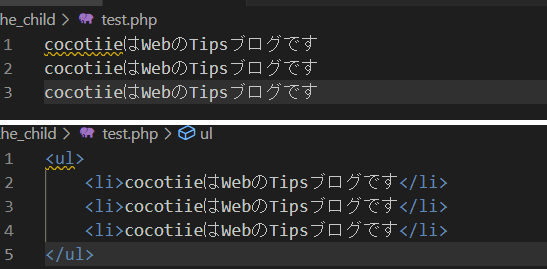
VSCodeでタグを付けるショートカットは、Emmetの機能を使用することができます。Emmetは、HTML、CSS、JavaScriptなどの言語でタグを自動的に生成するためのツールです。
Emmetのショートカット
VSCodeでEmmetを使用するためには、次のようなショートカットを使用することができます。
- html:5:HTML5の基本構文を生成します。
- !:HTMLの基本構文を生成します。
- div:指定されたタグ名で囲まれた要素を生成します。
タグの自動완성
VSCodeでは、タグの自動完성을サポートしています。例えば、`
`が閉じられます。また、`a`と入力し、`>`を押すと、自動的に``が生成されます。
- 自動완성のオンオフ:設定で自動完成をオンオフすることができます。
- タグの予測:入力された文字列に基づいて、適切なタグを予測します。
- 閉じタグの自動生成:開きタグに対応する閉じタグを自動的に生成します。
カスタムショートカット
VSCodeでは、カスタムショートカットを設定することができます。例えば、`html:bootstrap`というショートカットを設定し、Bootstrapの基本構文を生成することができます。
- ショートカットの設定:設定ファイルにショートカットを追加することができます。
- ショートカットの呼び出し:設定されたショートカットを呼び出すことができます。
- カスタムショートカットのválidação:設定されたショートカットが正しく動作することを確認することができます。
VSCodeのショートカットでCtrl+Bは何をするのですか?
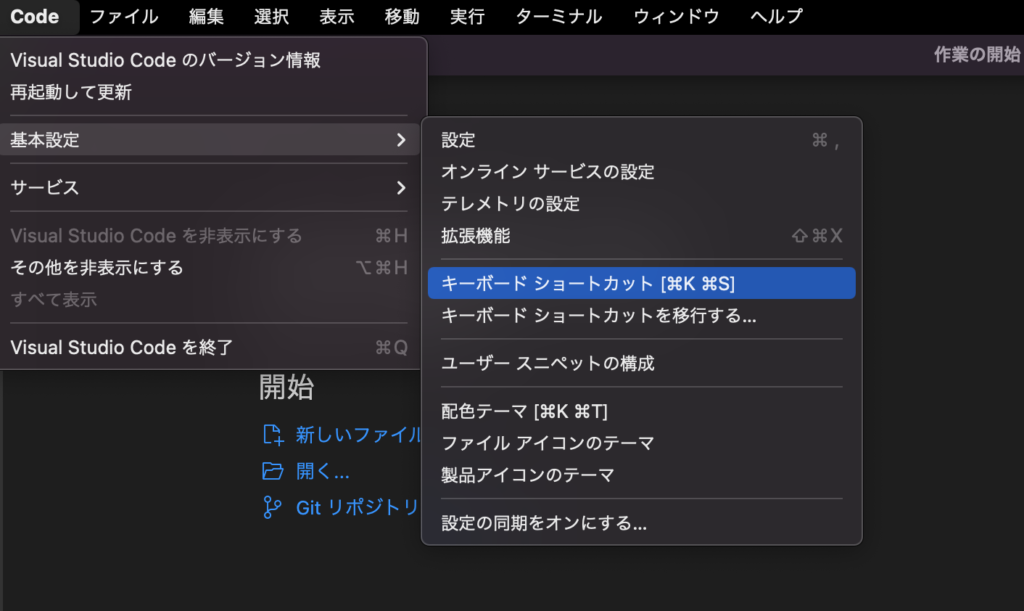
VSCodeのショートカットでCtrl+Bは、何をするのですか?
VSCodeのショートカットでは、 Ctrl+B を押すことで、 ビルド を行うことができます。このショートカットは、プロジェクトのビルドやコンパイルを行う際に便利です。
Ctrl+Bの効果
Ctrl+B を押すことで、VSCodeは現在のファイルやプロジェクトのビルドを実行します。これにより、エラーのチェックやコンパイル結果の確認を行うことができます。
- 現在のファイルのビルドを行う
- プロジェクトのコンパイルを実行する
- エラーのチェックや警告の確認を行う
Ctrl+Bの設定方法
Ctrl+B のショートカットは、VSCodeの設定画面からカスタマイズすることができます。設定画面では、キーボードショートカットの画面で Ctrl+B を探し、自分の好きなコマンドに変更することができます。
- 設定画面を開く
- キーボードショートカットの画面で Ctrl+B を探す
- 自分の好きなコマンドに変更する
Ctrl+Bの活用方法
Ctrl+B のショートカットは、開発効率を上げるための重要なツールです。特に、大規模なプロジェクトでのビルドやコンパイルではこのショートカットを活用することで、時間的余裕を生み出すことができます。
- 大規模なプロジェクトでのビルドやコンパイル
- エラーのチェックや警告の確認
- 開発効率の向上
VSCodeでProject Managerを使うショートカットは?
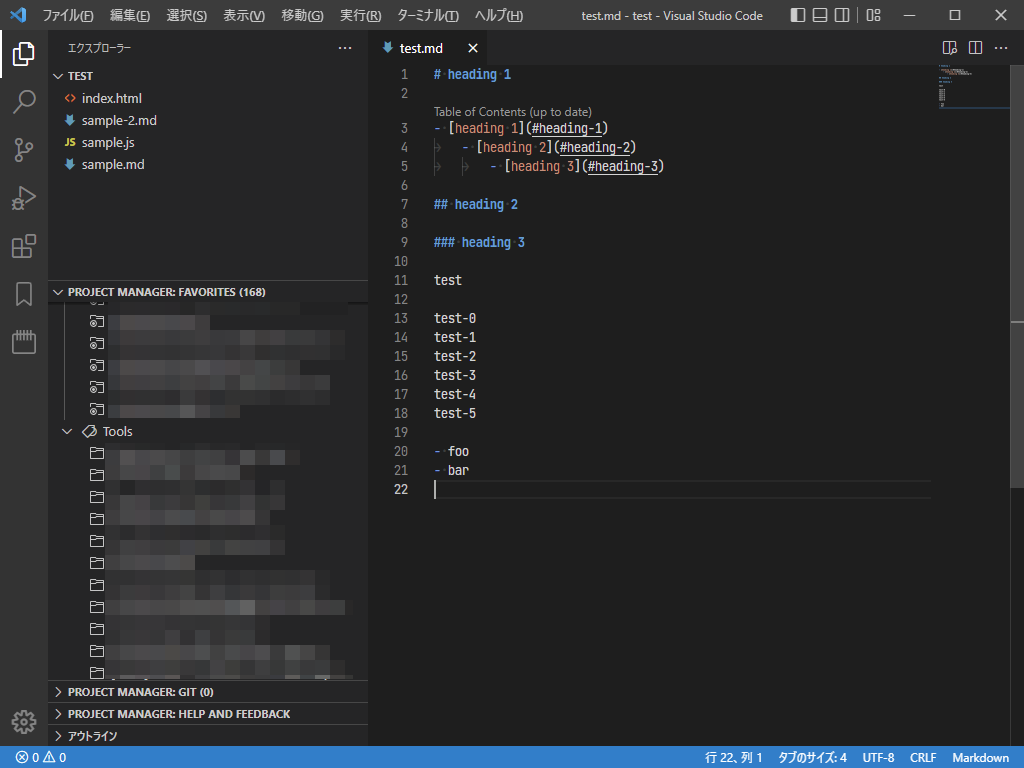
VSCodeでProject Managerを使うショートカットは、Ctrl + Shift + P または Cmd + Shift + P (Macの場合)です。これにより、Quick Pickパネルからプロジェクトを選択できるようになります。
プロジェクトマネージャーの利点
プロジェクトマネージャーを使うことで、以下のような利点があります。
- 複数のプロジェクトを素早く切り替えることができます。
- プロジェクトの設定や構成を簡単に管理できます。
- ワークスペースの整備に役立つツールを提供します。
ショートカットのカスタマイズ
デフォルトのショートカットに慣れない場合は、カスタマイズすることができます。VSCodeのsettings.jsonファイルに、以下のような設定を追加します。
- 「editor.projectManager.shortcut」に好きなショートカットを設定します。
- 「editor.projectManager.defaultProject」にデフォルトのプロジェクトを設定します。
- 「editor.projectManager.recentProjects」に最近使用したプロジェクトの一覧を保持します。
プロジェクトマネージャーの設定
プロジェクトマネージャーの設定は、以下の手順で行います。
- VSCodeのサイドバーから、Explorer ビューを開きます。
- Project Manager アイコンをクリックして、プロジェクトマネージャーパネルを開きます。
- プロジェクトマネージャーパネルから、プロジェクトの追加、削除、編集を行います。
よくある質問
Q1.VSCodeでbrタグのショートカットを追加する必要性はどこにあるのですか?
VSCodeは既に豊富な機能を備えており、多くのユーザーが満足しています。ショートカットを追加することで生産性を向上させることができます。特に、HTMLの編集において、brタグのショートカットを追加することで、コードの書き込みをより効率的に行うことができます。ショートカットを追加することで、時間の節約や作業の効率化に貢献します。
Q2.brタグのショートカットを追加する方法は何ですか?
VSCodeの設定ファイルであるsettings.jsonを編集することで、brタグのショートカットを追加することができます。まず、settings.jsonを開き、必要なショートカットを追加するためのパスを指定します。次に、brタグのショートカットを追加するために必要なコードをかきます。これらの手順に従うことで、brタグのショートカットを追加することができます。
Q3.brタグのショートカットを追加する利点は何ですか?
brタグのショートカットを追加することで、HTMLの編集において多くの利点があります。時間の節約になり、コードの書き込みをより効率的に行うことができます。また、作業の効率化にも貢献します。さらに、 kodeの可読性も向上します。brタグのショートカットを追加することで、開発効率を向上させることができます。
Q4.brタグのショートカットを追加するための前提条件は何ですか?
VSCodeの最新バージョンを使用していることがbraタグのショートカットを追加するための前提条件です。また、settings.jsonを編集するための基本的な知識も必要です。さらに、VSCodeのショートカットの設定に関する基本的な理解も必要です。これらの前提条件を満たすことで、brタグのショートカットを追加することができます。