Webページを動的に生成!JSON・MarkdownファイルをHTMLへ読み込む方法

Webページを動的に生成するには、JSONやMarkdownファイルをHTMLへ読み込む方法があります。この方法により、Webページのコンテンツを動的に更新することが可能になります。JSONファイルは、データを格納するための軽量なデータフォーマットであり、Markdownファイルは、簡単に読み書きできる軽量なマークアップ言語です。これら2つのファイルをHTMLへ読み込むことで、Webページの動的生成を実現できます。本記事では、JSONとMarkdownファイルをHTMLへ読み込む方法を紹介します。Webページの動的生成を実現するために必要な知識を身につけましょう。

Webページを動的に生成!JSON・MarkdownファイルをHTMLへ読み込む方法
動的なWebページ生成の必要性
Webページを静的に生成する場合、コンテンツの更新や変更があり、毎回手動で更新する必要があるため、時間がかかり、EFFICIENCY(効率)が低いです。一方、動的にWebページを生成する場合、データの変更が反映されると、自動的にWebページが更新されるため、コンテンツの管理が容易になります。したがって、Webページを動的に生成する必要性が高まっています。
JSONファイルをHTMLへ読み込む方法
JSON(JavaScript Object Notation)ファイルは、データのやりとりや保存に便利なフォーマットです。JSONファイルをHTMLへ読み込むには、JavaScriptのfetch APIやXMLHttpRequestオブジェクトを使用することができます。
| 方法 | 説明 |
|---|---|
| fetch API | fetch()関数を使用してJSONファイルを読み込む |
| XMLHttpRequest | XMLHttpRequestオブジェクトを使用してJSONファイルを読み込む |
MarkdownファイルをHTMLへ読み込む方法
Markdownファイルは、テキストファイルを簡単に書式化するためによく使用されるフォーマットです。MarkdownファイルをHTMLへ読み込むには、MarkdownをHTMLに変換するライブラリを使用することができます。
| ライブラリ | 説明 |
|---|---|
| marked | markedライブラリを使用してMarkdownファイルをHTMLへ変換 |
| dompurify | dompurifyライブラリを使用してMarkdownファイルをHTMLへ変換 |
ファイルの読み込み方法
JSONやMarkdownファイルをHTMLへ読み込む場合、ファイルを読み込む方法を選択する必要があります。以下はファイルを読み込む方法の一例です。
| 方法 | 説明 |
|---|---|
| flammatory | flamboyantライブラリを使用してファイルを読み込む |
| fs | fsモジュールを使用してファイルを読み込む |
動的なWebページ生成の利点
動的なWebページ生成には、いくつかの利点があります。 コンテンツの更新が容易 Webページの管理が容易 ユーザーに最新の情報を提供できる
MarkdownからHTMLに変換するにはどうすればいいですか?
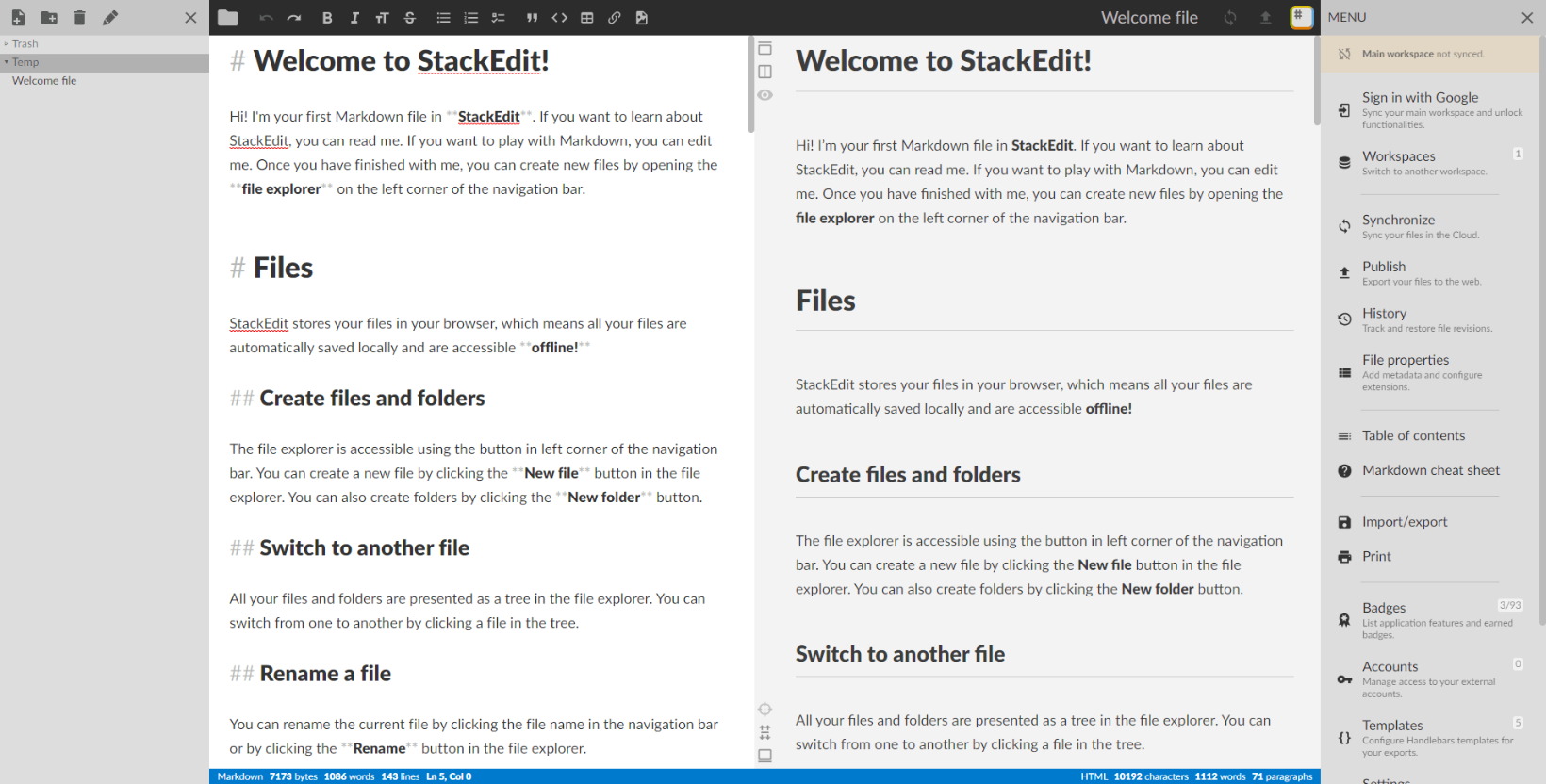
MarkdownからHTMLに変換するには、専用のツールやソフトウェアを利用することが一般的です。以下に、主な手法を紹介します。
オンラインツールを利用する
オンライン上で利用できるツールは多数存在し、無料でMarkdownからHTMLへの変換が可能です。この方法は、手軽で簡単な変換が可能であり、便利です。しかし、セキュリティ面の懸念や、コピー&ペーストによるデータ漏洩リスクがあります。
オフラインツールやソフトウェアを利用する
オフラインツールやソフトウェアを利用する場合、セキュリティ面の懸念が無いため、会社内などでの利用が適しています。有名なオフラインツールとして、PandocやMarkdownPadなどがあります。オフラインツールの場合、インストールや設定が必要になる場合があります。
プログラミングで変換する
プログラミングスキルを持つ場合、自らのプログラムでMarkdownからHTMLへの変換を実行することができます。Pythonなどの言語を通じて実現でき、以下のような手順が必要です。
- Markdownを読み取り、文字列を取得する
- パーサライブラリなどを利用してMarkdownの構文を解析する
- HTML出力ライブラリなどを利用してHTMLに変換する
また、RubyやPythonなどの言語では、KramdownやBeautifulSoupなどのライブラリを利用することで変換が可能です。
Markdown All in OneでHTML出力するには?

Markdown All in OneでHTML出力するには、以下の方法があります。
1. コマンドパレットの使用
Markdown All in Oneを使用する場合、コマンドパレットを使用してHTML出力することができます。コマンドパレットを開いて「Markdown All in One: HTMLを出力する」と入力すると、HTML出力が実行されます。さらに、ショートカットキー「Ctrl + Shift + P」(Windows/Linux)または「Cmd + Shift + P」(Mac)も使用できます。
2. Markdownファイルの保存
Markdownファイルを保存すると、自動的にHTML出力される設定も可能です。Markdown All in Oneの設定で「自動保存を有効にする」と「HTML出力を有効にする」を選択します。すると、Markdownファイルを保存するたびに、自動的にHTMLファイルが出力されます。
3. キーボードショートカットの使用
Markdown All in Oneには、HTML出力用のキーボードショートカットも用意されています。以下は、よく使われるショートカットの一覧です。
- Ctrl + Shift + H(Windows/Linux)またはCmd + Shift + H(Mac):HTML出力を行います。
- Ctrl + Shift + P(Windows/Linux)またはCmd + Shift + P(Mac):コマンドパレットを開きます。
- Ctrl + S(Windows/Linux)またはCmd + S(Mac):Markdownファイルを保存します(自動出力の場合は_HTMLファイルも出力されます)。
よくある質問
Webページを動的に生成する方法とは何か?
Webページを動的に生成する方法とは、Webページのコンテンツを静的なHTMLファイルに限らず、動的に生成する方法です。具体的には、JSONやMarkdownファイルなどのデータソースからコンテンツを読み込んで、Webページを生成する方法です。この方法を使用することで、Webページの更新が容易になります。また、Webページ生成の自動化も可能になるため、大量のWebページを管理する場合に有効です。JSONやMarkdownファイルのデータソースを使用することで、Webページ生成の柔軟性を高めることができます。
JSONファイルをHTMLへ読み込む方法はどのように行うのか?
JSONファイルをHTMLへ読み込む方法は、JavaScriptを使用して行います。具体的には、`fetch`APIや`XMLHttpRequest`オブジェクトを使用してJSONファイルを取得し、そのデータをHTMLのDOMに追加することで実現できます。また、JavaScriptのライブラリであるjQueryを使用することもできます。JSONファイルを読み込む際には、JSONPやCORSなどのセキュリティ対策を講じる必要があります。
MarkdownファイルをHTMLへ読み込む方法はどのように行うのか?
MarkdownファイルをHTMLへ読み込む方法は、Markdownパーサーライブラリを使用して行います。具体的には、markedやDOMPurifyなどのライブラリを使用してMarkdownファイルをHTMLに変換し、そのHTMLをDOMに追加することで実現できます。また、販売の静的サイトジェネレーターであるHexoやJekyllを使用することもできます。Markdownファイルを読み込む際には、MIMEタイプを指定する必要があります。
この方法で生成したWebページは、検索エンジンに適切にインデックスされるのか?
この方法で生成したWebページは、検索エンジンに適切にインデックスされるようにするには、SEO対策が必要です。具体的には、メタタグや構造化データの設定、サイトマップの作成などが必要です。また、Webページ生成の際には、URL構造やコンテンツのユニーク性にも注意する必要があります。適切なSEO対策を行うことで、生成したWebページが検索エンジンにインデックスされる可能性を高めることができます。