Windowsユーザー必見! ターミナルでできること、教えます

Windowsユーザーにとって、ターミナルという言葉はあまり馴染みがないかもしれません。しかし、ターミナルを_MASTERすることで、パソコンの操作効率が格段に向上します。今回は、Windowsユーザーにも必見のターミナルの基本操作や便利なTipsを紹介します。パソコンの操作に慣れていない人でも、ターミナルの力で仕事効率をあげることができます。
Windowsユーザー必見! ターミナルでできること、教えます
ターミナルは、Windowsユーザーにとって未知の領域かもしれません。しかし、ターミナルをマスターすると、Windowsをより効率的に操作できるようになります。今日は、ターミナルでできることについて、詳しく解説します。
ターミナルの基本操作
ターミナルを開くと、黒い画面にカーソルが点滅しています。このカーソルで、コマンドを入力することができます。基本的には、`cd`コマンドでディレクトリーを移動し、`dir`コマンドでファイルの一覧を表示することができます。
| コマンド | 説明 |
|---|---|
| `cd` | ディレクトリーを移動する |
| `dir` | ファイルの一覧を表示する |
ファイルやディレクトリーの作成
ターミナルでは、新しいファイルやディレクトリーを作成することができます。`mkdir`コマンドでディレクトリーを作成し、`touch`コマンドでファイルを作成することができます。mkdirコマンドは、新しいディレクトリーを作成するために使用します。touchコマンドは、新しいファイルを作成するために使用します。
ファイルやディレクトリーの削除
ターミナルでは、不要になったファイルやディレクトリーを削除することができます。`rm`コマンドでファイルを削除し、`rmdir`コマンドでディレクトリーを削除することができます。rmコマンドは、ファイルを削除するために使用します。rmdirコマンドは、ディレクトリーを削除するために使用します。
ファイルの検索
ターミナルでは、特定のファイルを検索することができます。`find`コマンドでファイルを検索することができます。findコマンドは、ファイルを検索するために使用します。
アクセス権限の変更
ターミナルでは、ファイルやディレクトリーのアクセス権限を変更することができます。`chmod`コマンドでアクセス権限を変更することができます。chmodコマンドは、アクセス権限を変更するために使用します。
Windowsのターミナルでできることは?
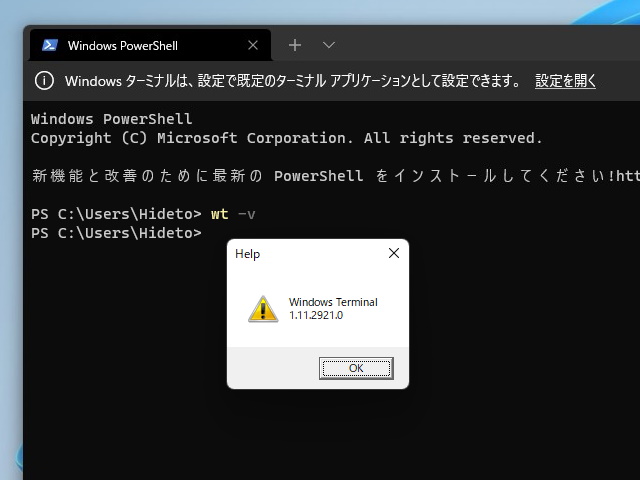
Windowsのターミナルでできることは、コマンドラインインターフェースを使用して、システムに関する操作を行うことができます。ターミナルは、Windowsのコマンドラインシェルであり、Cmd.exeやPowerShellなどのシェルを使用して、様々なコマンドを実行することができます。
ファイルやディレクトリーの操作
Windowsのターミナルでは、ファイルやディレクトリーの作成、コピー、移動、削除など、基本的なファイルシステムの操作を行うことができます。
- mkdir コマンドを使用して、ディレクトリーを作成することができます。
- cp コマンドを使用して、ファイルをコピーすることができます。
- rm コマンドを使用して、ファイルを削除することができます。
システムの設定や状態の確認
Windowsのターミナルでは、システムの設定や状態を確認するコマンドを実行することができます。
- systeminfo コマンドを使用して、システムの情報を取得することができます。
- tasklist コマンドを使用して、現在実行中のタスクの一覧を取得することができます。
- netstat コマンドを使用して、ネットワークの状態を確認することができます。
アプリケーションの実行や開発
Windowsのターミナルでは、アプリケーションの実行や開発に関するコマンドを実行することができます。
- cd コマンドを使用して、カレントディレクトリーを変更することができます。
- java コマンドを使用して、Javaアプリケーションを実行することができます。
- pip コマンドを使用して、Pythonパッケージをインストールすることができます。
Windows Terminalを使うメリットは?
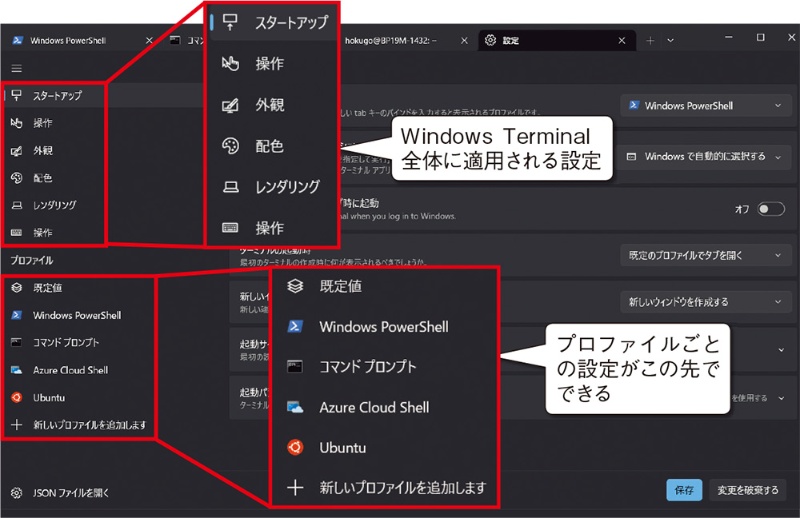
Windows Terminalを使うメリットは、高度なカスタマイズ性や、高速なパフォーマンス、統合されたエクスペリエンスなど多岐にわたります。
カスタマイズ性の高さ
Windows Terminalは、ユーザーが自由にカスタマイズできる環境を提供します。設定の wichtigebaを変更することで、自分の好みに合わせたターミナル環境を実現できます。また、カスタムテーマやプラグインもサポートされており、より高度なカスタマイズを実現できます。
- 設定の変更: フォントや背景色、透明度などを変更できます。
- カスタムテーマ:OWNのテーマを作成することができます。
- プラグイン: 外部のプラグインをインストールすることで、新しい機能を追加できます。
高速なパフォーマンス
Windows Terminalは、高速なパフォーマンスを実現しています。GPUアクセラレーションをサポートしているため、高速な描画やスムーズなスールを実現できます。また、マルチスレッド対応により、演算の高速化も実現しています。
- GPUアクセラレーション: グラフィック処理を高速化します。
- マルチスレッド対応: 複数のスレッドを使用して演算を高速化します。
- 高速な描画: ターミナルの描画速度を高速化します。
統合されたエクスペリエンス
Windows Terminalは、統合されたエクスペリエンスを提供します。Windows Subsystem for LinuxやPowerShell、Command Promptなど、さまざまなシェルを統合的にサポートしています。また、タブレットPCやモバイルデバイスでの使用もサポートされています。
- Windows Subsystem for Linux: Linux環境をネイティブにサポートします。
- PowerShellやCommand Prompt: Windows標準のシェルをサポートします。
- タブレットPCやモバイルデバイス: タッチ操作やパネル切替えなどをサポートします。
Windows11のターミナルとは何ですか?
Windows 11におけるターミナルは、コマンドラインインターフェースを提供するソフトウェアであり、ユーザーがコマンドを入力して、システムに対する操作や処理を実行することができます。ターミナルは、UNIXやLinuxなどのOSで一般的に使用されるシェルと同様の機能を提供し、Windowsのコマンドラインツールやスクリプトの実行、ファイルの編集や管理を行うことができます。
ターミナルの主な機能
ターミナルは、以下のような主な機能を提供しています。
- コマンドラインインターフェース:ユーザーがコマンドを入力して、システムに対する操作や処理を実行することができます。
- シェルの機能:UNIXやLinuxなどのOSで一般的に使用されるシェルと同様の機能を提供し、コマンドラインツールやスクリプトの実行、ファイルの編集や管理を行うことができます。
- カスタマイズ:ターミナルの外観や操作性をカスタマイズすることができます。
ターミナルの使用例
ターミナルは、以下のような場合に使用することができます。
- システムの設定やトラブルシューティング:システムの設定やトラブルシューティングのために、コマンドラインインターフェースを使用してシステムを操作することができます。
- スクリプトの実行:スクリプトを実行して、特定のタスクを自動化することができます。
- ファイルの編集や管理:ファイルの編集や管理を行うために、ターミナルを使用することができます。
ターミナルの利点
ターミナルは、以下のような利点があります。
- 効率的:ターミナルを使用することで、システムに対する操作や処理を高速で実行することができます。
- カスタマイズ性:ターミナルの外観や操作性をカスタマイズすることができます。
- 汎用性:ターミナルは、多くのシステムや環境で使用することができます。
ターミナルを開くとどうなるの?

ターミナルを開くと、コンピューターのコマンドラインインターフェースが開きます。このインターフェースでは、ユーザーがコマンドを入力し、コンピューターに対する指令を発行することができます。
ターミナルの基本操作
ターミナルを開くと、基本的な操作が可能になります。
- コマンドの入力:ターミナルにコマンドを入力し、Enterキーを押すことで実行されます。
- ファイルやディレクトリーの操作:ターミナルでは、ファイルやディレクトリーの作成、削除、コピーなどを実行することができます。
- プログラムの実行:ターミナルでは、プログラムを実行することができます。
ターミナルの便利な機能
ターミナルには、便利な機能が多く搭載されています。
- タブ機能:複数のタブを同時に開くことができ、作業効率を向上させることができます。
- コマンド履歴:ターミナルには、過去に実行したコマンドの履歴が保持されており、簡単に再実行することができます。
- 自動補完:ターミナルでは、コマンドの自動補完機能が搭載されており、入力時間を短縮することができます。
ターミナルの活用方法
ターミナルを効果的に活用するためには、コマンドの基礎知識やショートカットキーを習得することが大切です。
- コマンドの基礎知識:基本的なコマンドやオプションを習得することで、ターミナルの活用範囲を広げることができます。
- ショートカットキーの習得:ショートカットキーを習得することで、作業効率を向上させることができます。
- ターミナルエミュレーターの活用:ターミナルエミュレーターを使用することで、複数のターミナルを同時に開くことができます。
よくある質問
ターミナルって何ですか?
ターミナルは、コマンドラインインターフェース(CLI)を提供するソフトウェアツールです。Windowsユーザーが普段使っているグラフィカルユーザーインターフェース(GUI)とは異なり、ターミナルではコマンドを入力して、パソコンを操作します。ターミナルには様々な機能があり、ファイルの管理やネットワークの設定、プログラムの実行など、多くのタスクを実現することができます。
ターミナルでは何ができますか?
ターミナルでは、ファイルの管理やディレクトリーの作成、ネットワークの設定など、多くのタスクを実現することができます。また、プログラムの実行やスクリプトの実行、システムの管理など、複雑なタスクも実現可能です。ターミナルには、 Git や SSH などの強力なツールも備わっており、開発者やシステム管理者にとっては非常に便利なツールとなっています。
ターミナルを使用するメリットは何ですか?
ターミナルを使用するメリットとして、効率的な作業や高度なカスタマイズ、高度なセキュリティなどがあります。ターミナルでは、キーボードショートカットを使用して作業効率を向上させることができます。また、ターミナルはシステムの設定やネットワークの設定を簡単に変更できるため、システム管理者にとっては非常に便利なツールとなっています。
ターミナルは難しいですか?
ターミナルは、初心者にとっては難しいと感じるかもしれませんが、実際には、簡単なコマンドを学習することでまず始めることができます。ターミナルの基本的なコマンドや概念を理解すれば、すぐに使いこなすことができます。また、インターネット上に多くのチュートリアルやドキュメントが存在するため、簡単に学習することができます。