Windows:yarn最新バージョンへのアップデート手順!
Windowsユーザーには当たり前の存在となったyarnの新バージョンアップデート。開発環境の効率化やセキュリティーの向上を目指すには、最新バージョンでの動作を保つことが不可避です。ところが、バージョンアップデートの手順によっては、トラブルやインストール失敗に陥るおそれがあります。本稿では、最新バージョンへのアップデートの手順を明確にわかりやすく、トラブルフリーに進めるためのポイントを整理し紹介します。
Windows:yarn最新バージョンへのアップデート手順!
Windowsのユーザーにとって、yarnのアップデートは非常に重要です。古いバージョンのyarnを使用していると、セキュリティーの問題やパフォーマンスの低下という問題に遭遇することがあります。本ガイドでは、Windowsユーザーがyarn最新バージョンにアップデートするための手順をステップバイステップで説明します。
前提条件:yarnのインストール
yarnのアップデートを行う前に、既にyarnがインストールされていることを確認してください。yarnがインストールされていない場合は、公式サイトからインストールする必要があります。yarnのインストール方法は、公式ドキュメントを参照してください。
手順1:yarnのバージョンチェック
アップデートの前に、現在のyarnのバージョンをチェックします。コマンドプロンプト或ターミナルを開き、以下のコマンドを実行します。 yarn –version このコマンドを実行すると、現在のyarnのバージョン番号が表示されます。
手順2:yarnのアップデート
新しいバージョンのyarnをインストールするには、以下のコマンドを実行します。 npm install -g yarn@latest このコマンドを実行すると、新しいバージョンのyarnがインストールされます。
手順3:yarnのバージョンチェック(再度)
アップデートが完了したら、再度yarnのバージョンをチェックします。コマンドプロンプト或ターミナルを開き、以下のコマンドを実行します。 yarn –version このコマンドを実行すると、新しいバージョンのyarnのバージョン番号が表示されます。
注意:yarnのアップデート後の問題
yarnのアップデート後に、問題が発生する場合があります。yarnのアップデート後の問題として、プロジェクトのdependenciesの問題や、既存のプロジェクトとの互換性の問題などがあります。これらの問題に対処するために、詳細なエラーメッセージを確認し、適切に対処する必要があります。
| yarnのバージョン | リリース日 | 変更点 |
|---|---|---|
| 1.22.10 | 2022年2月15日 | セキュリティーパッチの適用 |
| 1.22.9 | 2022年1月20日 | パフォーマンスの向上 |
| 1.22.8 | 2021年12月10日 | 新しい機能の追加 |
Yarnでバージョンを指定するにはどうすればいいですか?

バージョンを指定するには、`yarn install` コマンドに `–version` オプションを使用する必要があります。yarn install コマンドは、パッケージの最新バージョンをインストールしますが、`–version` オプションを使用することで、特定のバージョンをインストールすることができます。
バージョン指定の方法
バージョンを指定する方法はいくつかあります。
- yarn install @:例えば、`yarn install [email protected]` と入力することで、Reactの17.0.2バージョンをインストールできます。
- yarn add @:`yarn add` コマンドでもバージョンを指定することができます。
- yarn install –exact @:`–exact` オプションを使用することで、指定されたバージョンよりも新しいバージョンがインストールされません。
バージョンの範囲指定
バージョンの範囲を指定することで、特定のバージョン以降や以前のバージョンをインストールすることができます。
- 〜(チルダ):例えば、`yarn install react@~17.0.2` と入力することで、Reactの17.0.2バージョン以降の最新バージョンをインストールできます。
- ^(キャレット):`yarn install react@^17.0.2` と入力することで、Reactの17.0.2バージョン以降の最新バージョンをインストールできます。
- >(大なり):`yarn install react@>17.0.2` と入力することで、Reactの17.0.2バージョンよりも新しいバージョンをインストールできます。
バージョンの指定の注意点
バージョンの指定には注意点があります。
- バージョンの指定ができないパッケージがある場合があります。
- バージョンの指定ができないパッケージがある場合は、最新バージョンがインストールされます。
- バージョンの指定には、yarn.lock ファイルを更新する必要があります。
Yarn installとは?

Yarn installとは、Node.jsプロジェクトで依存関係のインストールを実行するためのコマンドラインツールです。yarnは、npmと同じくパッケージマネージャーとして機能し、プロジェクトの依存関係を管理します。
Yarn installの特徴
yarn installは、以下のような特徴を持っています。
- 高速なインストール:yarn installは、parallelにパッケージをインストールすることで、インストール速度を向上させています。
- .lock fileの生成:yarn installは、インストールされたパッケージのバージョンを記録する
yarn.lockファイルを生成します。 - セキュリティーの高さ:yarn installは、パッケージのインストールにあたって、 セキュリティーの脆弱性を検出して.WarnやErrorを出力します。
Yarn installの基本的な使い方
yarn installを使用するためには、基本的に以下の手順を踏みます。
- yarn init:プロジェクトのルートディレクトリーで、
yarn initコマンドを実行して、プロジェクトを初期化します。 - yarn add:プロジェクトに必要なパッケージを追加するために、
yarn addコマンドを実行します。 - yarn install:プロジェクトの依存関係をインストールするために、
yarn installコマンドを実行します。
Yarn installとnpmの比較
yarn installとnpmの主な違いは、インストール速度やロックファイルの生成方法などに見られます。
- インストール速度:yarn installは、parallelにパッケージをインストールすることで、インストール速度を向上させています。
- ロックファイルの生成:yarn installは、
yarn.lockファイルを生成します。一方、npmは、package-lock.jsonファイルを生成します。 - デフォルトのパッケージマネージャー:Node.js 10.15.0以降では、yarnがデフォルトのパッケージマネージャーになりました。
Yarn 何?

Yarnは、英語でいう「糸」や「紐」に相当する言葉で、織物や編み物を作るために使われる糸状の素材を指します。ファイバーや繊維とも呼ばれ、さまざまな素材で作られることがあります。
Yarnの種類
Yarnには、製造方法や素材によってさまざまな種類があります。
- 自然繊維のYarn:木綿、麻、絹、羊毛など、自然に生息する動植物から作られる繊維を使用したYarn。
- 化学繊維のYarn:ナイロン、ポリエステル、ポリプロピレンなど、化学的に合成された繊維を使用したYarn。
- 混紡Yarn:異なる素材を混ぜ合わせて作られるYarn。
Yarnの用途
Yarnは、衣服や家具、工業製品など、日常生活に身近な製品に使用されています。
- 織物製品:衣服、タオル、寝具など、織物を作るために使用されるYarn。
- 編み物製品:帽子、スカーフ、グローブなど、編み物を作るために使用されるYarn。
- 工業製品:ロープ、ネット、フィルターなど、工業的には使用されるYarn。
Yarnの選び方
Yarnの選び方は、使用目的や着物のイメージによって異なります。
- 強度や丈夫さを求める場合は、ナイロンやポリエステルのYarnを選択。
- 柔軟性や触感を求める場合は、木綿や絹のYarnを選択。
- コストを考慮する場合は、混紡Yarnを選択。
Yarnコマンドで質問を省略するには?

Yarnコマンドで質問を省略するには、`–yes`オプションを使用することができます。`–yes`オプションを指定すると、Yarnは質問を省略し、デフォルトの値を使用して処理を続行します。
基本的な使い方
`–yes`オプションを使用するには、Yarnコマンドに`–yes`を追加するだけで済みます。例えば、`yarn install`コマンドに`–yes`を追加すると、依存関係のインストールが自動的に行われます。
- `yarn install –yes` : 依存関係のインストールを自動的に行う。
- `yarn add –yes` : パッケージを追加する際に、確認を省略する。
- `yarn init –yes` : プロジェクトの初期化を行う際に、設定を省略する。
注意点
`–yes`オプションを使用すると、Yarnは一切の確認を省略します。したがって、`–yes`オプションを使用する際には、きちんと確認したうえで使用する必要があります。
代替手段
`–yes`オプションではなく、環境変数`YARN_INSTALL_SILENT`を設定することもできます。`YARN_INSTALL_SILENT`を`true`に設定すると、Yarnは質問を省略します。
- `YARN_INSTALL_SILENT=true yarn install` : 環境変数`YARN_INSTALL_SILENT`を設定して、依存関係のインストールを自動的に行う。
- `YARN_INSTALL_SILENT=true yarn add ` : パッケージを追加する際に、確認を省略する。
- `YARN_INSTALL_SILENT=true yarn init` : プロジェクトの初期化を行う際に、設定を省略する。
よくある質問
Windowsのyarn最新バージョンにアップデートする必要はありますか:
yarnの最新バージョンにアップデートする理由はいくつかあります。まずセキュリティー上の理由として、最新のyarnバージョンにはセキュリティーの脆弱性が修正されています。また、最新のyarnバージョンにはパフォーマンスの向上や新機能の追加も行われています。またyarnの古いバージョンでは互換性の問題が生じる可能性もあります。
yarn最新バージョンにアップデートする方法はありますか:
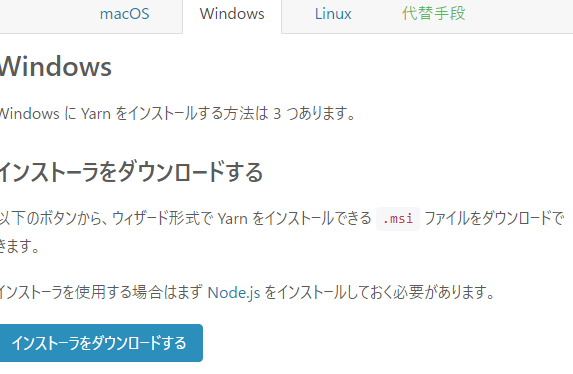
yarnの最新バージョンにアップデートする方法はいくつかあります。まずnpmを使用してアップデートする方法として、yarn upgradeというコマンドを使用することができます。またyarnの公式サイトから最新のyarnのインストーラーをダウンロードしてインストールすることもできます。またパッケージマネージャーを使用してアップデートする方法もあります。
yarn最新バージョンにアップデートする際の注意点はありますか:
yarnの最新バージョンにアップデートする際にはいくつかの注意点があります。まず互換性の問題に注意しておく必要があります。yarnの古いバージョンでは依存関係の問題が生じる可能性もあります。またyarnの最新バージョンでは設定ファイルの書式が変わる場合があります。またyarnのアップデート中にエラーメッセージが表示される場合があります。このような場合にはエラーメッセージを確認して適切に対処する必要があります。
yarn最新バージョンにアップデートすることでどのようなメリットがあるのか:
yarnの最新バージョンにアップデートすることでいくつかのメリットがあります。まずセキュリティー上の向上が期待できます。yarnの最新バージョンにはセキュリティーの脆弱性が修正されています。またパフォーマンスの向上や新機能の追加も期待できます。yarnの最新バージョンでは開発効率が向上します。またyarnの最新バージョンでは互換性の問題が解消されます。