Windows Server 2019でRDS環境を構築する手順【図解付き】

Windows Server 2019では、リモートデスクトップサービスの最新機能を活用し、高度なセキュリティーと柔軟な運用を実現するRDS環境を構築することができます。本記事では、Windows Server 2019上でRDS環境を構築するための手順を、図解付きで詳しく解説します。始めに必要な前提知識から、=RDSのインストール、設定、運用までを、わかりやすく分かりやすく説明します。
Windows Server 2019でRDS環境を構築する手順【図解付き】
Windows Server 2019では、リモートデスクトップサービスの環境を構築することができます。この環境を構築するためには、幾つかのステップを踏み、設定を行う必要があります。以下は、その手順を図解付きで解説します。
ステップ1: サーバーのインストールと設定
まず、Windows Server 2019をインストールし、基本的な設定を行います。この設定には、サーバーの名前の設定、ドメイン参加の設定、Administratorアカウントのパスワード設定などが含まれます。
| 設定項目 | 設定内容 |
|---|---|
| サーバーの名前 | RDS-SERVER |
| ドメイン参加 | example.local |
| Administratorアカウントのパスワード | パスワードを設定する |
ステップ2: RDSロールのインストール
次に、RDSロールをインストールします。このロールには、Remote Desktop Session Host、Remote Desktop Licensing、Remote Desktop Connection Brokerなどが含まれます。
| ロール名 | 説明 |
|---|---|
| Remote Desktop Session Host | リモートデスクトップセッションホスト |
| Remote Desktop Licensing | リモートデスクトップライセンス |
| Remote Desktop Connection Broker | リモートデスクトップコネクションブローカー |
ステップ3: RDSの設定
RDSロールのインストールが完了したら、RDSの設定を行います。この設定には、ドメイン参加の設定、リモートデスクトップセッションホストの設定、リモートデスクトップライセンスの設定などが含まれます。
| 設定項目 | 設定内容 |
|---|---|
| ドメイン参加 | example.local |
| リモートデスクトップセッションホスト | RDS-SERVER |
| リモートデスクトップライセンス | ライセンスを設定する |
ステップ4: クライアントの設定
RDSの設定が完了したら、クライアントの設定を行います。この設定には、リモートデスクトップ接続の設定、ドメイン参加の設定などが含まれます。
| 設定項目 | 設定内容 |
|---|---|
| リモートデスクトップ接続 | RDS-SERVER |
| ドメイン参加 | example.local |
ステップ5: テスト
最後に、RDS環境をテストします。このテストには、リモートデスクトップ接続のテスト、ドメイン参加のテストなどが含まれます。
| テスト項目 | テスト内容 |
|---|---|
| リモートデスクトップ接続 | 正常に接続できるか |
| ドメイン参加 | 正常に参加できるか |
Windows Server 2019でリモートデスクトップサービスの設定はどうすればいいですか?
リモートデスクトップサービスの有効化
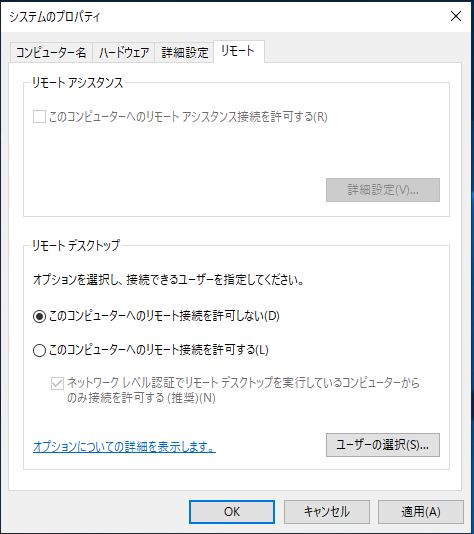
Windows Server 2019では、リモートデスクトップサービスの有効化は簡単です。リモートデスクトップサービスの役割を追加する必要があります。以下の手順では、リモートデスクトップサービスの有効化の手順を説明します。
- サーバーマネージャーを開き、「役割と機能の追加」をクリックします。
- 「役割の追加」をクリックして、「リモートデスクトップサービス」を選択します。
- 「役割の追加」をクリックし、「完了」をクリックします。
リモートデスクトップゲートウェイの設定
リモートデスクトップサービスの有効化後、リモートデスクトップゲートウェイを設定する必要があります。リモートデスクトップゲートウェイは、リモートデスクトップ接続を許可するためのコンポーネントです。以下の手順では、リモートデスクトップゲートウェイの設定の手順を説明します。
- サーバーマネージャーを開き、「リモートデスクトップサービス」をクリックします。
- 「リモートデスクトップゲートウェイ」をクリックして、「プロパティ」をクリックします。
- 「リスナー」を追加し、「完了」をクリックします。
リモートデスクトップセッションホストの設定
リモートデスクトップゲートウェイの設定後、リモートデスクトップセッションホストを設定する必要があります。リモートデスクトップセッションホストは、リモートデスクトップセッションをホストするためのコンポーネントです。以下の手順では、リモートデスクトップセッションホストの設定の手順を説明します。
- サーバーマネージャーを開き、「リモートデスクトップサービス」をクリックします。
- 「リモートデスクトップセッションホスト」をクリックして、「プロパティ」をクリックします。
- 「セッションホスト」を追加し、「完了」をクリックします。
Windows Server RDSとは何ですか?
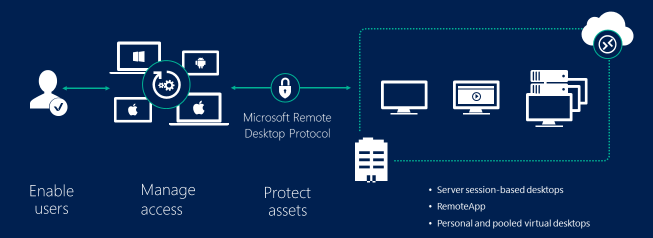
Windows Server RDSとは、Microsoftが提供するリモートデスクトップサービス(Remote Desktop Service)の略称です。このサービスを使用することで、遠隔地からWindows Serverにアクセスして、デスクトップ環境を提供することができます。
Windows Server RDSの機能
Windows Server RDSには、以下のような機能があります。
- リモートデスクトップ: 遠隔地からWindows Serverにアクセスして、デスクトップ環境を提供することができます。
- セッションホスト: 複数のユーザーが同時にアクセスすることで、サーバーのリソースを効率的に使用することができます。
- 仮想デスクトップ: ユーザーに仮想デスクトップを提供することで、セキュリティーと管理性を高めることができます。
Windows Server RDSのメリット
Windows Server RDSを導入することで、以下のようなメリットがあります。
- コスト削減: ハードウェアの導入や、ソフトウェアのライセンスコストを削減することができます。
- サポートの簡略化: セントラルでの管理が可能になり、サポートの簡略化ができます。
- セキュリティーの向上: アクセス制御や、データの暗号化など、セキュリティーの向上を図ることができます。
Windows Server RDSの用途
Windows Server RDSは、以下のような用途に向いています。
- リモートワーク: 在宅勤務や、リモートワークに向けています。
- VDI: 仮想デスクトップインフラストラクチャー(VDI)環境を構築するために使用されます。
- クラウドコンピューティング: クラウドコンピューティング環境でのデスクトップサービス提供に向けています。
Windowsserver2019のRDP接続数はいくつですか?
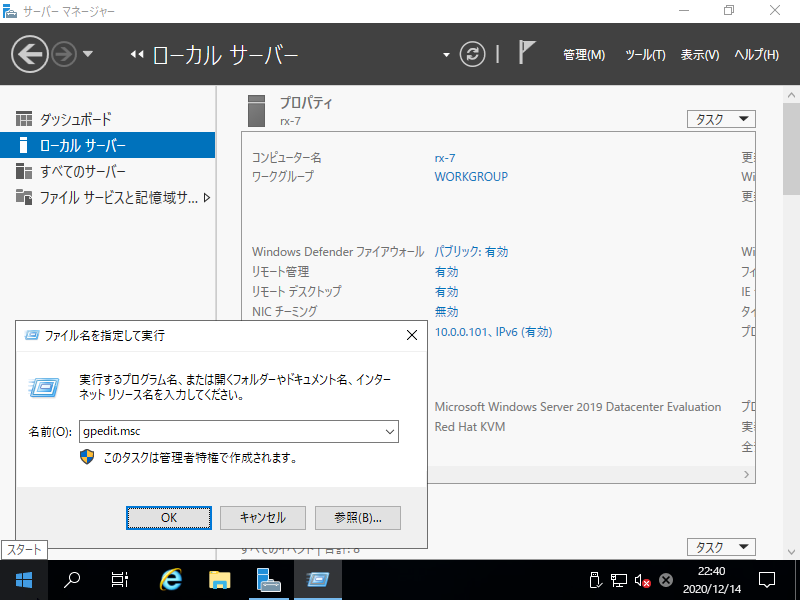
Windows Server 2019のRDP接続数は、Standardエディションでは20人、Datacenterエディションでは無制限です。ただし、実際の接続数は、サーバーの性能やネットワークの状態によって影響を受けるため、注意が必要です。
Windows Server 2019のRDP接続数の制限
Windows Server 2019のRDP接続数には、エディションによって異なる制限があります。
- Standardエディション:20人
- Datacenterエディション:無制限
- 対象外:Windows Server 2019の Essentials エディションや、Otherエディションなど
Windows Server 2019のRDP接続数を増やす方法
Windows Server 2019のRDP接続数を増やすためには、以下の方法があります。
- Datacenterエディションにアップグレード
- サーバーのハードウェアを強化(CPU、RAM、ディスクなど)
- サーバーのチューニングや最適化
Windows Server 2019のRDP接続数の監視
Windows Server 2019のRDP接続数を監視するためには、以下の方法があります。
- Windows Serverのイベントログを確認
- Performance Monitorを使用
- -third party toolsを使用
RDSを有効にするにはどうすればいいですか?

RDSの有効化のメリット
RDS(Relational Database Service)は、クラウド上で稼働するリレーショナルデータベース管理システムです。RDSを有効にすることで、データベースの管理や運用を簡略化し、セキュリティやパフォーマンスを向上させることができます。また、クラウド上でのデータベース運用により、インフラのコスト削減やスケールアウトの容易さなど、ビジネス上の利点も享受することができます。
RDSの有効化の手順
RDSを有効にするためには、以下の手順を踏みます。
- AWSマネジメントコンソールにアクセスし、RDSダッシュボードを開きます。
- RDSインスタンスを作成し、データベースエンジン、インスタンスタイプ、ストレージサイズなどを選択합니다。
- データベースのパスワードを設定し、インスタンスのセキュリティグループを設定します。
RDSの有効化後の設定
RDSを有効化した後、以下の設定を実施することをお勧めします。
- データベースのバックアップを設定し、データの安全性を確保します。
- パフォーマンスの監視を設定し、データベースの性能を最適化します。
- セキュリティの設定を実施し、データベースへのアクセスを制御します。
よくある質問
Windows Server 2019でRDS環境を構築するためのハードウェア要件は何ですか?
Windows Server 2019でRDS環境を構築するには、CPU CORE 4以上、メモリー 8GB以上、ディスク容量 128GB以上が必要です。また、ネットワークカードやストレージのパフォーマンスにも注意する必要があります。特にRDS環境では多くのユーザーが同時にアクセスするため、高性能のハードウェアを揃えることが重要です。
RDS環境構築のための前提条件は何ですか?
RDS環境を構築するためには、Active DirectoryドメインやDNSサーバーの存在が前提条件となります。また、Windows Server 2019のインストールや最新のセキュリティアップデートも必要です。Furthermore、RDSロールのインストールやRDSライセンスの取得も必要です。また、ネットワークの設定やファイアウォールの設定も必要です。
RDS環境構築の手順は何ですか?
RDS環境を構築する手順は、RDSロールのインストール、RDSサーバーの設定、RDSゲートウェイの設定、RDS Web Accessの設定、クライアント接続の設定と続きます。まず、RDSロールをインストールし、RDSサーバーを設定します。次に、RDSゲートウェイを設定し、RDS Web Accessを設定します。最後に、クライアント接続を設定します。
RDS環境のセキュリティ対策は何ですか?
RDS環境のセキュリティ対策として、パスワードの設定、ファイアウォールの設定、エンドポイントの保護、データの暗号化が重要です。また、RDSサーバーの監視やログの監視も必要です。Furthermore、RDSライセンスの管理やユーザーのアクセス制御も必要です。また、最新のセキュリティアップデートを適用することも重要です。