Windows SSD換装後エラー0xc000000eで起動しない!対処法を解説

ウィンドウズのSSD換装後、起動しないというトラブルに陥ってしまう人々が増えています。その最たる原因として、エラーコード「0xc000000e」が現れることがあります。このエラーは-bootloaderの問題により、ウィンドウズが起動できなくなる状態を指します。本記事では、このエラー0xc000000eを解消する対処法を詳しく解説し、ウィンドウズの正常起動を実現します。

Windows SSD換装後エラー0xc000000eで起動しない!対処法を解説
Windows SSD換装後、突然エラー0xc000000eで起動しなくなった場合、対処法を解説します。このエラーは、Windowsがブートローダーを読み込むことができなかった場合に発生します。这个エラーは、SSD換装後の設定ミスや、ドライバーの不具合などによるものです。
エラー0xc000000eの原因
エラー0xc000000eは、Windowsがブートローダーを読み込むことができなかった場合に発生します。このエラーは、SSD換装後の設定ミスや、ドライバーの不具合などによるものです。具体的には、以下のような原因が考えられます。
| 原因 | 説明 |
|---|---|
| ブートローダーの設定ミス | ブートローダーの設定が正しくない場合、エラー0xc000000eが発生します。 |
| ドライバーの不具合 | ドライバーが正しくインストールされていない場合、エラー0xc000000eが発生します。 |
| ファイルシステムのエラー | ファイルシステムにエラーがある場合、エラー0xc000000eが発生します。 |
エラー0xc000000eの対処法
エラー0xc000000eの対処法として、以下のような方法があります。
| 対処法 | 説明 |
|---|---|
| ブートローダーの再設定 | ブートローダーの設定を再度行います。 |
| ドライバーの再インストール | ドライバーを再度インストールします。 |
| ファイルシステムのチェック | ファイルシステムをチェックし、エラーを修正します。 |
ブートローダーの再設定方法
ブートローダーの再設定方法として、以下のような方法があります。
| 手順 | 説明 |
|---|---|
| 1. BIOS設定 | BIOS設定で、ブートローダーの設定を変更します。 |
| 2. ブートローダーの再インストール | ブートローダーを再度インストールします。 |
ドライバーの再インストール方法
ドライバーの再インストール方法として、以下のような方法があります。
| 手順 | 説明 |
|---|---|
| 1. ドライバーのアンインストール | ドライバーをアンインストールします。 |
| 2. ドライバーの再インストール | ドライバーを再度インストールします。 |
ファイルシステムのチェック方法
ファイルシステムのチェック方法として、以下のような方法があります。
| 手順 | 説明 |
|---|---|
| 1. chkdskコマンド | chkdskコマンドで、ファイルシステムをチェックします。 |
| 2. SFCコマンド | SFCコマンドで、システムファイルをチェックします。 |
エラーコード0xc00000eはSSDで何ですか?
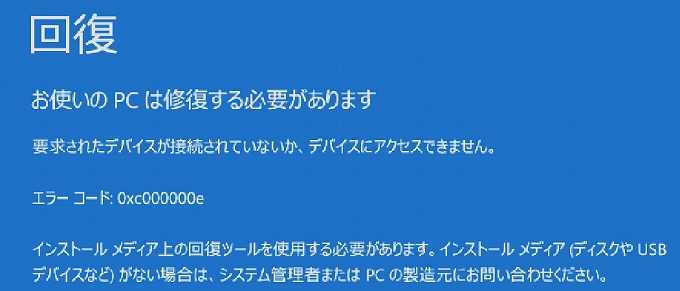
エラーコード0xc00000eは、Windowsオペレーティングシステムで発生するエラーメッセージです。このエラーは、ストレージデバイスに問題があり、OSがブートできないことを示しています。特に、SSD(ソリッドステートドライブ)を使用している場合、このエラーが頻繁に発生する可能性があります。
エラーコード0xc00000eの原因
エラーコード0xc00000eは、以下のような原因で発生する可能性があります。
- SSDのドライバーの問題:SSDのドライバーが古いまたは破損している場合、エラーコード0xc00000eが発生する可能性があります。
- ファームウェアの問題:SSDのファームウェアが古いまたは破損している場合、エラーコード0xc00000eが発生する可能性があります。
- 物理的な問題:SSDに物理的な損傷がある場合、エラーコード0xc00000eが発生する可能性があります。
エラーコード0xc00000eの対処方法
エラーコード0xc00000eに対処するには、以下のような方法があります。
- ドライバーの更新:最新のSSDドライバーをインストールすることで、エラーコード0xc00000eを解消する可能性があります。
- ファームウェアの更新:最新のSSDファームウェアをインストールすることで、エラーコード0xc00000eを解消する可能性があります。
- SSDのチェック:SSDの状態をチェックし、物理的な問題がないかを確認する必要があります。
エラーコード0xc00000eの予防方法
エラーコード0xc00000eを予防するには、以下のような方法があります。
- 定期的なバックアップ:重要なデータを定期的にバックアップすることで、エラーコード0xc00000eによるデータロスを防ぐことができます。
- SSDのメンテナンス:SSDのメンテナンスを行い、ドライバーやファームウェアを最新に保つことで、エラーコード0xc00000eを予防することができます。
- ハードウェアのチェック:ハードウェアの状態をチェックし、問題がある場合は適切に対処する必要があります。
0xc000000eの直し方は?
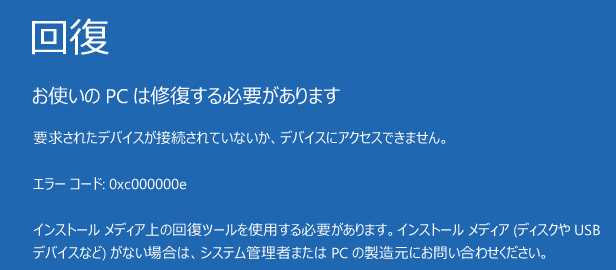
0xc000000eの直し方は:
0xc000000eは、WindowsのブートローダーがOSを読み込むことができない状態を示すエラーコードです。このエラーが発生すると、Windowsが起動できなくなります。
原因.Diagnostics
このエラーは、主に以下の原因によって発生します。
- 文件SYSTEMの破損:OSのインストールに関するファイルが破損している場合、ブートローダーがOSを読み込むことができなくなります。
- ハードウェアの問題:ハードウェアの故障や、ドライブの接続不良などが原因となる場合があります。
- BIOSの設定の問題:BIOSの設定が正しくない場合、ブートローダーがOSを読み込むことができなくなります。
解決方法
このエラーを解決するためには、以下の手順を踏みます。
- システムファイルのチェック:chkdskコマンドを使用して、システムファイルの破損をチェックし、修復します。
- ハードウェアのチェック:ハードウェアに問題がある場合は、交換や修理を行います。
- BIOSの設定の変更:BIOSの設定を変更して、ブートオーダーを正しく設定します。
予防策
このエラーを予防するためには、以下の対策を怠らないようにします。
- 定期的なバックアップ:重要なデータを定期的にバックアップすることで、データの損失を防ぐことができます。
- ハードウェアのメンテナンス:ハードウェアを定期的にメンテナンスすることで、ハードウェアの故障を予防できます。
- OSのアップデート:OSを最新の状態に保つことで、セキュリティーの向上や不具合の修復を期待できます。
クローンしたSSDが起動しないのですが、どうしたらよいですか?
ーンしたSSDが起動しないのですが、どうしたらよいですか?
ーンの方法の確認
ーンしたSSDが起動しない場合、まずーンの方法を確認する必要があります。ーンソフトウェアを使用してーンを行った場合、ソフトウェアの設定やオプションを確認してみてください。 particulolarmente、UEFI/BIOSモードの選択や、 Secure Bootの無効化などが必要かもしれません。また、ーンソフトウェアのバージョンアップデートや、ドライバーの更新も行う必要があります。
ハードウェアの問題チェック
ーンしたSSDが起動しない場合、ハードウェアの問題も考えられます。SSD自体の問題や、マザーボードの問題、電源ユニットの問題などを確認する必要があります。 SSDの接続ケーブルやコネクターの接続状況を確認してみてください。また、マザーボードのBIOS設定で、SSDを認識するように設定する必要があります。
- SSDの電源ケーブルを確認する
- マザーボードのBIOS設定でSSDを認識する
- 電源ユニットの出力電圧を確認する
起動順序の変更
ーンしたSSDが起動しない場合、起動順序の変更を行う必要があります。BIOS設定で、起動順序を変更することができます。 particularmente、SSDを最優先の起動デバイスにすることが必要かもしれません。また、UEFI/BIOSモードで、SSDを選択する必要があります。
- BIOS設定で起動順序を変更する
- UEFI/BIOSモードでSSDを選択する
- SSDを最優先の起動デバイスにする
I/Oエラー状態0xc000000eとは?
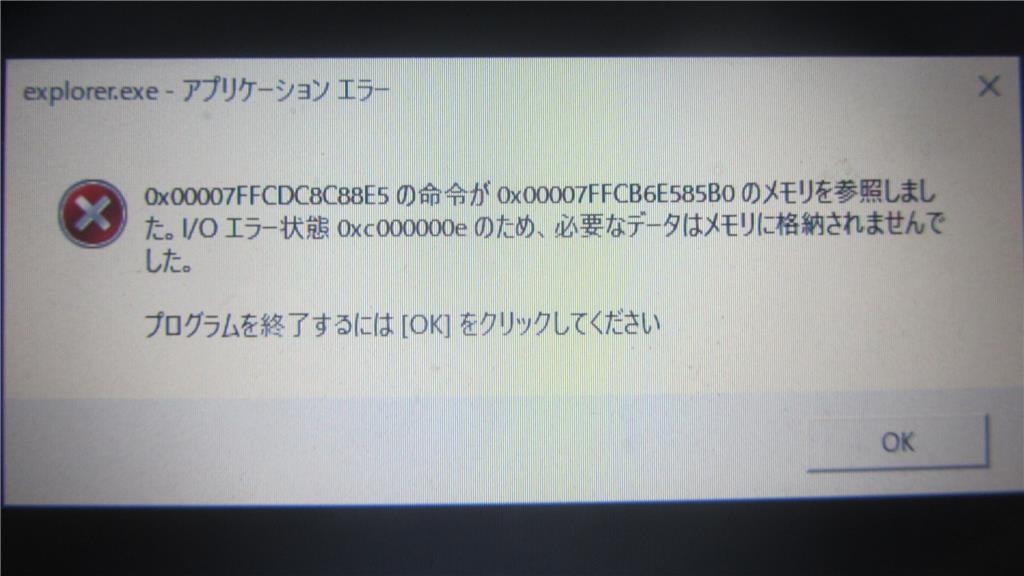
I/Oエラー状態0xc000000eとは、Windowsオペレーティングシステムで発生するエラーメッセージの一種です。这エラーは、 передбач информаци оn の読み取りや書き込み中のI/Oエラーが発生したことを示し、システムが正常に機能しない状態にあることを示します。
エラーコード0xc000000eの意味
エラーコード0xc000000eは、Windowsのエラーメッセージで、I/Oエラー状態を示します。这エラーは、ハードウェアの問題やドライバーの問題、ファイルシステムの問題など複数の要因により発生する可能性があります。
- ハードウェアの問題:ハードディスクドライブやソリッドステートドライブの障害、メモリの問題など
- ドライバーの問題:ドライバーのバージョンが古い、インストールされたドライバーが不適切など
- ファイルシステムの問題:ファイルシステムの破損、ディスクのフラグメント化など
エラーメッセージ0xc000000eの原因
エラーメッセージ0xc000000eの原因はいくつかあります。
- BIOSの更新不完全:BIOSの更新中にエラーが発生し、I/Oエラー状態が発生
- ファームウェアの問題:ハードウェアのファームウェアの問題によりI/Oエラー状態が発生
- ドライバーのインストール不完全:ドライバーのインストール中にエラーが発生し、I/Oエラー状態が発生
エラーメッセージ0xc000000eの解決方法
エラーメッセージ0xc000000eを解決する方法はいくつかあります。
- システムの再起動:システムを再起動し、エラー状態を解除
- ハードウェアのチェック:ハードウェアの問題が原因かどうかをチェック
- ドライバーの更新:ドライバーを最新バージョンに更新
よくある質問
SSD換装後にエラー0xc000000eが発生する理由は何ですか?
SSD換装後、エラー0xc000000eが発生する理由はいくつかあります。まず、BIOS設定でSSDを認識していない場合、エラーが発生します。また、ドライバーの問題やファームウェアの不具合、ディスクの破損も原因として考えられます。さらに、OSのインストール時にかかわる設定ミスやハードウェアの不整合も問題を引き起こす場合があります。
エラー0xc000000eを解消するために必要な情報は何ですか?
エラー0xc000000eを解消するために必要な情報として、PCのモデル番号やOSのバージョン、SSDの型番や換装前の状態などを把握することが大切です。また、エラーメッセージの内容やPCのスペック、インストールされたソフトウェアやドライバーのバージョンなども重要な情報です。これらの情報を把握することで、エラーの原因を突き止めることができます。
エラー0xc000000eを解消するための基本的な対処法は何ですか?
エラー0xc000000eを解消するための基本的な対処法として、まずBIOS設定を確認し、SSDを認識させる必要があります。また、ドライバーの更新やファームウェアのアップデートを行う必要があります。さらに、ディスクのチェックやOSの再インストールを実施する必要があります。これらの基本的な対処法を踏み、エラーの原因を突き止めることができます。
エラー0xc000000eを防ぐために必要な対処法は何ですか?
エラー0xc000000eを防ぐために必要な対処法として、SSD換装前にPCのスペックやOSのバージョンを確認することが大切です。また、ドライバーやファームウェアのアップデートを最新の状態に保つ必要があります。さらに、ディスクの定期バックアップやOSの定期的なアップデートを行う必要があります。これらの対処法を踏み、エラーの発生を防ぐことができます。