Windows10でmakeコマンドを使う方法【エラー回避策も紹介】
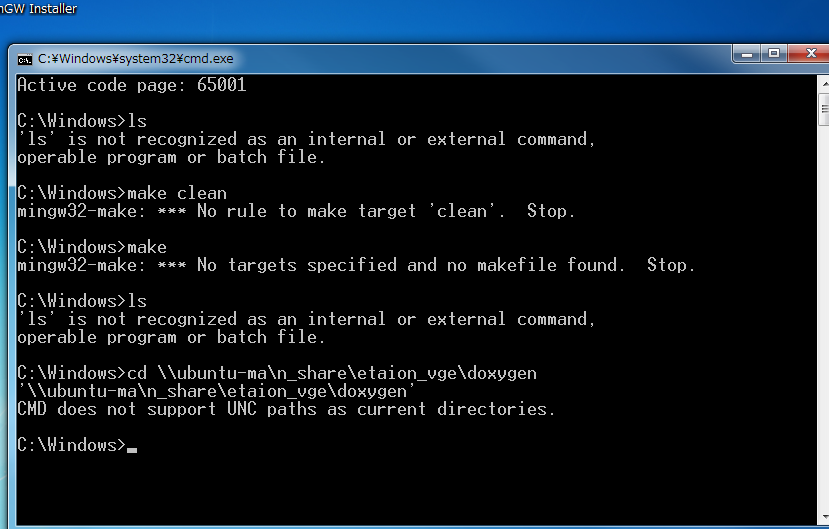
Windows10では、コマンドラインでの作業効率化のためにmakeコマンドを使用することができます。makeコマンドを使用することで、複雑なビルドプロセスを自動化し、開発効率を高めることができます。しかし、Windows10でmakeコマンドを使用する場合、エラーや不具合に遭遇することがあります。この記事では、Windows10でmakeコマンドを使用する方法を紹介すると同時に、エラー回避策も併せて紹介します。
Windows10でmakeコマンドを使う方法【エラー回避策も紹介】
Windows10では、makeコマンドを使用することができますが、エラーが発生する場合があります。この記事では、Windows10でmakeコマンドを使う方法と、エラー回避策を紹介します。
makeコマンドとは
makeコマンドは、ソフトウェアのビルドやインストールの自動化を目的としています。makeコマンドを使用することで、設定ファイルであるMakefileを基にして、コマンドを自動的に実行することができます。
Windows10でmakeコマンドを使用する方法
Windows10でmakeコマンドを使用するためには、MinGWやCygwinなどのGNUツールをインストールする必要があります。MinGWやCygwinをインストールした後、Command PromptやPowerShellを起動し、makeコマンドを実行します。
| ツール | 説明 |
|---|---|
| MinGW | GNUツールのミニマル版で、Windows上でmakeコマンドを使用するために必要なツール |
| Cygwin | Windows上でUNIX系のコマンドを使用するためのツール |
エラー回避策
makeコマンドを使用する際には、エラーが発生する場合があります。その場合には、エラーメッセージを確認し、原因を特定する必要があります。以下は、よくあるエラーの回避策です。 エラーメッセージ: make: command not found 解決策: makeコマンドのパスを環境変数に追加する
Makefileの作成
makeコマンドを使用するためには、Makefileの作成が必要です。Makefileには、ターゲットと依存関係、およびビルドやインストールの手順を記述します。
お勧めの наследия
makeコマンドを使用する際には、以下のようなお勧めの наследияを設定することができます。 наследия: наследияの名称 説明: наследияの説明
| наследия | 説明 |
|---|---|
| JFLAGS | Javaのコンパイルオプション |
| CFLAGS | Cのコンパイルオプション |
Makeコマンドのエラーを無視するにはどうすればいいですか?
Makeコマンドは、ビルドやコンパイルなどのタスクを自動化するためのツールです。しかし、エラーが発生するとBIルドが停止してしまいます。そんなとき、エラーを無視してビルドを継続させるにはどうすればいいのか説明します。
エラーハンドリングの方法
エラーハンドリングの方法はいくつかあります。ignoreというオプションを使用することができます。このオプションを使用することで、エラーが発生してもビルドを継続させることができます。
ignoreオプションの使い方
ignoreオプションを使用するには、Makefileに以下のように記述します。
.IGNORE:hogehoge
この記述により、hogehogeというターゲットに対するエラーは無視されます。
エラーハンドリングの注意点
エラーハンドリングには注意点があります。エラーハンドリングによってエラーが無視されるため、ビルド結果が予期せぬものになる可能性があります。したがって、エラーハンドリングを使用するときは十分注意しておく必要があります。
- エラーハンドリングを使用する前には、エラーの内容を確認する。
- エラーハンドリングを使用することで、ビルド結果に影響する可能性がある。
- エラーハンドリングを使用するときは、ログやリポジトリ等を確認する。
Makeコマンドとは何ですか?
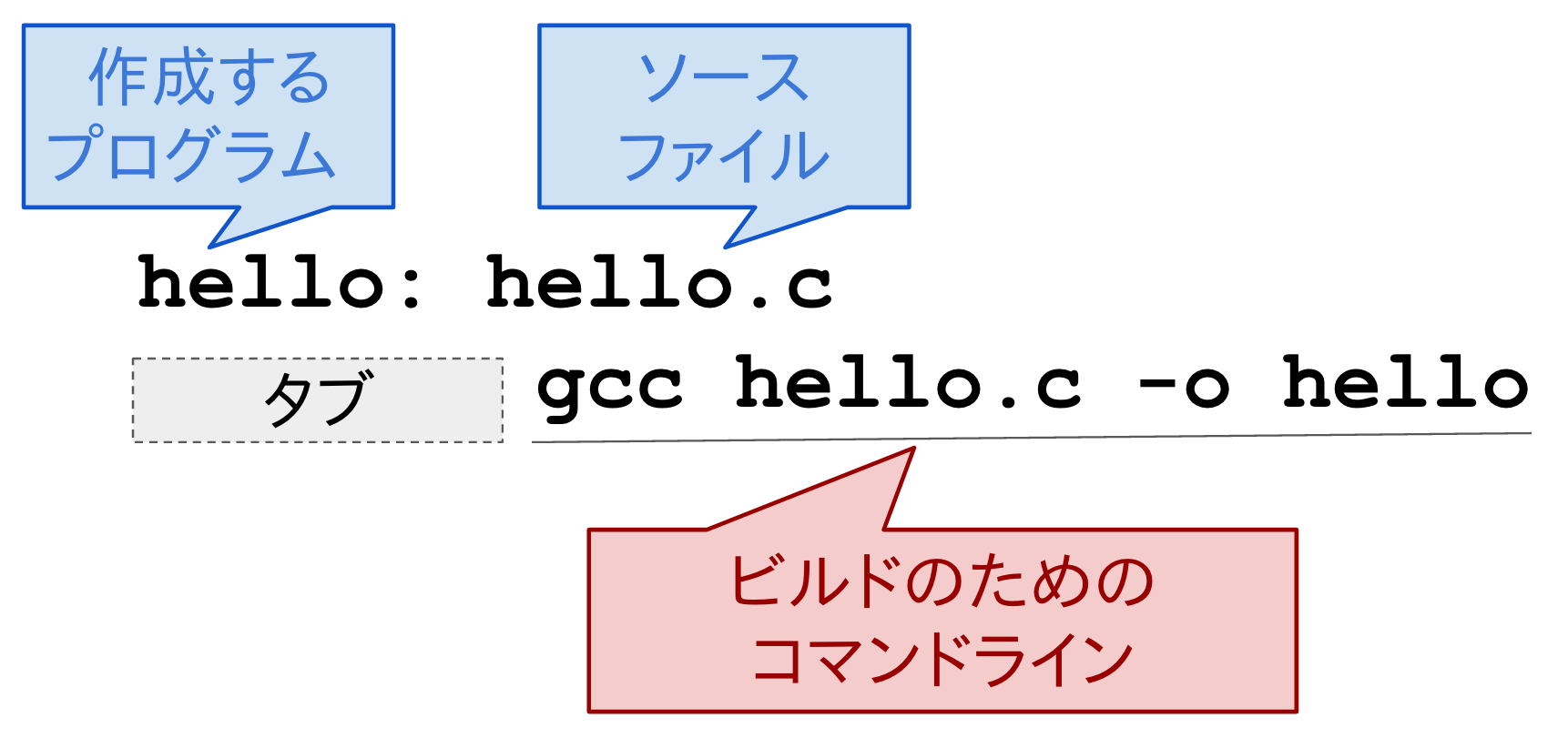
Makeコマンドとは、ソフトウェア開発において、特定のターゲットを生成するために必要な一連の処理を自動的に実行するためのコマンドラインユーティリティです。Makefileという特殊なファイルに、ターゲットとその依存関係を定義し、Makeコマンドを実行することで、自動的にビルドやコンパイルを行うことができます。
Makeコマンドの利点
Makeコマンドを使用することで、ソフトウェア開発における複雑なビルドやコンパイル処理を自動化することができます。また、Makefileにおける依存関係の定義により、変更されたファイルにのみ影響する処理を実行することができます。
- ビルドやコンパイルの自動化
- 依存関係の自動検出
- 高パフォーマンスな開発を実現
Makeコマンドの基本的な使い方
Makeコマンドを使用するためには、まずMakefileというファイルを作成し、ターゲットとその依存関係を定義します。
- Makefileの作成
- ターゲットと依存関係の定義
- Makeコマンドの実行
GNU Makeコマンド
GNU Makeコマンドは、Makeコマンドの実装の1つで、最も広く使用されているMakeコマンド実施です。GNU Makeには、様々な機能が追加されており、柔軟に対応することができます。
- 複雑な依存関係の定義
- 条件付きのビルド
- 強力な関数のサポート
Windows10でコマンドを実行するにはどうすればいいですか?
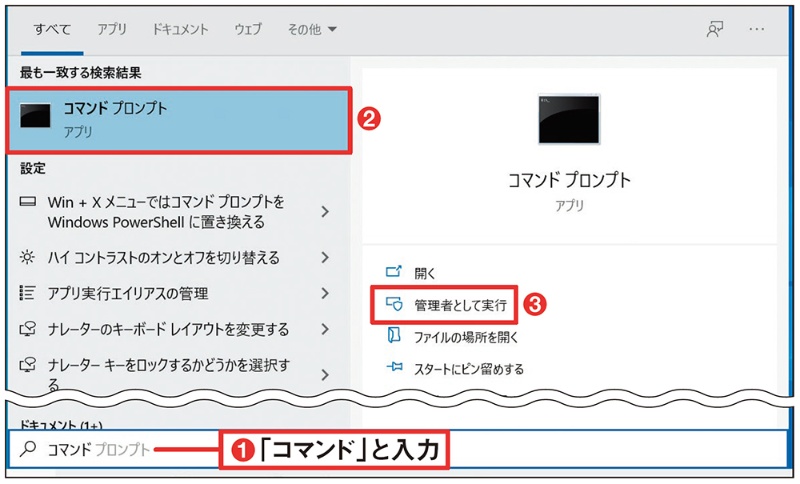
コマンドプロンプトを開く方法
Windows10でコマンドを実行するためには、まずコマンドプロンプトを開く必要があります。コマンドプロンプトを開く方法はいくつかあります。
- Windowsキー + Rを押下して、「cmd」と入力し、Enterキーを押下します。
- スタートメニューで、「Windowsのシステムツール」というフォルダーにある「コマンドプロンプト」を探し、クリックします。
- ファイルエクスプローラーで、「C:WindowsSystem32」フォルダーにある「cmd.exe」というファイルを探し、ダブルクリックします。
基本的なコマンド
コマンドプロンプトでコマンドを実行するためには、基本的なコマンドを知る必要があります。以下は、基本的なコマンドの例です。
- cd コマンド:ディレクトリーを変更するために使用します。
- dir コマンド:現在のディレクトリーにあるファイルやフォルダーのリストを表示します。
- copy コマンド:ファイルをコピーするために使用します。
コマンドのオプション
コマンドには、オプションが付くことがあります。オプションとは、コマンドの動作を変更するためのパラメーターです。以下は、コマンドのオプションの例です。
- -h オプション:help を表示します。
- -v オプション:verbose モードでコマンドを実行します。
- -f オプション:force モードでコマンドを実行します。
Windows10でコマンドプロンプトが表示されない場合どうすればいいですか?
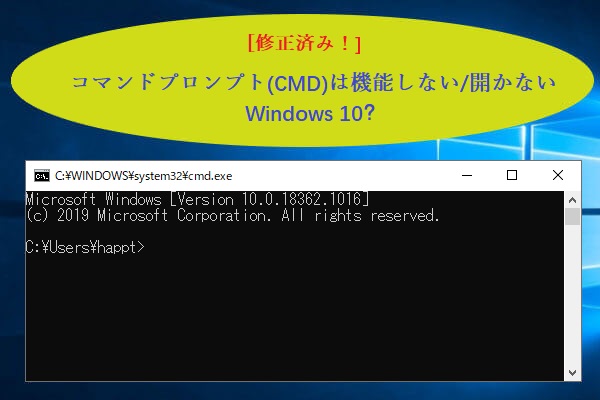
設定の確認
コマンドプロンプトが表示されない原因の一つに、設定の問題が考えられます。スタートメニューから「コマンドプロンプト」を検索して、「コマンドプロンプト」を実行するか、Win + R キーを押下して「cmd」と入力し、エンターを押下してみてください。如果コマンドプロンプトが表示されない場合は、以下の手順を踏みます。
タスクバーの確認
コマンドプロンプトがタスクバーに隠れている可能性もあります。タスクバーを右クリックして、「タスクバーの設定」を選択し、自動的に隠すというチェックボックスを外すか、タスクバーを左クリックして、コマンドプロンプトのアイコンを探し、クリックしてみてください。如果コマンドプロンプトが表示されない場合は、以下の手順を踏みます。
システムの問題
システムの問題が原因でコマンドプロンプトが表示されない場合もあります。システムの構成を確認するか、システムファイルのチェックを実行してみてください。如果問題が解決しない場合は、以下の手順を踏みます。
- システムの復元を実行する
- システムファイルのチェックを実行する
- マルウェアのスキャンを実行する
よくある質問
Windows10でmakeコマンドを使用するにはどうしたらよいですか。
makeコマンドをWindows10で使用するためには、まずMinGWやCygwinなどのUNIX系コマンド環境をインストールする必要があります。これらの環境でmakeコマンドを使用することで、UNIX系のコマンドをWindows上で実行することができます。また、Visual Studio Codeなどの統合開発環境(IDE)を使用することもできます。これらの環境では、makeコマンドを使用するための設定を行うことで、簡単にmakeコマンドを使用することができます。
makeコマンドを使うとエラーが出る場合はどうしたらよいですか。
makeコマンドを使用する際には、エラーが発生する場合があります。そのような場合には、まずエラーメッセージを確認して、エラーの原因を特定する必要があります。また、makefileの書き方に問題がある場合もあります。そのような場合には、makefileを確認して、書き方を修正する必要があります。また、PATHの設定が不足している場合もあります。そのような場合には、PATHの設定を確認して、不足している部分を追加する必要があります。
Windows10でmakeコマンドを使用するための前提条件は何ですか。
makeコマンドをWindows10で使用するための前提条件として、まずC言語やC++のコンパイラがインストールされている必要があります。また、Makefileが存在している必要があります。Makefileは、makeコマンドが実行するTARGETやその依存関係を指定するためのファイルです。また、MinGWやCygwinなどのUNIX系コマンド環境がインストールされている必要があります。
makeコマンドを使用するためのTipsはありますか。
makeコマンドを使用するためのTipsとして、まずMakefileを正しく書くことが大切です。Makefileにエラーがあると、makeコマンドが正しく実行できません。また、PATHの設定を確認することが大切です。PATHが正しく設定されていないと、makeコマンドが正しく実行できません。また、makeコマンドのオプションを適切に使用することも大切です。-jオプションを使用することで、複数のターゲットを並列してビルドすることができます。