Windows10コマンドプロンプトでカーソルが消える!原因と解決策
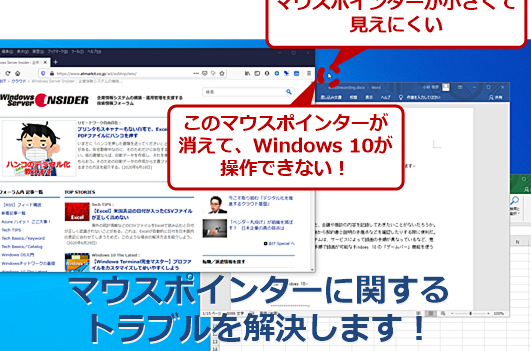
Windows10でコマンドプロンプトを使用中に突然カーソルが消えてしまう vấn題に遭遇している方々は多いと思います。那麼、何故そんな現象が起こるのか、またその対処方法は何かということを本稿では調べていきます。コマンドプロンプトは、コンピューターの基本的な操作インターフェースだからこそ、そんなトラブルに遭遇した場合には大きなストレスを感じることになります。本稿では原因の追究そして対処方法を詳しく説明し、Windows10のコマンドプロンプトを快適に使えるよう、皆様のPC生活を支援します。

Windows10コマンドプロンプトでカーソルが消える!原因と解決策
Windows10のコマンドプロンプトでカーソルが消える現象は、ユーザーにとって非常に不便です。この問題の原因や解決策について、以下で詳しく説明していきます。
原因1:快適なWindowsの実行
快適なWindowsの実行は、Windows10のパフォーマンスを向上させるための機能です。この機能が有効になると、コマンドプロンプトのカーソルが消えることがあります。この問題を解消するためには、快適なWindowsの実行を無効にする必要があります。
原因2:マウスの設定
マウスの設定が原因でコマンドプロンプトのカーソルが消える場合があります。マウスのポインタを隠す設定になっている場合、コマンドプロンプトのカーソルも隠されるためです。この問題を解消するためには、マウスの設定を確認し、ポインタを隠さない設定にする必要があります。
原因3:ドライバーの不具合
ドライバーの不具合もコマンドプロンプトのカーソルが消える原因の1つです。ドライバーを最新版にアップデートすることで、この問題を解消することができます。
原因4:システムの不具合
システムの不具合もコマンドプロンプトのカーソルが消える原因の1つです。この問題を解消するためには、システムを最新版にアップデートする必要があります。
原因5:マルウェアの感染
マルウェアの感染もコマンドプロンプトのカーソルが消える原因の1つです。この問題を解消するためには、マルウェア対策ソフトウェアを使用して感染を除去する必要があります。
| 原因 | 解決策 |
|---|---|
| 快適なWindowsの実行 | 快適なWindowsの実行を無効にする |
| マウスの設定 | マウスの設定を確認し、ポインタを隠さない設定にする |
| ドライバーの不具合 | ドライバーを最新版にアップデートする |
| システムの不具合 | システムを最新版にアップデートする |
| マルウェアの感染 | マルウェア対策ソフトウェアを使用して感染を除去する |
カーソルが消えた場合、どうすれば復活できますか?
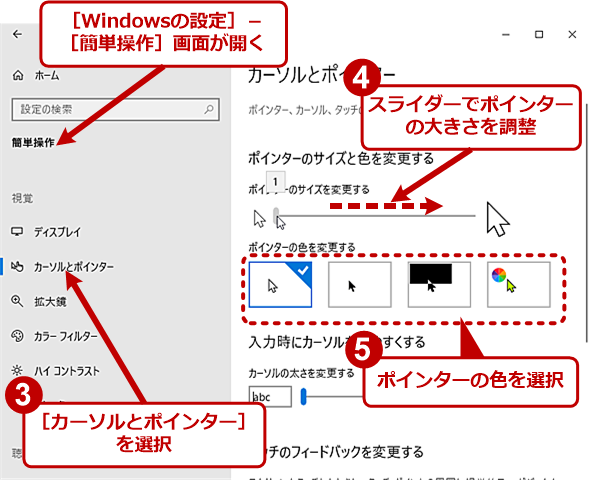
マウスの設定を確認する
カーソルが消えた原因として、マウスの設定に問題がある場合があります。マウスのポインターオプションで、ポインターの形状やサイズを確認してください。さらに、マウスの速度を調整することで、カーソルが消える問題を解決することができます。
- マウスのポインターオプションを開きます。
- ポインターの形状やサイズを確認し、必要に応じて調整します。
- マウスの速度を調整し、カーソルが消える問題を解決します。
ドライバーの更新を確認する
カーソルが消えた原因として、ドライバーのバージョンが古い場合があります。ドライバーの更新を行うことで、カーソルが消える問題を解決することができます。
- マウスのドライバーを最新バージョンに更新します。
- 更新されたドライバーをインストールします。
- カーソルが復活するかを確認します。
システムの設定を確認する
カーソルが消えた原因として、システムの設定に問題がある場合があります。システムの設定で、カーソルに関する設定を確認してください。さらに、デバイスマネージャーで、マウスの状態を確認することで、カーソルが消える問題を解決することができます。
- システムの設定を開きます。
- カーソルに関する設定を確認し、必要に応じて調整します。
- デバイスマネージャーで、マウスの状態を確認し、問題を解決します。
Windows10で矢印が出ないのはなぜですか?
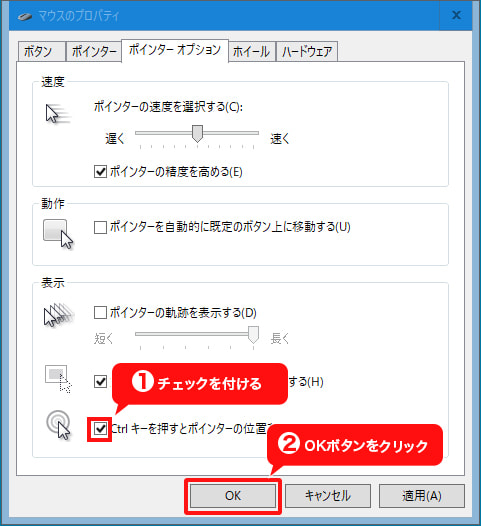
システムの設定ミスが原因の場合があります。矢印が出ない場合、システムの設定を確認する必要があります。例えば、矢印の表示を無効にしている設定になっている場合や、マウスの設定が誤っている場合などです。
矢印が出ない原因の確認方法
矢印が出ない原因を確認するためには、以下の手順を踏みます。
- コントロールパネルを開き、「マウス」の設定を確認する
- マウスの設定画面で、「ポインターのオプション」をクリックする
- 「ポインターのオプション」画面で、「矢印を隠す」を無効にする
ドライバーの更新
ドライバーの古いバージョンが原因で矢印が出ない場合があります。ドライバーを最新バージョンに更新することで矢印が出るようになる場合があります。
- デバイスマネージャーを開き、マウスのデバイスを探す
- マウスのデバイスを右クリックし、「ドライバーの更新」をクリックする
- ドライバーを最新バージョンに更新する
マルウェアの感染
マルウェアの感染が原因で矢印が出ない場合があります。マルウェアをスキャンし、感染している場合は削除する必要があります。
- ウィルス対策ソフトウェアを開き、マルウェアスキャンを実行する
- マルウェアが検出された場合は削除する
- システムを再起動する
コマンドプロンプトでカーソルを操作するにはどうすればいいですか?
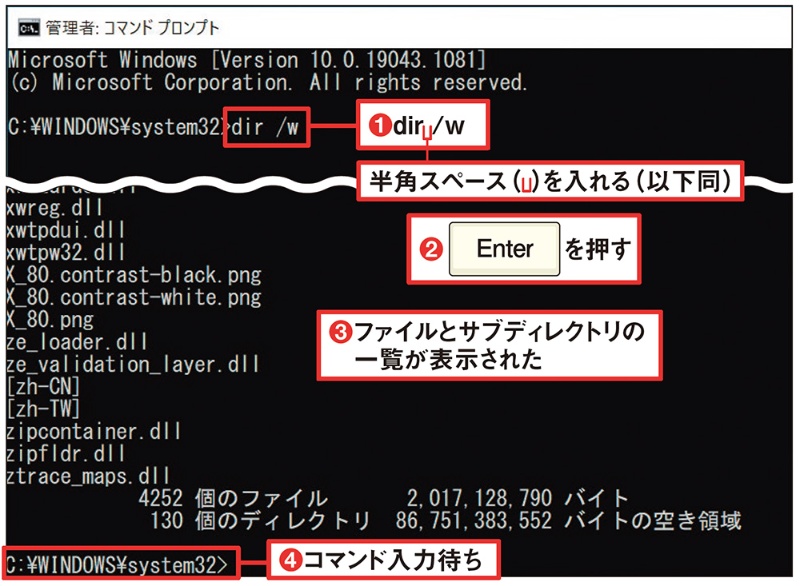
基礎的なカーソル操作
コマンドプロンプトでカーソルを操作するためには、特定のキーを押す必要があります。矢印キー(↑、↓、←、→)を押すことでカーソルを移動することができます。また、Homeキーを押すことでカーソルの位置を始めに戻すことができます。Endキーを押すことでカーサルの位置を最後に移動することもできます。
カーソルの移動方法
コマンドプロンプトでカーソルを移動する方法はいくつかあります。
- 矢印キー:上下左右にカーソルを移動する。
- Ctrl + 矢印キー:ワード単位でカーソルを移動する。
- Home:カーソルの位置を始めに戻す。
- End:カーサルの位置を最後に移動する。
カーソルの編集方法
コマンドプロンプトでカーソルを編集する方法はいくつかあります。
- Backspace:カーソルの左側の文字を削除する。
- Delete:カーソルの右側の文字を削除する。
- Ctrl + A:カーソルを始めに戻す。
- Ctrl + E:カーサルの位置を最後に移動する。
Windows10でコマンドプロンプトが表示されない場合どうすればいいですか?
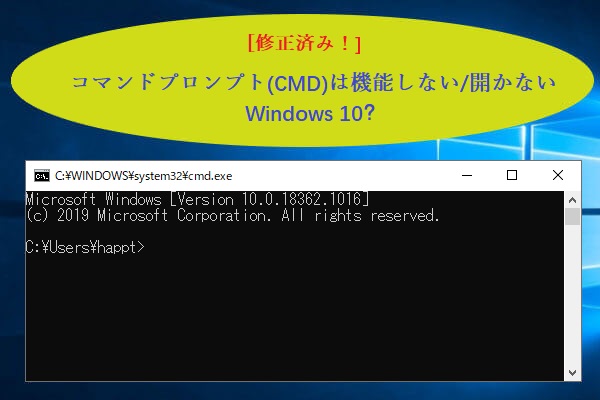
コマンドプロンプトの設定を確認する
コマンドプロンプトが表示されない場合、まず設定を確認する必要があります。スタートメニューから「Windowsのシステム」を検索し、結果より「システムのプロパティ」を選択します。次に、「詳細設定」タブで「コマンドプロンプト」のチェックボックスをオンにします。
タスクバーの設定を確認する
コマンドプロンプトがタスクバーに.pinされていない可能性があります。タスクバー右クリックし、「タスクバーの設定」を選択します。次に、「自動的に隠す」のチェックボックスをオフにし、「新しいタスクを作成」ボタンをクリックします。
システムの設定を確認する
システムの設定が整っていない場合、コマンドプロンプトが表示されない可能性があります。Windowsキー+Rを押し、「msconfig」と入力し、「システム構成」を起動します。次に、「スタートアップ」タブで「コマンドプロンプト」のチェックボックスをオンにします。
- システムの設定を確認する
- スタートアップの設定を確認する
- コマンドプロンプトの設定を確認する
よくある質問
Windows10のコマンドプロンプトでカーソルが消えると studsfienv で仕事が出来ない原因は何ですか?
Windows10のコマンドプロンプトでカーソルが消えると、ユーザーは大きな問題に遭遇します。まず、-girl attribution を確認する必要があります。 girl attribution が有効になっている場合、コマンドプロンプトのカーソルは消えます。girl attribution を無効にすることで、カーソルの問題を解決することができます。また、Windows Terminal を使用している場合は、設定でカーソルの形状や色を変更することができます。
コマンドプロンプトの設定でカーソルを表示させたい場合はどうしたらいいですか?
コマンドプロンプトの設定でカーソルを表示させるには、プロパティー 画面にアクセスする必要があります。まず、コマンドプロンプトのタイトルバーにマウスポインタを置き、右クリックして プロパティー を選択します。次に、オプション タブに移動し、cursor size を調整します。また、cursor color も変更することができます。
Windows10の更新によってコマンドプロンプトのカーソルが消えた場合の対処方法は何ですか?
Windows10の更新によってコマンドプロンプトのカーソルが消えた場合、まずは システムの復元 を実行して、以前の状態に戻すことができます。また、Windows Update のエラーログを確認し、更新の問題を特定することができます。さらに、Microsoft Support にお問い合わせすることで、専門家的サポートを受けることができます。
コマンドプロンプトのカーソルが消えた原因が不明な場合はどうしたらいいですか?
コマンドプロンプトのカーソルが消えた原因が不明な場合は、システムの再インストール を実行することを検討する必要があります。また、Event Viewer を確認し、システムのエラーログを調査することで、問題の原因を特定することができます。さらに、PC の不具合疑惑 を調査し、ハードウェアの問題を特定することができます。