Windows11でsihost.exeが高CPU負荷?原因と対策を解説
Windows11でのPCのパフォーマンス低下は、多くのユーザーにとって頭痛の種です。そんな中、sihost.exeというプロセスがCPU負荷を高める原因で問題となっている事例が増えています。sihost.exeはWindowsのシステムプロセスであり、普段は目立たない存在ですが、何故か高CPU負荷を招いてしまうのですか?この記事では、sihost.exeが高CPU負荷になる原因と、それを解消するための対策を具体的かつわかりやすく解説していきます。

Windows11でsihost.exeが高CPU負荷?原因と対策を解説
sihost.exeはWindows11のシステムプロセスであり、シェルホストの役割を果たしています。ただし、このプロセスが高CPU負荷を示す場合、パフォーマンスが低下し、システムの不安定さを招く恐れがあります。そのような場合、原因を突き止め対策を講じることが重要です。
原因1:シェルホストの異常動作
sihost.exeが高CPU負荷を示す原因の一つは、シェルホストの異常動作によるものです。シェルホストは、Windowsのダイアログボックスやタスクバーなどを管理しており、このプロセスに問題が生じると、高CPU負荷が発生します。システムの再起動やシェルホストの再起動を行うことで対処することができます。
原因2:マルウェア感染
マルウェア感染もsihost.exeが高CPU負荷を示す原因の一つです。マルウェアがシステムに感染すると、sihost.exeを通じてリソースを奪う場合があります。ウイルススキャンを行い、マルウェアを駆除することで対処することができます。
原因3:ドライバーの不具合
ドライバーの不具合もsihost.exeが高CPU負荷を示す原因の一つです。ドライバーが不具合を起こすと、sihost.exeが高いリソースを消費する場合があります。ドライバーの更新を行うことで対処することができます。
原因4:システムのコピー動作
システムのコピー動作もsihost.exeが高CPU負荷を示す原因の一つです。システムのコピー動作が行われると、sihost.exeが高いリソースを消費する場合があります。システムのコピー動作を停止することで対処することができます。
対策:sihost.exeの監視
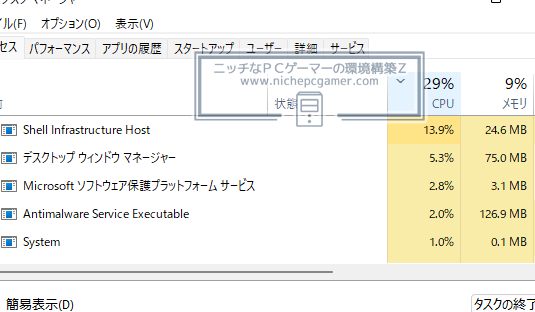
sihost.exeの監視を行うことで、高CPU負荷を示す原因を突き止めることができます。タスクマネージャーやプロセスエクスプローラーを使用してsihost.exeのリソース使用状況を監視することができます。
| 原因 | 対策 |
|---|---|
| シェルホストの異常動作 | システムの再起動やシェルホストの再起動 |
| マルウェア感染 | ウイルススキャン |
| ドライバーの不具合 | ドライバーの更新 |
| システムのコピー動作 | システムのコピー動作を停止 |
CPU負荷が高いとどうなる?

CPU負荷が高い状態では、コンピューターの動作に様々な影響を及ぼします。
CPU負荷の上昇原因
CPU負荷が高くなる原因としては、以下のようなものがあります。
- リソースの無駄な使用:マルチタスクや、不要なプログラムの動作など。
- ソフトウェアのバグ:ソフトウェアの 잠재的なバグや、メモリーのリークなど。
- ハードウェアの老朽化:ハードウェアの経年劣化や、CPUの過熱など。
CPU負荷高の問題
CPU負荷が高くなることで、以下のような問題が発生します。
- パフォーマンスの低下:コンピューターの処理速度の低下や、レスポンスの悪化。
- システムの不安定化:システムのフリーズや、クラッシュの発生。
- データの損失:システムのエラーによって、重要なデータの損失。
CPU負荷を低減する方法
CPU負荷を低減するためには、以下のような方法があります。
- タスクの優先順位付け:タスクの優先順位付けを行い、不要なタスクを終了。
- ソフトウェアの更新:ソフトウェアを最新のバージョンに更新。
- ハードウェアのメンテナンス:ハードウェアの清掃や、dustを取り除く。
CPU使用率が100 になるとどうなる?

CPU使用率が100になると、どうなる?
CPU使用率が100%になると、システムのパフォーマンスが低下します。CPUは常に処理を継続しており、使用率が100%になるということは、CPUが処理を置き去りにするほどの負荷がかかっていることを意味します。この状態では、システムの応答速度が遅くなり、フリーズやクラッシュのおそれがあります。
システムの影響
CPU使用率が100%になると、システム全体に影響を与えます。
- 応答速度の低下:CPUが処理を継続できないため、システムの応答速度が低下します。
- メモリーの不足:CPUがメモリーを大量に使用しているため、メモリーの不足がおきます。
- システムのクラッシュ:CPUの過負荷により、システムがクラッシュするおそれがあります。
原因の特定
CPU使用率が100%になる原因を特定することが重要です。
- リソースのかかるプログラム:リソースのかかるプログラムが実行されている場合、CPU使用率が上昇します。
- マルウェアの感染:マルウェアに感染している場合、CPUを使用して、マルウェアが実行されます。
- ハードウェアの故障:ハードウェアに故障がある場合、CPUが過負荷になるおそれがあります。
対処方法
CPU使用率が100%になった場合は、適切に対処する必要があります。
- タスクマネージャーで確認:タスクマネージャーで、CPUを使用しているプログラムを確認し、不要なプログラムを終了します。
- マルウェアスキャン:マルウェアスキャンを実行し、マルウェアを削除します。
- ハードウェアの点検:ハードウェアを点検し、故障している部分を修復します。
Windows11でCPU使用率を確認するには?

Windows11でCPU使用率を確認するには、タスクマネージャーやパフォーマンスモニターなどのツールを使用することができます。
タスクマネージャーでのCPU使用率の確認
タスクマネージャーでは、現在稼働中のプロセスやアプリケーションのCPU使用率を確認することができます。タスクマネージャーを開くには、キーボードのCtrl+Shift+Escキーを同時押し、 alternatively は、タスクバーの検索ボックスに「タスクマネージャー」と入力して検索します。プロセスタブで、CPU使用率が高いプロセスを探すことができます。
- タスクマネージャーを開く
- プロセスタブを選択
- CPU使用率が高いプロセスを探す
パフォーマンスモニターでのCPU使用率の確認
パフォーマンスモニターでは、システムのパフォーマンスをモニターし、CPU使用率を確認することができます。パフォーマンスモニターを開くには、キーボードのWindowsキー+Rキーを同時押し、「perfmon」と入力し、Enterキーを押します。パフォーマンスタブで、CPU使用率が確認できます。
- パフォーマンスモニターを開く
- パフォーマンスタブを選択
- CPU使用率を確認
システムの設定でのCPU使用率の確認
システムの設定では、CPU使用率を確認することができます。システムの設定を開くには、キーボードのWindowsキー+iキーを同時押し、「システムの設定」を選択します。パフォーマンスタブで、CPU使用率が確認できます。
- システムの設定を開く
- パフォーマンスタブを選択
- CPU使用率を確認
WindowsのCPU負荷を確認するには?
WindowsのCPU負荷を確認するには、主に以下の方法があります。
CPUの使用状況を確認する
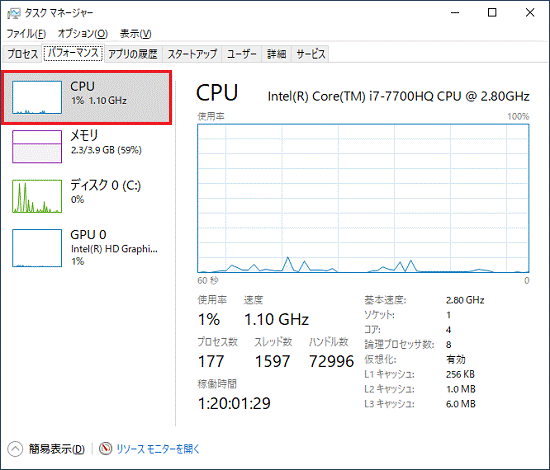
Windowsのタスクマネージャーを使用して、CPUの使用状況を確認することができます。タスクマネージャーを起動するには、Ctrl + Shift + Escキーを押下するか、タスクバーのタスクマネージャーボタンをクリックします。タスクマネージャーのパフォーマンスタブに、CPUの使用率が表示されます。
- CPUの使用率が高いプロセスを確認する
- リソースの使用状況を把握する
- パフォーマンスの問題を特定する
システムモニターを使用する
システムモニターを使用して、CPUの使用状況を確認することができます。システムモニターを起動するには、Windowsキー + Rキーを押下して、「perfmon」と入力します。システムモニターのパフォーマンスタブに、CPUの使用率が表示されます。
- CPUの使用率をグラフで確認する
- リソースの使用状況を把握する
- パフォーマンスの問題を特定する
PowerShellを使用する
PowerShellを使用して、CPUの使用状況を確認することができます。PowerShellを起動するには、Windowsキー + Rキーを押下して、「powershell」と入力します。次に、Get-Processコマンドレットを使用して、CPUの使用状況を確認します。
- CPUの使用率を数値で確認する
- プロセスの詳細情報を取得する
- スクリプト化された監視を実現する
よくある質問
Windows 11でsihost.exeが高CPU負荷になる原因は何ですか?
sihost.exeは、Windows Shell や Windows UI などの要素をホストするプロセスです。このプロセスが高CPU負荷になる原因はいくつかありますが、主な原因として、システムリソースの競合 や マルウェアの感染 が挙げられます。また、ソフトウェアの互換性 の問題や システムの設定ミス によるものも考えられます。
sihost.exeの高CPU負荷が системаのパフォーマンスに与える影響は何ですか?
sihost.exeの高CPU負荷は、システムのレスポンス速度 を低下させる影響があります。また、システムの@@不安定 や クラッシュ の原因となることもあります。その結果、ユーザー体験 が悪化し、生産性 が低下します。さらに、システムのセキュリティ に関する問題も生じる可能性があります。
sihost.exeの高CPU負荷を対策するにはどうしたらいいですか?
sihost.exeの高CPU負荷を対策するには、タスクマネージャー を使用してプロセスを終了することができます。また、システムの更新 を行うことで、ソフトウェアのバグ を修正することができます。さらに、マルウェア対策ソフトウェア を使用して、マルウェアを検出・削除することもできます。また、システムの設定 を確認して、リソースの競合 を解消することも有効です。
sihost.exeの高CPU負荷を測定するにはどうしたらいいですか?
sihost.exeの高CPU負荷を測定するには、タスクマネージャー を使用することができます。タスクマネージャーでは、sihost.exeの CPU 使用率 や メモリー使用量 を確認することができます。また、システムモニター や システムパフォーマンス を使用して、システムのパフォーマンスを監視することもできます。これにより、sihost.exeの高CPU負荷を早期に検出することができます。