WordVBA:読み取り専用でファイルを開く方法!
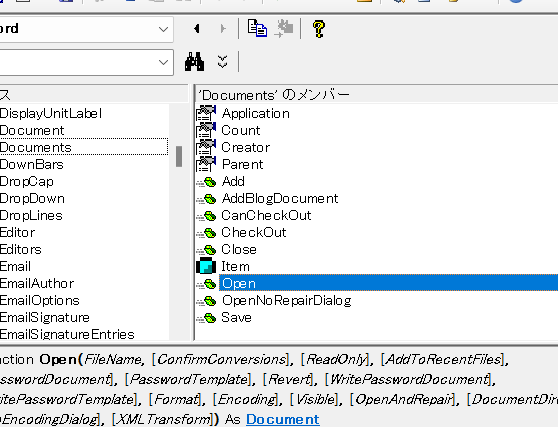
WordVBAを使用する際、ファイルを開くことを考える人は多くいます。ただ、編集を意図していないファイルを誤って変更してしまうことがあるのは大きな問題です。そのような問題を避けるためには、読み取り専用でファイルを開くことが有効です。在り來るエラーを避け、業務効率を高めるためには、読み取り専用でのファイル開き方をマスターすることが大切です。この記事では、WordVBAで読み取り専用でファイルを開く方法を 소개します。

WordVBA:読み取り専用でファイルを開く方法!
WordVBAを使用してファイルを開くとき、読み取り専用で開く方法があります。当記事では、その方法について詳しく説明します。
方法1:Workbooks.Openメソッドを使用
Workbooks.Openメソッドを使用して、読み取り専用でファイルを開くことができます。このメソッドには、ファイルパス、ファイル名、オープンモードを指定することができます。オープンモードには、xlReadOnlyを指定することで、読み取り専用でファイルを開くことができます。 Dim wb As Workbook Set wb = Workbooks.Open(C:ファイルパスファイル名.docx, , xlReadOnly)
方法2:FileDialogを使用
FileDialogを使用して、読み取り専用でファイルを開くことができます。FileDialogを開き、ファイルを開くボタンを押すと、ファイル選択ダイアログが開きます。このダイアログで、読み取り専用にチェックを入れることで、読み取り専用でファイルを開くことができます。 Dim fd As FileDialog Set fd = Application.FileDialog(msoFileDialogOpen) fd.AllowMultiSelect = False fd.InitialFileName = C:ファイルパス fd.Filters.Add ドキュメント, .docx fd.ShowDialog If fd.SelectedItems.Count > 0 Then Set wb = Workbooks.Open(fd.SelectedItems(1), , xlReadOnly) End If
方法3:Word.Applicationを使用
Word.Applicationを使用して、読み取り専用でファイルを開くことができます。Word.Applicationをインスタンス化し、Documents.Openメソッドを使用して、ファイルを開きます。 READONLYを指定することで、読み取り専用でファイルを開くことができます。 Dim wdApp As New Word.Application Dim wdDoc As Word.Document Set wdDoc = wdApp.Documents.Open(C:ファイルパスファイル名.docx, , wdDoNotSaveChanges, True) wdApp.Visible = True
| 方法 | メソッド | オープンモード |
|---|---|---|
| 方法1 | Workbooks.Open | xlReadOnly |
| 方法2 | FileDialog | 読み取り専用 |
| 方法3 | Word.Application | wdDoNotSaveChanges |
注意点
読み取り専用でファイルを開く場合、ファイルを変更することはできません。また、ファイルを閉じた後、自動的に保存されることはありません。
利点
読み取り専用でファイルを開く場合、ファイルを変更することを防ぐことができます。また、ファイルを閉じた後、自動的に保存されることを防ぐことができます。
VBAでテキストファイルを読み取り専用で開くには?

VBAでテキストファイルを読み取り専用で開くためには、`Open`ステートメントに`OpenMode`パラメーターを指定する必要があります。`OpenMode`パラメーターには、`ForReading`や`ForInput`などの値を指定することができます。ただし、`ForReading`や`ForInput`では、ファイルを読み取り専用で開くことはできません。読み取り専用で開くためには、`Open`ステートメントの`OpenMode`パラメーターに`ForInput`と同時に`Access`パラメーターに`ReadOnly`を指定する必要があります。
Openステートメントの基本的な使い方
VBAの`Open`ステートメントの基本的な使い方は、以下のようになります。
- `Open`ステートメントにファイル名を指定します。
- `OpenMode`パラメーターにファイルのモードを指定します。
- `Access`パラメーターには、ファイルのアクセス権限を指定します。
ForInputとForReadingの違い
`ForInput`と`ForReading`は、`Open`ステートメントの`OpenMode`パラメーターに指定する値ですが、異なる意味合いを持ちます。`ForInput`は、ファイルを読み取り専用で開き、ファイルの内容を読み取ります。一方、`ForReading`は、ファイルを読み取り専用で開き、ファイルの内容を読み取り、また書き込みも可能です。
Openステートメントのエラー処理
`Open`ステートメントでファイルを読み取り専用で開こうとした場合、エラーが発生することがあります。エラーの一例として、ファイルが既に開いている場合、ファイルが存在しない場合などがあります。`On Error`ステートメントを使用することで、エラーが発生した場合の処理を指定することができます。
Wordで読み取り専用を編集するにはどうすればいいですか?
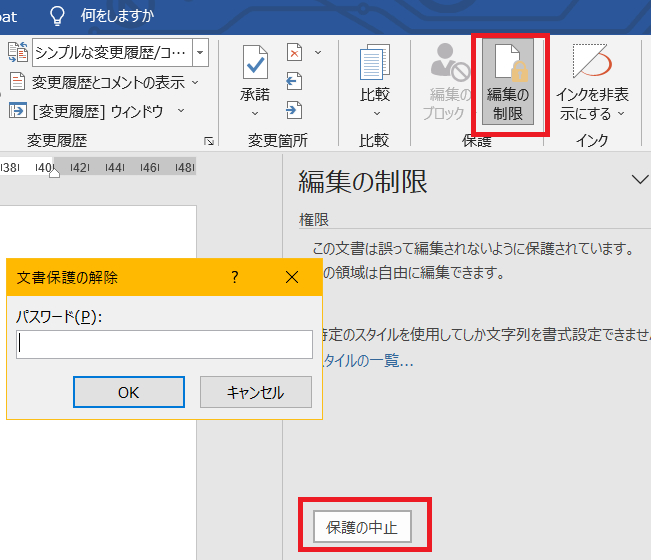
読み取り専用のファイルを編集する方法
読み取り専用のファイルを編集するには、まず、ファイルのプロパティを変更する必要があります。プロパティウィンドウを開き、「読み取り専用」チェックボックスをオフにします。これで、ファイルが編集可能になります。
- ファイルを右クリックして、「プロパティ」を選択
- プロパティウィンドウで、「読み取り専用」チェックボックスをオフ
- 変更を保存して、ファイルを開き直す
Wordの設定を変更する方法
Wordの設定を変更することで、読み取り専用のファイルを編集することができます。Wordのオプションを開き、「セキュリティ」というタブを選択、そこで、「読み取り専用のファイルを編集」を許可する設定を変更します。
- Wordを起動して、「ファイル」を選択
- 「オプション」を選択して、「セキュリティ」を選択
- 「読み取り専用のファイルを編集」を許可する設定を変更
外部ツールを使用する方法
外部ツールを使用することで、読み取り専用のファイルを編集することができます。ファイルのロック解除ツールを使用して、読み取り専用のファイルを編集可能にします。
- ファイルのロック解除ツールをインストール
- ツールを開き、読み取り専用のファイルを選択
- ファイルのロックを解除して、編集可能にする
Wordのマクロを開くには?
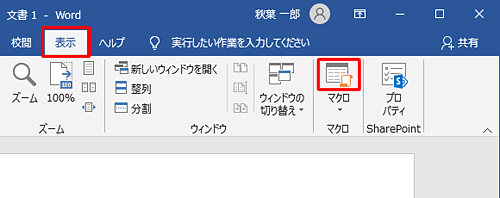
Wordのマを開くには、まず開発者タブを有効にする必要があります。開発者タブを有効にするには、Wordのファイルメニューでオプションをクリックし、カスタマイズ画面で開発者タブにチェックを入れる必要があります。
マの種類
マには、Visual Basic for Applications (VBA)とマEnabled Templateの2種類があります。VBAは、Wordのビジュアル・ベーシックを使用してマを記述する方法です。一方、マEnabled Templateは、Wordのテンプレートにマを埋め込む方法です。
マの種類ごとの特徴は以下の通りです。
- VBA:ビジュアル・ベーシックを使用してマを記述することができます。
- マEnabled Template:テンプレートにマを埋め込むことができます。
マの作成
マを作成するには、まずVisual Basic Editorを起動する必要があります。Visual Basic Editorは、Wordの開発者タブでVisual Basicをクリックすることで起動します。
マの作成手順は以下の通りです。
- Visual Basic Editorを起動します。
- モジュールを作成します。
- マのコードを記述します。
マの実行
マを実行するには、まずマを選択する必要があります。マを選択するには、Wordの開発者タブでマをクリックし、実行するマを選択します。
マの実行手順は以下の通りです。
- マを選択します。
- マを実行します。
- マの結果を確認します。
VBAでWordのテンプレートを開くには?
VBAでWordのテンプレートを開くには、`Application.Templates` オブジェクトを使用して、指定されたパスにあるテンプレートを開くことができます。
テンプレートのパス指定
指定されたパスにあるテンプレートを開くには、`Application.Templates.LoadBuildingBlocks` メソッドを使用します。このメソッドには、テンプレートのパスを指定する必要があります。
- `Application.Templates.LoadBuildingBlocks C:PathToTemplate.dotx`
- パスには、ドキュメント テンプレートのファイル名(例:template.dotx)を指定します。
- このメソッドを使用すると、指定されたパスにあるテンプレートが開きます。
既定のテンプレート フォルダー
既定のテンプレート フォルダーにあるテンプレートを開くには、`Application.Templates.LoadBuildingBlocks` メソッドを使用します。このメソッドには、パスを指定する必要はありません。
- `Application.Templates.LoadBuildingBlocks`
- このメソッドを使用すると、既定のテンプレート フォルダーにあるテンプレートが開きます。
- 既定のテンプレート フォルダーは、Word の設定に基づいて決定されます。
エラーハンドリング
テンプレートを開く時にエラーが発生する場合、エラーハンドリングを行うことが必要です。`On Error` ステートメントを使用して、エラーをキャッチし、適切に対応することができます。
- `On Error GoTo ErrorHandler`
- エラーが発生すると、ErrorHandler というラベルにジャンプします。
- ErrorHandler では、エラーの種類に応じて適切に対応することができます。
よくある質問
Word VBAで読み取り専用ファイルを開く方法はありますか?
Word VBAを使用して、読み取り専用のファイルを開く方法はいくつかあります。例えば、Workbook.OpenMethodを使用して、ファイルを開くときに、readOnly引数にTrueを指定することができます。また、Workbooks.Openの代わりに、Workbooks.OpenTextを使用して、ファイルを開くこともできます。この場合、FileDialogを使用して、ファイルを選択することになります。
読み取り専用ファイルを開くときのパフォーマンスには影響がありますか?
パフォーマンスを考慮する際、読み取り専用ファイルを開く方法には影響があります。例えば、読み取り専用ファイルを開くときには、ファイルのコピーが作成されるため、メモリーの使用量が増加します。また、ファイルを開く時間も長くなります。ただし、Word VBAを使用して、読み取り専用ファイルを開く方法を適切に実装することで、パフォーマンスの影響を最小限度に抑えることができます。
読み取り専用ファイルを開くときのエラーハンドリングはどのようにすればよいですか?
エラーハンドリングは、読み取り専用ファイルを開くときには非常に重要です。例えば、ファイルが開けなかった場合や、ファイルのパスウェイが間違っている場合には、エラーが発生します。この場合、On Error文を使用して、エラーをキャッチすることができます。また、エラーの内容を判別するために、Err.NumberやErr.Descriptionを使用することができます。
読み取り専用ファイルを開くときのセキュリティー対策はどのようにすればよいですか?
セキュリティー対策は、読み取り専用ファイルを開くときには非常に重要です。例えば、外部のファイルを読み取り専用で開く場合には、ファイルにマルウェアが含まれている場合があります。この場合、Office セキュリティーの設定を適切に実施することが重要です。また、ファイルを開く前に、ファイルをスキャンすることができます。