XD:作業効率アップ!便利なショートカットキー一覧
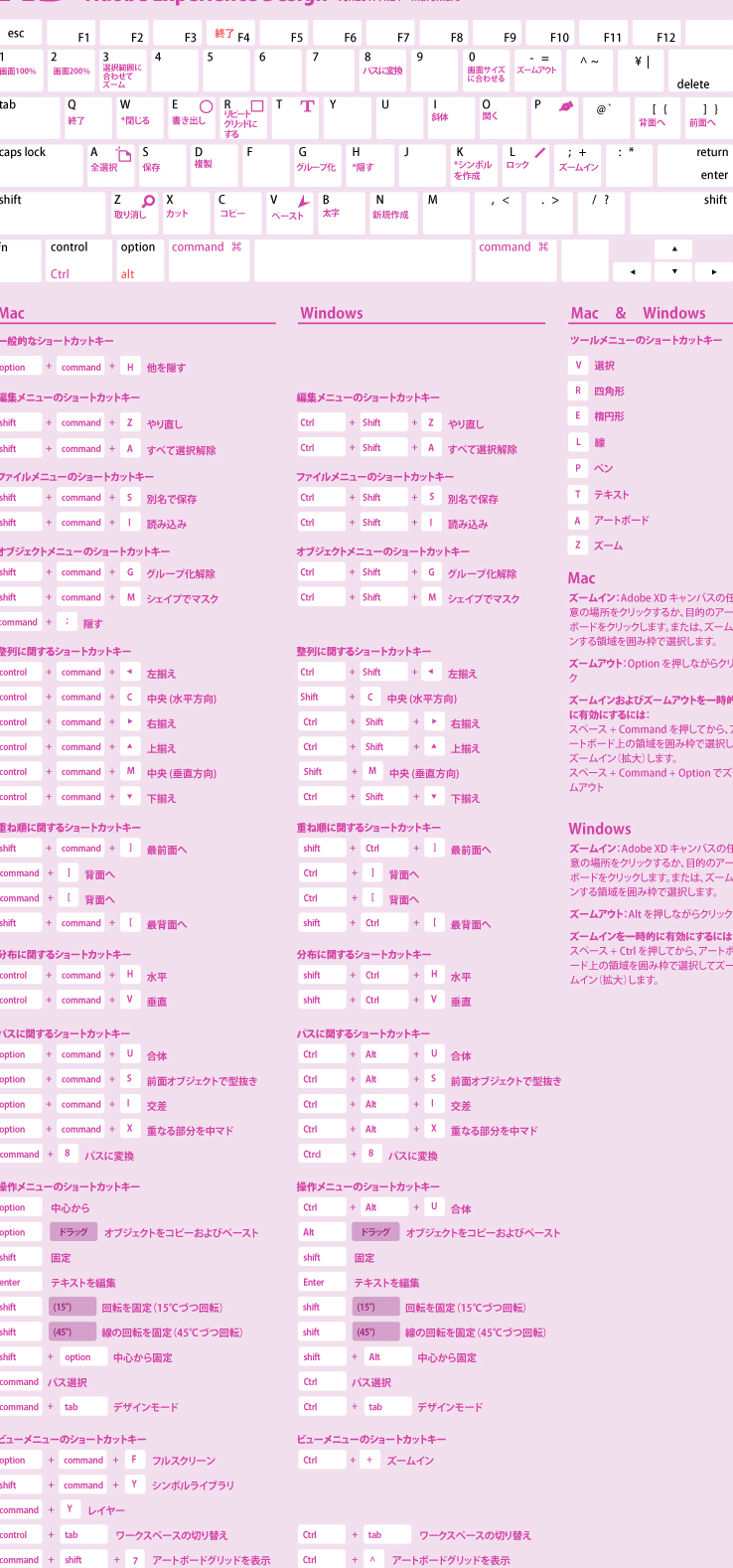
コンピューターを使う時間が増えれば増えるほど、効率的な作業が求められます。そんな中、ショートカットキーという便利な機能があります。これらのキー操作をマスターすることで、作業時間を短縮し、生産性をあげることができます。本稿では、WindowsやMacのショートカットキーの中でも特に重要なものを紹介し、効率的な作業をサポートします。是非、作業の効率アップを目指すためのチートシートとして活用してみてください。

XD:作業効率アップ!便利なショートカットキー一覧
この記事では、Adobe XDのショートカットキーをまとめました。ショートカットキーを活用することで、作業効率をアップさせることができます。以下は、便利なショートカットキーのリストです。
基本操作ショートカットキー
Adobe XDの基本操作ショートカットキーをまとめました。
| ショートカットキー | 機能 |
|---|---|
| Ctrl + N | 新しいプロジェクトを作成 |
| Ctrl + O | ファイルを開く |
| Ctrl + S | ファイルを保存 |
| Ctrl + Z | アンドゥー |
| Ctrl + Y | リドゥー |
オブジェクト操作ショートカットキー
Adobe XDのオブジェクト操作ショートカットキーをまとめました。
| ショートカットキー | 機能 |
|---|---|
| V | 選択ツール |
| M | マージン |
| Shift + ドラッグ | 正方形の選択 |
| Ctrl + ドラッグ | 複製 |
| Delete | オブジェクト削除 |
レイヤー操作ショートカットキー
Adobe XDのレイヤー操作ショートカットキーをまとめました。
| ショートカットキー | 機能 |
|---|---|
| Ctrl + Shift + N | 新しいレイヤーを作成 |
| Ctrl + Shift + E | レイヤーを結合 |
| Ctrl + Shift + D | レイヤーを複製 |
| Ctrl + Shift + R | レイヤーの名前を変更 |
検索ショートカットキー
Adobe XDの検索ショートカットキーをまとめました。
| ショートカットキー | 機能 |
|---|---|
| Ctrl + F | 検索 |
| Ctrl + Shift + F | 検索結果をフィルター |
その他ショートカットキー
Adobe XDのその他ショートカットキーをまとめました。
| ショートカットキー | 機能 |
|---|---|
| F1 | ヘルプを開く |
| F5 | 画面を更新 |
| Ctrl + Shift + Esc | タスクマネージャーを開く |
よくある質問
ショートカットキーの基本は何ですか?
ショートカットキーは、パソコンを操作する際に必要な時間を短縮するための機能です。 Ctrl や Shift などのモディファイアキーと組み合わせて使用することで、通常のキーボード操作よりも早く作業ができるようになります。ショートカットキーの基本的な使い方として、 Ctrl + C でコピー、 Ctrl + V でペースト、 Ctrl + Z でUndoなどの操作があります。
ショートカットキーの種類はいくつありますか?
ショートカットキーの種類はいくつかあります。システムショートカットキーとして、WindowsやMacのOSが標準で備えているショートカットキーがあります。これらのショートカットキーは、各OS固有の機能を呼び出すために使用されます。アプリケーションショートカットキーとして、各ソフトウェアが独自に設定しているショートカットキーがあります。これらのショートカットキーは、ソフトウェアの機能を呼び出すために使用されます。カスタムショートカットキーとして、ユーザーが自由に設定できるショートカットキーがあります。これらのショートカットキーは、ユーザーの作業効率を高めるために使用されます。
ショートカットキーの設定方法は何ですか?
ショートカットキーの設定方法は、各ソフトウェアやOSによって異なります。Windowsの場合、スタートメニューから「設定」を開き、「デバイス」を選択し、「キーボード」の項でショートカットキーを設定することができます。Macの場合、「システム環境設定」から「キーボード」を選択し、「ショートカット」を選択してショートカットキーを設定することができます。各ソフトウェアの場合、メニューバーから「編集」を選択し、「設定」を選択してショートカットキーを設定することができます。
ショートカットキーの活用方法は何ですか?
ショートカットキーの活用方法はいくつかあります。ワークフローの最適化として、ショートカットキーを使用することで作業の流れをスムーズにすることができます。時間の節約として、ショートカットキーを使用することで時間を節約することができます。作業の効率化として、ショートカットキーを使用することで作業の効率を高めることができます。また、繰り返し作業の自動化として、ショートカットキーを使用することで繰り返し作業を自動化することができます。