スプレッドシート関数で重複を見つける!2つの列を比較してデータを抽出

スプレッドシートを使用する際、重複したデータを発見することは非常に重要です。そのような重複データを見つけるためには、複数の列を比較してデータを抽出する必要があります。本稿では、スプレッドシート関数を使用して重複データを見つける方法を紹介します。特に、二つの列を比較して重複データを抽出する方法に焦点を当てています。この方法をマスターすることで、スプレッドシートをより効果的に利用することができます。

スプレッドシート関数で重複を見つける!2つの列を比較してデータを抽出
スプレッドシート関数を使用して、重複するデータを探す方法はいくつかあります。本記事では、2つの列を比較してデータを抽出する方法を紹介します。
重複検出関数の基本
スプレッドシート関数で重複を見つけるためには、基本的に2つの関数を使用します。COUNTIF関数とVLOOKUP関数です。COUNTIF関数は、指定した範囲内の条件に合致する-cellの数を返します。一方VLOOKUP関数は、指定した値が含まれるcellを探し、対応する値を返します。
2つの列を比較する方法
2つの列を比較するためには、INDEX–MATCH関数を使用します。INDEX関数は、指定した範囲内のcellを返します。MATCH関数は、指定した値が含まれるcellの位置を返します。これらの関数を組み合わせることで、2つの列を比較し、重複する値を抽出することができます。
重複データの抽出
重複データの抽出には、IF関数を使用します。IF関数は、指定した条件に合致する場合にはtrueを、合致しない場合にはfalseを返します。この関数を使用することで、重複する値がある場合にはtrueを返し、重複しない値がある場合にはfalseを返すことができます。
| 列A | 列B | 重複フラグ |
|---|---|---|
| 松田 | 東京 | true |
| 田中 | 大阪 | false |
| 佐藤 | 東京 | true |
重複データの抽出の応用
重複データの抽出には、様々な応用があります。例えば、顧客情報と注文情報を比較し、重複する顧客情報を抽出することができます。また、商品情報と在庫情報を比較し、重複する商品情報を抽出することもできます。
関数の組み合わせ
スプレッドシート関数を組み合わせることで、より複雑な操作を実現することができます。INDEX–MATCH関数とIF関数を組み合わせることで、重複する値がある場合にはtrueを返し、重複しない値がある場合にはfalseを返すことができます。これらの関数を組み合わせることで、データを抽出することができます。
スプレッドシートで重複処理するにはどうすればいいですか?
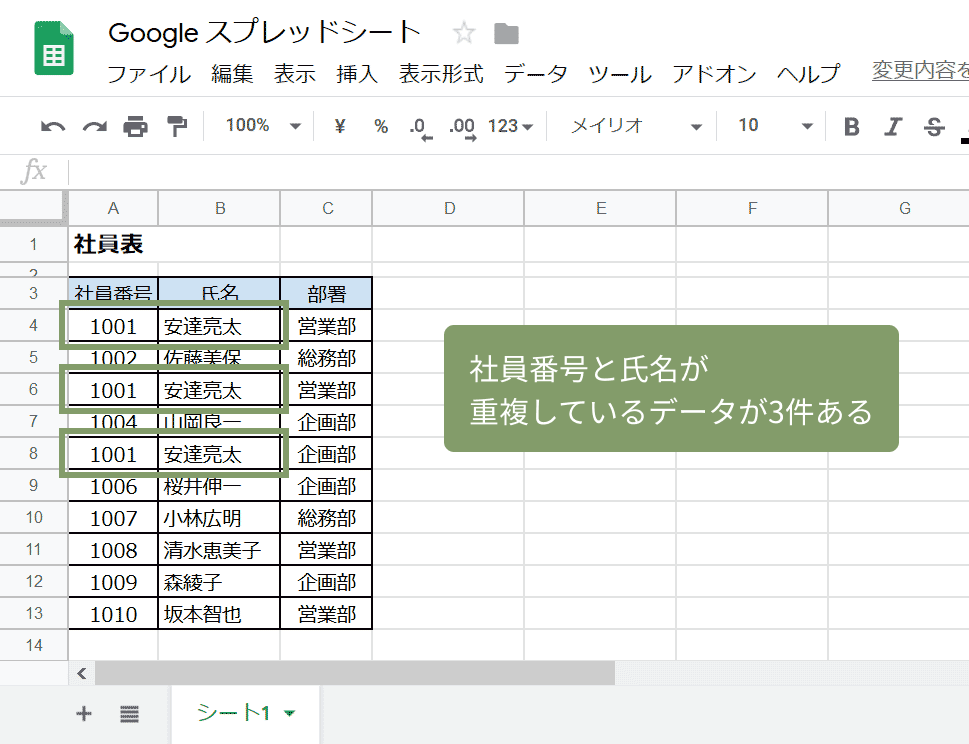
スプレッドシートでの重複処理は、データの整合性や正確性を維持するために非常に重要です。重複処理を行うためには、様々な方法があります。
条件付きFormatを使用する
条件付きFormatを使用することで、重複する値を highlight することができます。重複する値を検出するために、条件付きFormatのルールを設定します。例えば、A列にある値が重複している場合、背景色を赤くするというルールを設定することができます。
INDEX-MATCH関数を使用する
INDEX-MATCH関数を使用することで、重複する値を検出することができます。INDEX関数とMATCH関数を組み合わせることで、重複する値の位置を検出することができます。例えば、A列にある値が重複している場合、重複している値の行番号を取得することができます。
VLOOKUP関数を使用する
VLOOKUP関数を使用することで、重複する値を検出することができます。VLOOKUP関数を使用することで、重複する値があるかどうかを検出することができます。例えば、A列にある値が重複している場合、重複している値の存在を確認することができます。
- 条件付きFormatを使用する
- 重複する値をhighlightする
- 背景色やフォントの変更を行う
- INDEX-MATCH関数を使用する
- 重複する値の位置を検出する
- 重複している値の行番号を取得する
- VLOOKUP関数を使用する
- 重複する値があるかどうかを検出する
- 重複している値の存在を確認する
IMPORTRANGE関数とは?
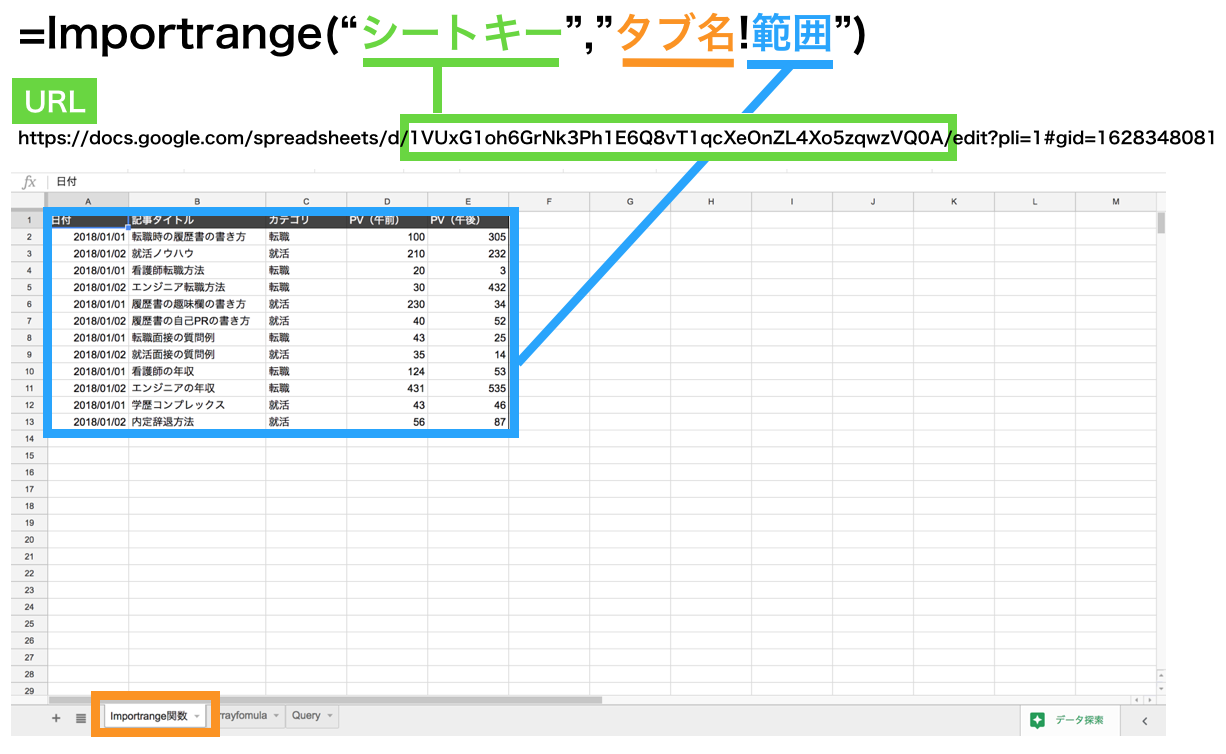
IMPORTRANGE関数とは、Google Sheetsで外部のスプレッドシートやCSVファイルからデータをインポートするための関数です。外部データのインポートを可能にするこの関数は、分析やレポート作成などの様々な用途に利用できます。
IMPORTRANGE関数の基本的な使い方
IMPORTRANGE関数の基本的な使い方は、指定されたURLや範囲を基に外部データをインポートすることです。具体的には、次のような形式で使用します。
- IMPORTRANGE(https://example.com/spreadsheet,Sheet1!A1:B2)
- IMPORTRANGE(https://example.com/csvfile.csv,A1:B2)
- IMPORTRANGE(https://example.com/spreadsheet,Sheet1!A:A)
IMPORTRANGE関数の利点
IMPORTRANGE関数の利点として、次のようなものがあります。
- 外部データの自動更新:IMPORTRANGE関数を使用することで、外部データの更新に伴って、自動的にデータをインポートすることができます。
- LETEDATAの減少:外部データをコピーする必要がなくなるため、データの重複やエラーの発生を減らすことができます。
- 柔軟なデータインポート:IMPORTRANGE関数を使用することで、様々な形式の外部データをインポートすることができます。
IMPORTRANGE関数の注意点
IMPORTRANGE関数には、次のような注意点があります。
- 外部データのアクセス権:IMPORTRANGE関数を使用するためには、外部データのアクセス権が必要です。
- データのサイズ:IMPORTRANGE関数でインポートされるデータのサイズには制限があります。
- パフォーマンスの影響:IMPORTRANGE関数を使用することで、パフォーマンスに影響を与える場合があります。
Googleスプレッドシートでデータを抽出するにはどうすればいいですか?
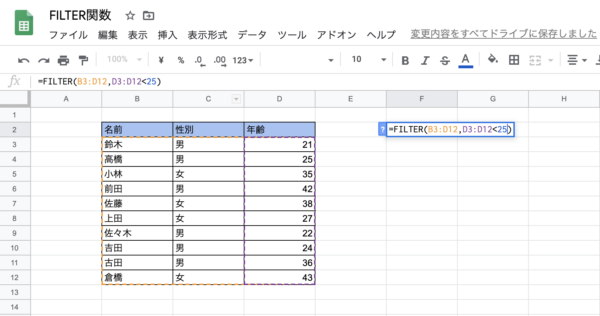
抽出するデータの指定
データを抽出するためには、抽出するデータを明確に指定する必要があります。SPECIFICな条件を設定することで、不要なデータを除外し、目的のデータのみを抽出することができます。フィルタ機能や条件付き書式を使用することで、抽出するデータを指定することができます。
抽出する方法
データを抽出する方法はいくつかあります。
- フィルタ機能を使用して、条件に合うデータを抽出する。
- QUERY関数を使用して、データを抽出する。
- FILTER関数を使用して、データを抽出する。
各方法には、メリットが異なりますため、目的やデータの特性に適した方法を選択する必要があります。
抽出したデータの活用
抽出したデータは、様々な形で活用することができます。
- 抽出したデータをチャートやグラフに変換して、可視化する。
- 抽出したデータを tableau や Power BI などのBIツールに移し替えて、分析する。
- 抽出したデータをCSVやExcelファイルにエクスポートし、他アプリケーションで使用する。
抽出したデータを適切に活用することで、データの価値を最大化することができます。
スプレッドシートのTranspose関数の使い方は?
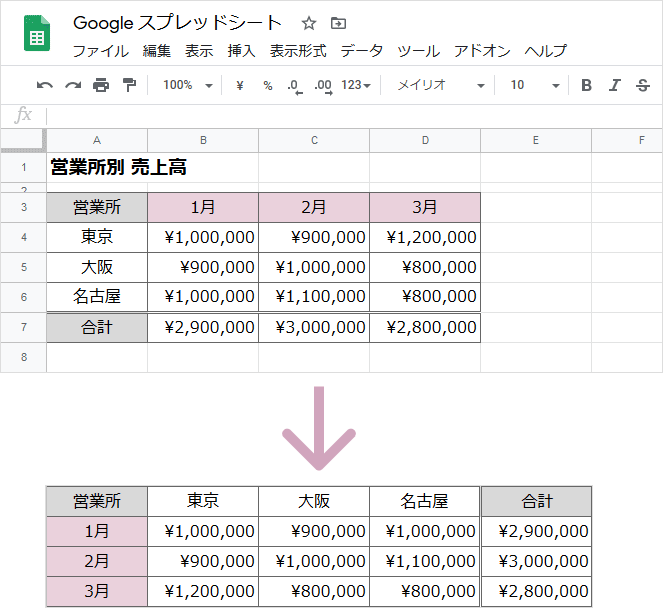
スプレッドシートのTranspose関数の使い方は、行と列を入れ替えるために使用する関数です。この関数を使用することで、データを簡単に変換することができます。
基本的な使い方
Transpose関数は、`TRANSPOSE`と入力することで使用できます。例えば、A1:C3にあるデータを転置したい場合は、`=`と入力し、`TRANSPOSE(A1:C3)`と入力します。これで、データが行と列を入れ替えて表示されます。
- A1:C3にあるデータを選択します。
- `=`と入力し、`TRANSPOSE(A1:C3)`と入力します。
- エンターキーを押すと、データが転置されます。
複雑なデータの転置
Transpose関数には、複雑なデータの転置にも対応しています。例えば、A1:E5にあるデータを転置したい場合は、`TRANSPOSE(A1:E5)`と入力します。この時、データの範囲を指定する必要があります。また、転置されたデータを他のセルに貼り付けたい場合は、`TRANSPOSE(A1:E5)`を貼り付けるセルに絞ってください。
- A1:E5にあるデータを選択します。
- `TRANSPOSE(A1:E5)`と入力します。
- エンターキーを押すと、データが転置されます。
注意点
Transpose関数には、注意点もあります。データの範囲を指定する必要があります。また、転置されたデータは、元のデータとは異なる形で表示されます。そのため、転置されたデータを他の処理で使用する場合は、注意してください。
- データの範囲を指定する必要があります。
- 転置されたデータは、元のデータとは異なる形で表示されます。
- 転置されたデータを他の処理で使用する場合は、注意してください。
よくある質問
Q1. スプレッドシートの重複データを探すために必要な条件是什么ですか?
スプレッドシートの重複データを探すために必要な条件は、列名、検索範囲、重複の基準の3点です。まず、重複を探したい列名を指定し、次に検索範囲を設定します。検索範囲は、重複を探したいセル範囲である必要があります。最後に、重複の基準を指定します。重複の基準は、完全一致か部分一致かのどちらかを選択する必要があります。
Q2. 2つの列を比較してデータを抽出する関数是什么ですか?
2つの列を比較してデータを抽出する関数は、VLOOKUP関数やINDEX-MATCH関数を使用することができます。VLOOKUP関数は、左右の列を比較し、一致する値を抽出することができます。一方、INDEX-MATCH関数は、ultiple条件での検索が可能であり、より柔軟に対応することができます。
Q3. スプレッドシートの重複データを抽出する-speedや方法はありますか?
スプレッドシートの重複データを抽出する速度や方法はいくつかあります。まず、重複を抽出する範囲を絞り込むことで、処理速度を上げることができます。また、条件付き書式を使用することで、重複データを彩色表示することができます。これにより、重複データを視覚的に捉えることができます。さらに、Power Queryを使用することで、大量のデータを高速に処理することができます。
Q4. スプレッドシートの重複データを抽出する際の注意点はありますか?
スプレッドシートの重複データを抽出する際の注意点は、データの形式、空白セル、大文字小文字の3点です。まず、データの形式が整っている必要があります。次に、空白セルがある場合、重複データの抽出結果が影響を受ける可能性があります。最後に、大文字小文字を区別する必要があります。大文字小文字を区別しない場合は、重複データが抽出されない可能性があります。