AWS EC2にPuttyでSSH接続する方法【設定手順】
AWSのEC2サービスを利用する際、インスタンスへの接続方法として、Secure Shell(SSH)を利用します。SSHクライアントソフトの一つである、Puttyを使用して、AWS EC2への接続を行う際の設定手順を紹介します。接続には、EC2インスタンスのパブリックDNS名やパブリックIPアドレス、秘密鍵(.pemファイル)などが必要となるため、事前に準備を行います。秘密鍵の.ppkファイルへの変換や、Puttyの設定方法など、手順を詳しく紹介します。SSH接続に必要な設定手順を参考にして、AWS EC2への接続をスムーズに実行してください。

AWS EC2にPuttyでSSH接続する方法【設定手順】
AWS EC2にPuttyでSSH接続するには、以下の手順に従います。
1. Puttyのインストール
Puttyは、AWS EC2にSSH接続するために必要なソフトウェアです。Puttyの公式サイトからダウンロードし、インストールします。インストールが完了したら、Puttyを起動します。
2. EC2インスタンスの作成
AWSマネージメントコンソールにログインし、EC2サービスを選択します。次に、「インスタンスの起動」をクリックし、OSとインスタンスタイプを選択します。インスタンスが作成されたら、そのインスタンスのパブリックDNS名をメモします。
3. SSH接続の設定
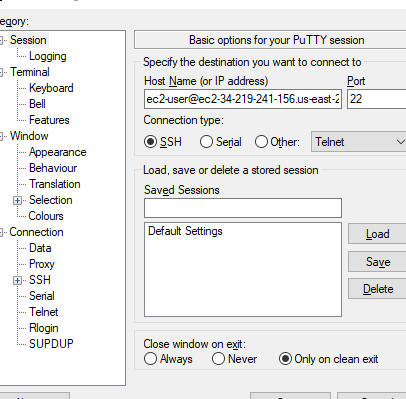
Puttyを開き、「セッション」をクリックします。次に、「ホスト名 (またはIPアドレス)」の欄に、EC2インスタンスのパブリックDNS名を入力します。次に、「ポート」欄に22を入力し、「接続タイプ」欄で「SSH」を選択します。
4. SSH鍵の設定
PuttyにSSH鍵を設定するには、「SSH」をクリックし、「認証」を選択します。次に、「プライベートキーファイル」欄に、EC2インスタンスにアップロードしたSSH鍵ファイルを選択します。
5. 接続の確認
すべての設定が完了したら、「接続」をクリックします。もし接続に成功した場合、EC2インスタンスのコマンドラインが表示されます。
| 設定項目 | 説明 |
|---|---|
| ホスト名 (またはIPアドレス) | EC2インスタンスのパブリックDNS名 |
| ポート | SSH接続のポート番号(デフォルトは22) |
| 接続タイプ | SSH接続のタイプ |
| プライベートキーファイル | EC2インスタンスにアップロードしたSSH鍵ファイル |
AWSのSSHとは何ですか?

AWSのSSHとは
AWS(アマゾンウェブサービス)におけるSSH(Secure Shell)は、ネットワークプロトコルの一種であり、リモートコンピュータへの安全なアクセスを可能にするものです。SSHは、データの暗号化や認証を実行することで、不正アクセスやデータの盗聴を防ぐのに役立ちます。
AWSのSSHの特徴
AWSのSSHには以下のような特徴があります。
- 安全な接続:データの暗号化を実行し、セキュリティを確保します。
- 認証機能:パスワード認証や公開鍵認証をサポートし、不正アCESSを防ぎます。
- リモート管理:リモートコンピュータへの接続が可能で、遠隔維持や遠隔管理を実行できます。
AWSのSSHの用途
AWSのSSHは、以下のような用途で使用できます。
- EC2インスタンスへの接続:EC2インスタンスへの安全な接続を実現できます。
- S3バケットへのアップロード:S3バケットへのファイル 업로드を実行できます。
- データベースへの接続:データベースへの安全な接続を実現できます。
AWSのSSHの設定方法
AWSのSSHの設定方法は以下です。
- キーペアの作成:キーペアを作成し、公開鍵と秘密鍵を取得します。
- セキュリティグループの設定:セキュリティグループを設定し、SSHポートの許可を実行します。
- SSHクライアントの設定:SSHクライアントを設定し、秘密鍵とリモートコンピュータの接続を実行します。
AWS EC2のキーペアはどこに保存されますか?

AWS EC2のキーペアは、AWS계정이所有하고管理하는安全な場所に保存されます。これはAWSのマネジメントコンソールやAWS CLIを使用して取得できます。AWSは、キーペアの秘密鍵を保存しません。したがって、キーペアの秘密鍵を失った場合、インスタンスに接続することはできません。
AWS EC2のキーペアの保存方法
AWS EC2のキーペアは、AWSのマネジメントコンソールやAWS CLIを使用して生成できます。
キーペアは、秘密鍵(.pemファイル)と公開鍵(.pubファイル)で構成されます。
秘密鍵(.pemファイル)は、安全な場所に保存する必要があります。
AWS EC2のキーペアの保存先
AWSは、キーペアの秘密鍵を保存しません。
キーペアの秘密鍵を失った場合、インスタンスに接続することはできません。
したがって、キーペアの秘密鍵は、安全で信頼できる場所に保存する必要があります。
AWS EC2のキーペアの管理方法
AWS EC2のキーペアは、AWSのマネジメントコンソールやAWS CLIを使用して管理できます。
キーペアを使用してインスタンスに接続するには、秘密鍵(.pemファイル)が必要です。
キーペアの秘密鍵を安全に管理することで、インスタンスへの不正アクセスを防止することができます。
- キーペアは、AWS EC2インスタンスへの着信接続に必要です。
- キーペアは인スタンス・タイプ別に異なる場合があります。
- キーペアは rotatesしない場合は、新しいキーペアを作成してから、古いキーペアは破棄します。
EC2のキーペアとは何ですか?
EC2のキーペアとは、Amazon Web Services(AWS)が提供する仮想サーバー(EC2)に接続するための公開鍵と秘密鍵のペアです。SSHなどで、サーバーへのアクセスを認証するために使用されます。キーペアを作成すると、AWSは公開鍵を保存し、秘密鍵をダウンロードします。
キーペアを作成する方法
キーペアを作成する方法は以下のとおりです。
AWSマネジメントコンソールにログインし、EC2メニューから「キーペア」を選択します。
「キーペアを作成」をクリックして、キーペア名と公開鍵形式を選択します。
「キーペアを作成」をクリックすると、秘密鍵がダウンロードされます。
キーペアの利用方法
キーペアは、EC2サーバーに接続するために使用されます。
SSHクライアントでEC2サーバーに接続する際に、秘密鍵ファイルを指定して認証情報を提供します。
EC2サーバーに接続するプログラムやツールも、秘密鍵ファイルを使用して認証情報を提供することができます。
キーペアの管理は、AWSマネジメントコンソールから行うことができます。
キーペアのセキュリティ対策
キーペアは、重要な認証情報であるため、以下のセキュリティ対策を講じることが推奨されます。
秘密鍵ファイルは暗号化して保存する。
秘密鍵ファイルへのアクセス権限は制限する。
キーペアは定期的に更新する。
EC2の開き方は?
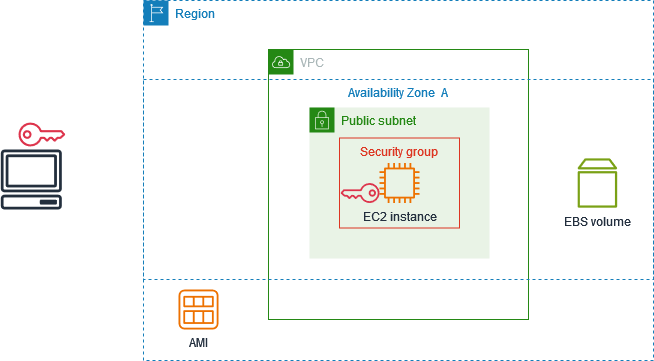
EC2の開き方は、AWS Management Console、AWS CLI、SDKを使用する方法があります。
ウェブコンソールからの起動
AWS Management Consoleを使用してEC2を起動するには、以下の手順に従います。
- AWS Management Consoleにログインし、【EC2 Dashboard】をクリックします。
- 【インスタンスの起動】ボタンをクリックします。
- 使用するAMIを選択し、インスタンスタイプ、セキュリティグループ、キーペアを設定します。
- 【インスタンスの起動】ボタンをクリックすると、インスタンスが起動します。
AWS CLIからの起動
AWS CLIを使用してEC2を起動するには、以下の手順に従います。
- AWS CLIをインストールし、設定します。
- コマンドラインから、aws ec2 run-instancesコマンドを実行します。
- オプションとして、AMI、インスタンスタイプ、セキュリティグループ、キーペアを指定します。
- コマンドを実行すると、インスタンスが起動します。
SDKからの起動
AWS SDKを使用してEC2を起動するには、以下の手順に従います。
- AWS SDKをインストールし、設定します。
- プログラム内で、EC2クライアントを生成し、runInstancesメソッドを呼び出します。
- オプションとして、AMI、インスタンスタイプ、セキュリティグループ、キーペアを指定します。
- メソッドを呼び出すと、インスタンスが起動します。
よくある質問
Q: AWS EC2にPuttyでSSH接続するには、どのような設定手順が必要ですか?
AWS EC2にPuttyでSSH接続する際には、キーペアの作成、インスタンスの作成、セキュリティグループの設定、Puttyの設定が必要です。まず、AWSマネージメントコンソールでキーペアを作成し、インスタンスを作成します。次に、セキュリティグループを設定して、SSH接続を許可します。最後に、Puttyを設定して、キーペアを使用して接続します。
Q: PuttyでSSH接続する際に、どのようなエラーが発生する可能性がありますか?
PuttyでSSH接続する際に発生する可能性のあるエラーには、接続タイムアウト、認証エラー、キーペアの不一致などのエラーが考えられます。接続タイムアウトの場合、インスタンスの 状態を確認し、ネットワーク接続を確認します。認証エラーの場合、キーペアの設定を確認し、正しいキーペアを使用していることを確認します。キーペアの不一致の場合、キーペアの設定を確認し、正しいキーペアを使用していることを確認します。
Q: SSH接続が成功した後、どのような作業ができますか?
SSH接続が成功した後、ファイルの転送、ディレクトリの作成、ファイルの編集などの作業ができます。ファイルの転送の場合、scpコマンドを使用してファイルを転送します。ディレクトリの作成の場合、mkdirコマンドを使用してディレクトリを作成します。ファイルの編集の場合、vimコマンドを使用してファイルを編集します。
Q: SSH接続のセキュリティについて、どのような注意点がありますか?
SSH接続のセキュリティについて、キーペアの管理、パスワードの管理、セキュリティグループの設定などの注意点があります。キーペアの管理の場合、秘密鍵を安全に保管し、公開鍵をインスタンスに登録します。パスワードの管理の場合、強力なパスワードを使用し、定期的に変更します。セキュリティグループの設定の場合、SSH接続を許可するように設定し、不必要なポートの開放を避けます。