GAS msgBox()ポップアップボタンの扱い方【応用編】
GASのmsgBox()ポップアップボタンは、ユーザーに選択を求めるのに便利な機能です。ですが、単純なyes/noの選択にとどまらず、複雑な処理にも応用できます。 msgBox()の基本的な使い方をマスターしたあなた、さらに高度な応用へ進みましょう。 この記事では、msgBox()の応用例をいくつか紹介し、GASの可能性を広げていきます。 msgBox()を駆使して、スクリプトの質を高めましょう。
GAS msgBox()ポップアップボタンの扱い方【応用編】
msgBox()は、Google Apps Script(GAS)でポップアップメッセージを表示するために使用される関数です。この関数は、ユーザーに情報を表示したり、確認を求めたりするために使用されます。この記事では、 msgBox()の応用方法について解説します。
【 msgBox()の基本的な使い方】
msgBox()は、最もシンプルな形で以下のように使用できます。 javascript function myFunction() { var ui = SpreadsheetApp.getUi(); var result = ui.alert(‘タイトル’, ‘メッセージ’, ui.ButtonSet.OK); Logger.log(result); }
【 msgBox()のボタンの種類】
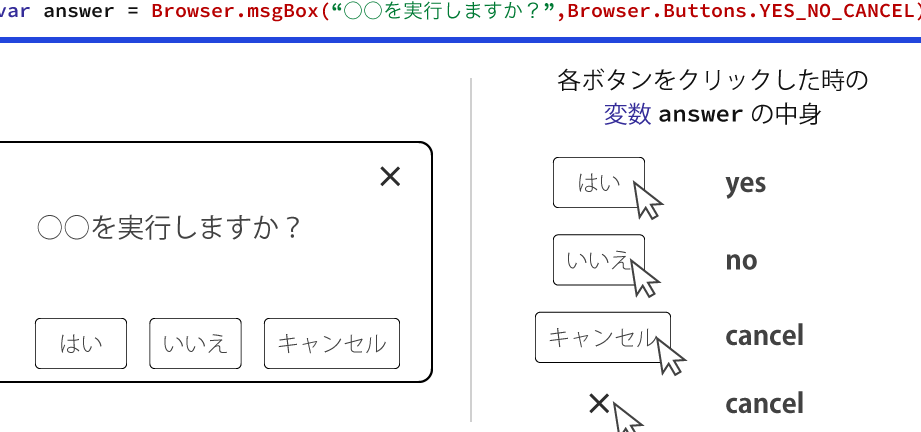
msgBox()では、さまざまな種類のボタンを使用できます。 ButtonSetは、以下の種類があります。 OK: OKボタンのみ OK CANCEL: OKおよびキャンセルボタン YES NO: はいおよびいいえボタン YES NO CANCEL: はい、いいえ、キャンセルボタン javascript function myFunction() { var ui = SpreadsheetApp.getUi(); var result = ui.alert(‘タイトル’, ‘メッセージ’, ui.ButtonSet.YES NO CANCEL); Logger.log(result); }
【 msgBox()の返り値】
msgBox()は、ユーザーが選択したボタンの値を返します。 | 返り値 | ボタン | | :———- | :—————– | | OK | OKボタン | | CANCEL | キャンセルボタン | | YES | はいボタン | | NO | いいえボタン | javascript function myFunction() { var ui = SpreadsheetApp.getUi(); var result = ui.alert(‘タイトル’, ‘メッセージ’, ui.ButtonSet.YES NO); if (result == ui.Button.YES) { Logger.log(‘はいが選択されました’); } else if (result == ui.Button.NO) { Logger.log(‘いいえが選択されました’); } }
【 msgBox()の応用例1:確認ダイアログ】
msgBox()は、確認ダイアログとして使用できます。ユーザーが選択したボタンに応じて、異なる処理を実行できます。 javascript function myFunction() { var ui = SpreadsheetApp.getUi(); var result = ui.alert(‘データを削除します。’, ‘データを削除してもよろしいでしょうか?’, ui.ButtonSet.YES NO); if (result == ui.Button.YES) { // データを削除する処理 } else if (result == ui.Button.NO) { // 削除をキャンセルする処理 } }
【 msgBox()の応用例2:ポップアップメッセージ】
msgBox()は、ポップアップメッセージとして使用できます。ユーザーに情報を表示したり、確認を求めたりするために使用します。 javascript function myFunction() { var ui = SpreadsheetApp.getUi(); var result = ui.alert(‘処理が完了しました。’, ‘処理が完了しました。’, ui.ButtonSet.OK); Logger.log(result); }
| 関数名 | 説明 |
|---|---|
| msgBox() | ポップアップメッセージを表示する関数 |
| alert() | 警告ダイアログを表示する関数 |
| confirm() | 確認ダイアログを表示する関数 |
| prompt() | 入力ダイアログを表示する関数 |
よくある質問
GAS msgBox()ポップアップボタンの扱い方【応用編】でボタンの種類を変更するにはどうすればよいですか。
msgBox()ポップアップボタンの扱い方【応用編】では、msgBoxのButtonsパラメータを使用してボタンの種類を変更します。例えば、ButtonSet.OK、ButtonSet.YES NO、ButtonSet.YES NO CANCELなどの定数を指定することで、ボタンの種類を変更できます。
GAS msgBox()ポップアップボタンの扱い方【応用編】でボタンの文字列を変更するにはどうすればよいですか。
msgBox()ポップアップボタンの扱い方【応用編】では、msgBoxのButtonsパラメータを使用してボタンの文字列を変更します。ただし、ボタンに表示される文字列は<em.DisplayNameパラメータで変更する必要があります。例えば、ButtonSet.OKのボタンの文字列を変更する場合、.OKに置き換える必要があります。
GAS msgBox()ポップアップボタンの扱い方【応用編】でポップアップのサイズを変更するにはどうすればよいですか。
msgBox()ポップアップボタンの扱い方【応用編】では、msgBoxのWidthとHeightパラメータを使用してポップアップのサイズを変更します。ただし、WidthとHeightの値はピクセル単位で指定する必要があります。例えば、msgBoxのサイズを400×300ピクセルに変更する場合、msgBoxを宣言する際にvar msgBox = msgBox.create()、msgBox.<strong:setWidth(400)、msgBox.<strong:setHeight(300) のように記述します。
GAS msgBox()ポップアップボタンの扱い方【応用編】で複数の行のテキストを表示するにはどうすればよいですか。
msgBox()ポップアップボタンの扱い方【応用編】では、msgBoxのMessagesパラメータを使用して複数の行のテキストを表示します。ただし、テキストは配列形式で指定する必要があります。例えば、 msgBox()のMessagesに
- 最初の行
- 2行目
- 3行目…
の様に、複数の行のテキストを表示する場合、msgBox()の宣言にmsgBox.setMessages([最初の行Mbbr2行目Mbbr3行目]) のように記述します。