Blender非表示ボーンが再表示されない!対処法を紹介
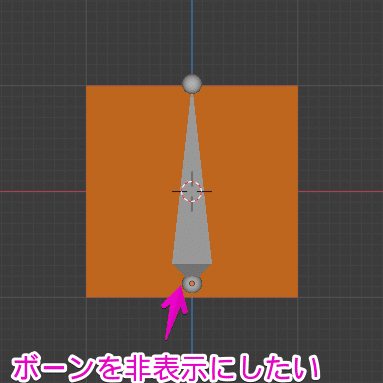
Blenderを使用していると、場合によっては非表示にしていたボーンが再表示されなくなることがあります。このようなトラブルに遭遇した場合は、通常の操作では解決しづらい場合もあります。今日は、このような現象に立ち向かうための対処方法をご紹介します。Blenderでのモデリング作業をスムーズに進めるために、ぜひお役に立てますように。ボーンを再表示させる方法は複数存在しておりますので、ご自身の状況に合わせた方法をご確認いただければ幸いです。

Blenderの非表示ボーンが再表示されない!対処法を紹介
Blenderを使用する際に、非表示にしたボーンが再表示されない問題に遭遇することがあります。この問題は、特にボーンの数が多い場合に発生しやすく、製作効率を悪くします。この記事では、この問題に対処するための方法を紹介します。
ボーンの選択モードを確認する
ボーンが非表示になっている場合は、選択モードが正しく設定されていない可能性があります。メッシュを選択し、Ctrl + Tabキーを押して選択モードを変更し、ボーンを選択できるようにする必要があります。ボーンを選択すると、非表示のボーンが再表示されることがあります。
ボーンの階層構造を確認する
ボーンの階層構造が複雑になっている場合、非表示のボーンが見つからない可能性があります。ボーンの階層構造を確認し、非表示になっているボーンが親ボーンの下にあるかどうかを確認します。親ボーンを選択し、Alt + Pキーを押して子ボーンを表示します。
ボーンのコンストラクションを確認する
ボーンのコンストラクションが正しく設定されていない場合、非表示のボーンが再表示されない可能性があります。ボーンのコンストラクションを確認し、問題を解決するために必要な変更を加えます。
キーフレームを確認する
キーフレームが設定されていて、ボーンが非表示になっている可能性があります。キーフレームを確認し、問題を解決するために必要な変更を加えます。
Sceneの設定を確認する
Sceneの設定が正しく設定されていない場合、非表示のボーンが再表示されない可能性があります。Sceneの設定を確認し、問題を解決するために必要な変更を加えます。
| 方法 | 説明 |
|---|---|
| ボーンの選択モードを変更する | Ctrl + Tabキーを押して選択モードを変更し、ボーンを選択できるようにします。 |
| ボーンの階層構造を確認する | ボーンの階層構造を確認し、非表示になっているボーンが親ボーンの下にあるかどうかを確認します。 |
| ボーンのコンストラクションを確認する | ボーンのコンストラクションを確認し、問題を解決するために必要な変更を加えます。 |
| キーフレームを確認する | キーフレームを確認し、問題を解決するために必要な変更を加えます。 |
| Sceneの設定を確認する | Sceneの設定を確認し、問題を解決するために必要な変更を加えます。 |
Blenderで非表示にしたオブジェクトを再度表示するには?
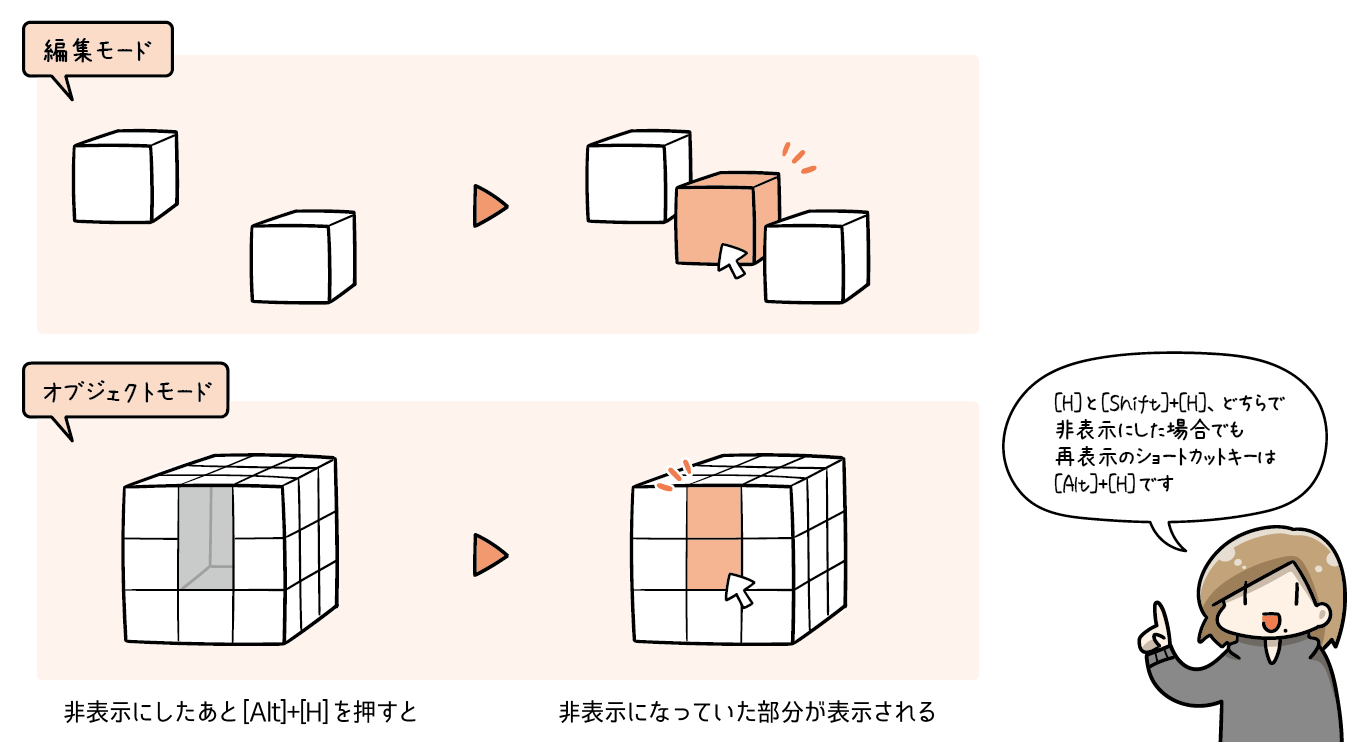
Blenderで非表示にしたオブジェクトを再度表示するには、オブジェクトの選択やレイヤーの設定を確認する必要があります。
オブジェクトの選択
オブジェクトを非表示にした場合、posesión Toshiba Outliner から表示して、表示ボタンを押して再度表示させることができます。
- posesión Toshiba Outliner を開きます。
- 非表示にしたオブジェクトを選択します。
- 表示ボタンを押します。
レイヤーの設定
オブジェクトを非表示にした場合、レイヤーに設定された非表示属性が原因である可能性があります。レイヤーの設定を確認して、必要に応じて変更することができます。
- レイヤーを切り替えます。
- 非表示にしたオブジェクトのレイヤーを確認します。
- 必要に応じて、レイヤーの非表示属性を変更します。
表示オプションの確認
オブジェクトを非表示にした場合、表示オプションの設定が原因である可能性があります。表示オプションを確認して、必要に応じて変更することができます。
- 表示オプションを確認します。
- 非表示にしたオブジェクトの表示オプションを確認します。
- 必要に応じて、表示オプションを変更します。
Blenderでボーンが表示されないのはなぜですか?
モデリングモードの問題
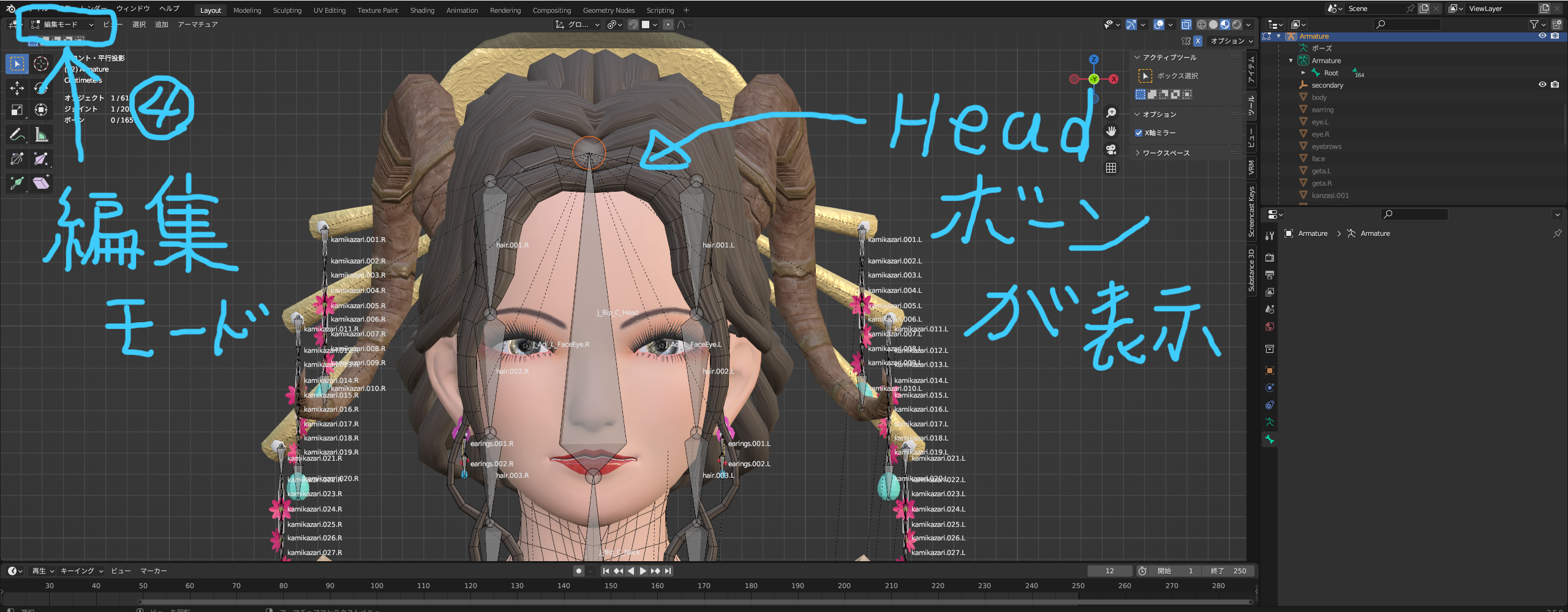
Blenderでボーンを表示しない場合、最初に確認すべきはモデリングモードです。モデリングモードでは、オブジェクトやメッシュは編集可能な状態ですが、ボーンは表示されません。エディットタブのolkエディットモードに切り替えて、モデリングモードからオブジェクトモードに切り替えましょう。また、Spaceキーを押して、オブジェクトモードに切り替えることもできます。
- エディットタブのolkエディットモードに切り替える
- Spaceキーを押してオブジェクトモードに切り替える
- オブジェクトモードでボーンを表示する
レイヤーの問題
Blenderでは、オブジェクトやボーンを異なるレイヤーに配置できます。つまり、ボーンが別のレイヤーに配置されている可能性があります。レイヤーを切り替えて、ボーンが表示されるレイヤーに切り替えましょう。また、Shiftキーを押しながら、マウスのホイールを回して、レイヤーを切り替えることもできます。
- レイヤーを切り替える
- Shiftキーを押しながら、マウスのホイールを回してレイヤーを切り替える
- ボーンが表示されるレイヤーに切り替える
表示オプションの問題
Blenderでは、表示オプションを設定できます。たとえば、ボーンの表示を無効にしてしまった可能性があります。表示オプションを確認し、ボーンの表示を有効にしましょう。また、Ctrlキーを押しながら、Shiftキーを押して、表示オプションを開くことができます。
- 表示オプションを確認する
- ボーンの表示を有効にする
- CtrlキーとShiftキーを押して表示オプションを開く
Blenderでオブジェクトが見えなくなったのですが、どうすれば表示できますか?
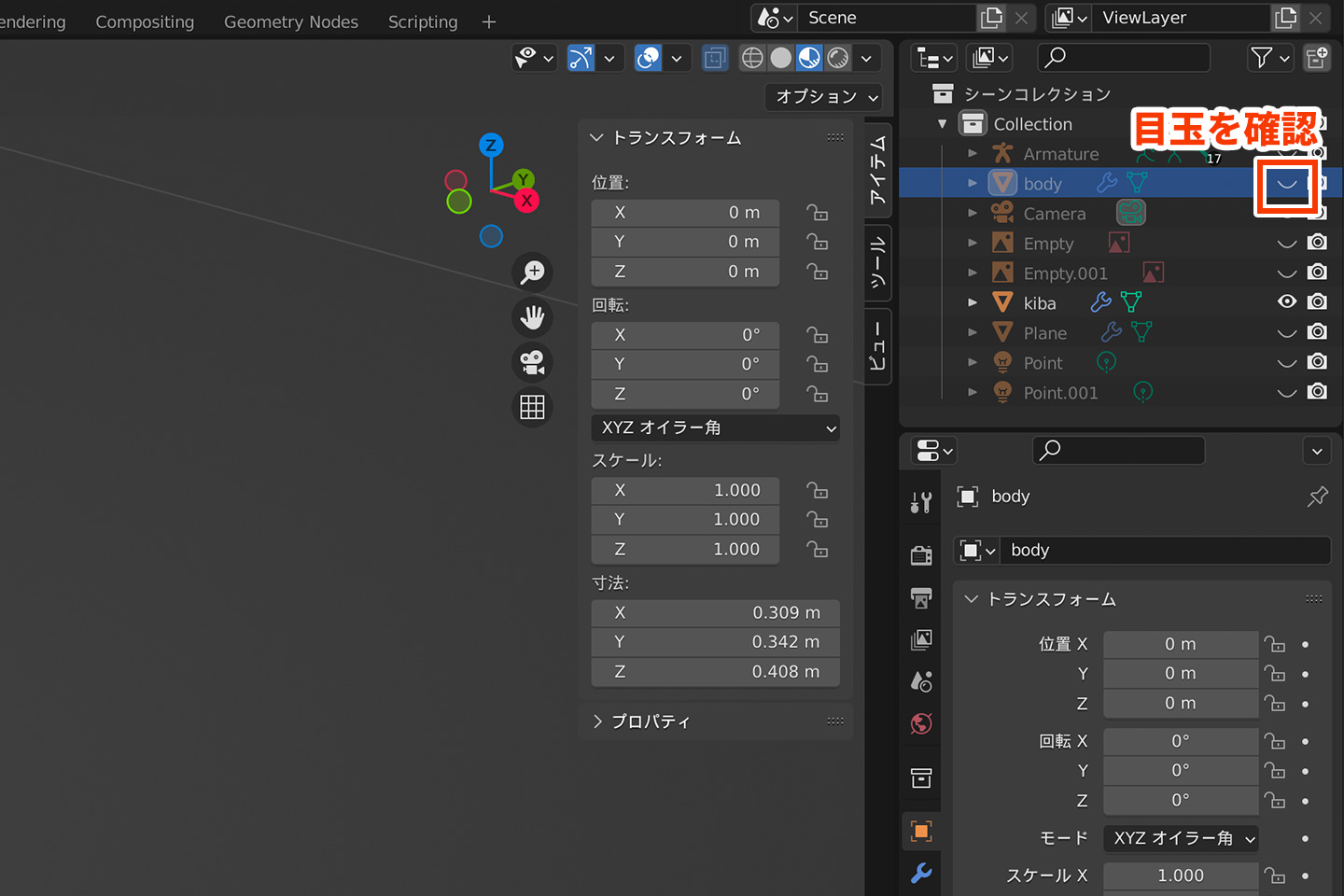
Blenderでオブジェクトが見えなくなった場合、原因はいくつか考えられます。以下にいくつかの一般的な原因と対策を提示します。
原因1:オブジェクトの非表示
オブジェクトが非表示になっているかもしれません。これは、オブジェクトのプロパティ設定または画面の表示設定によって発生することがあります。対策としては、オブジェクトのプロパティパネルで「表示」エリアの「非表示」チェックボックスを確認します。また、画面の表示設定を確認し、オブジェクトが表示されているレイヤーを選択する必要があります。
オブジェクトの可視性を確認する
- プロパティパネルを開き、「表示」エリアを選択します。
- 「非表示」チェックボックスがオンになっている場合はオフにします。
- 画面の表示設定を確認し、オブジェクトが表示されているレイヤーを選択します。
3Dビューの表示設定を確認する
- 3Dビューのメニューから「表示」>「レイヤー」を選択します。
- オブジェクトが表示されているレイヤーが選択されていることを確認します。
- レイヤーを変更した場合、3Dビューを再描画する必要があります。
オブジェクトの位置とスケールを確認する
- オブジェクトの位置が3Dビューの表示範囲外になっていないか確認します。
- オブジェクトのスケールが小さすぎて見えなくなっていないか確認します。
- オブジェクトの位置とスケールを調整して表示可能となるようにします。
ボーンが見えなくなったのですが?
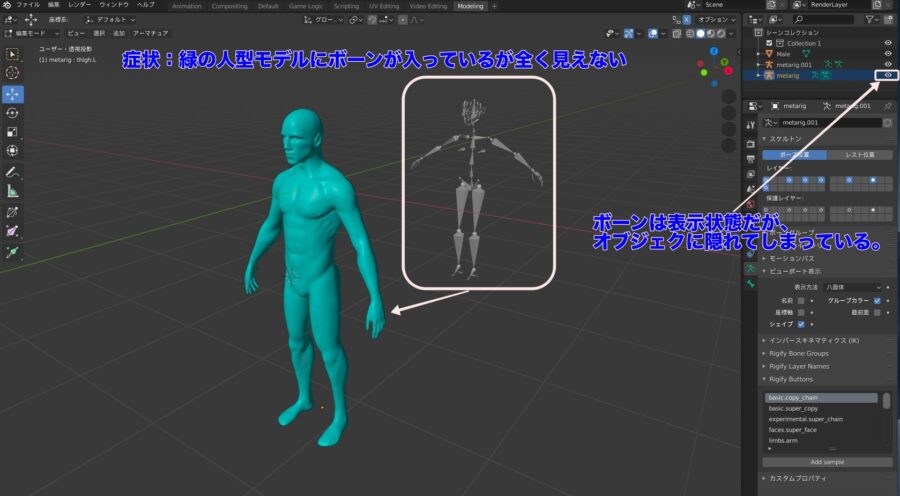
ボーンの見えなくなる原因
ボーンが見えなくなる原因には以下のようなものがあります。
- 老化:年齢をとるに従って、骨の密度が低下し、骨折のリスクが高くなります。
- 栄養不足:カルシウムやビタミンDの摂取不足により、骨の形成が不足し、骨の密度が低下します。
- 運動不足:運動不足により、骨を強化する機会が減り、骨の密度が低下します。
ボーンの見えなくなる症状
ボーンが見えなくなる症状には以下のようなものがあります。
- 骨痛:骨の痛みやしびれが発生します。
- 関節の痛み:関節の痛みや制限が発生します。
- 歩行困難:歩行が困難になる場合があります。
ボーンの見えなくなる治療方法
ボーンが見えなくなる治療方法には以下のようなものがあります。
- 薬物療法:ビスフォスフォネートやSelective Estrogen Receptor Modulator (SERM)などの薬物が使用されます。
- 運動療法:有酸素運動や筋力トレーニングなどの運動が推奨されます。
- 栄養補充:カルシウムやビタミンDの摂取を増やします。
よくある質問
Blenderで非表示ボーンが再表示されない場合、原因は何ですか?
Blenderで非表示ボーンが再表示されない場合、原因は複数考えられます。ビューポートの設定やボーンの選択、レイヤーの設定などが原因である可能性があります。まずは、ビューポートの設定を確認し、ボーンが選択されているか、レイヤーが正しく設定されているかを確認してください。
非表示ボーンを再表示するにはどのような手順が必要ですか?
非表示ボーンを再表示するには、まずはビューポートの設定を確認し、ボーンが選択されているかを確認してください。次に、ボーンのプロパティパネルを表示し、非表示のチェックボックスを外すことで、非表示ボーンを再表示できます。また、レイヤーの設定を確認し、ボーンが含まれるレイヤーを表示することで、非表示ボーンを再表示することも可能です。
Blenderでボーンを選択するにはどうすれば良いでしょうか?
Blenderでボーンを選択するには、オブジェクトモードでオブジェクトを選択し、エディットモードに切り替える必要があります。エディットモードで、ボーンタブを表示し、ボーンを選択することで、選択したボーンを編集できるようになります。また、ボーンの名前やボーンのローカル軸を見て、正しいボーンを選択することも重要です。
Blenderのレイヤー設定が正しくない場合、どのような症状が発生しますか?
Blenderのレイヤー設定が正しくない場合、ボーンやオブジェクトが表示されない、または選択できないなどの症状が発生する可能性があります。レイヤー設定が正しくないと、ボーンが含まれるレイヤーが非表示になっている可能性があり、ボーンを選択したり編集したりすることができなくなります。そのため、レイヤー設定を正しくしておくことが重要です。