
Javaコマンドラインマスター:コンパイルと実行を極める
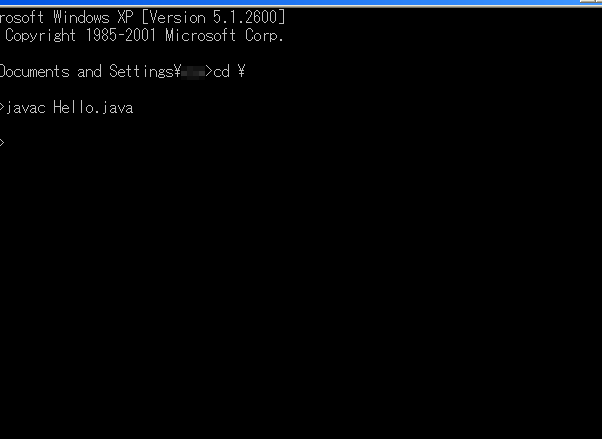
Javaコマンドラインマスターになりたいあなたへ。Javaの基本であるコンパイルと実行をマスターすることで、より効率的且つ高速な開発を実現することができます。本稿では、Javaコマンドラインの基本的なコマンドやオプション、コンパイルと実行の基本的なフローなどをまとめ、実際の開発での活用方法を紹介します。Javaの基礎知識がある読者なら誰でも、コマンドラインマスターになることができます。

Javaコマンドライン Master:コンパイルと実行を極めるための基本
Javaコマンドラインマスターを目指すための基本的な知識として、コンパイルと実行のプロセスを理解することが重要です。このプロセスを理解することで、Javaアプリケーションの開発効率を上げることができます。
Javaコンパイルの基本
Javaコンパイルとは、Javaソースコードを機械語に翻訳するプロセスです。このプロセスでは、javacコマンドを使用して、Javaソースコードをコンパイルします。javacコマンドには、様々なオプションがあります。例えば、-dオプションを使用することで、コンパイルされたクラスファイルを特定のディレクトリーに保存することができます。
| オプション | 説明 |
|---|---|
| -d | コンパイルされたクラスファイルを指定されたディレクトリーに保存 |
| -sourcepath | ソースコードのパスを指定 |
| -classpath | クラスパスを指定 |
Java実行の基本
Java実行とは、コンパイルされたJavaアプリケーションを実行するプロセスです。このプロセスでは、javaコマンドを使用して、アプリケーションを実行します。javaコマンドには、様々なオプションがあります。例えば、-cpオプションを使用することで、クラスパスを指定することができます。
Javaコンパイルと実行のプロセス
Javaコンパイルと実行のプロセスは、以下の通りです。 1. ソースコードの作成 2. コンパイル 3. 実行
コンパイルエラーの対処
コンパイルエラーが発生した場合、エラーメッセージを確認し、ソースコードを修正する必要があります。エラーメッセージには、エラーの原因や位置が示されます。エラーメッセージを理解することで、効率的にエラーを修正することができます。
実行時エラーの対処
実行時エラーが発生した場合、スタックトレースを確認し、原因を突き止める必要があります。スタックトレースには、エラーの原因や位置が示されます。スタックトレースを理解することで、効率的にエラーを修正することができます。
Javaをコンパイルするために必要なコマンドは?
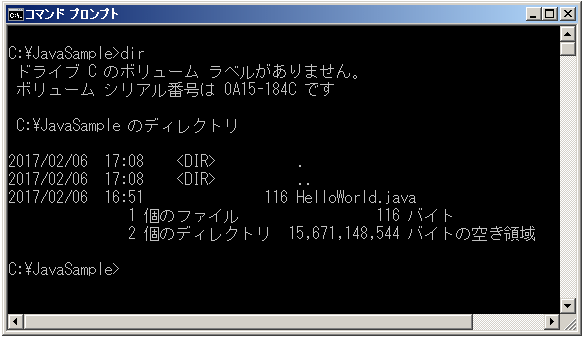
Javaをコンパイルするために必要なコマンドは「javac」です。このコマンドを使用することで、Javaのソースコードをコンパイルしてクラスファイルを生成することができます。
javacコマンドの基本的な使い方
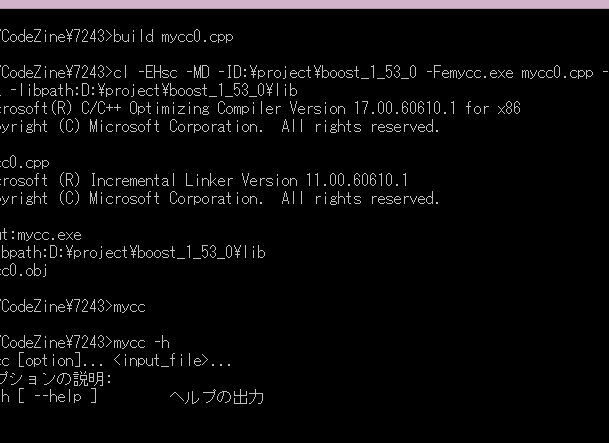
javacコマンドの基本的な使い方は、次の通りです。
- ターミナルやコマンドプロンプトを開き、ソースコードのあるディレクトリーに移動します。
- javacコマンドに、コンパイルしたいソースコードのファイル名を指定します。
- javacコマンドを実行すると、コンパイルされたクラスファイルが生成されます。
javacコマンドのオプション
javacコマンドには、様々なオプションがあります。これらのオプションを使用することで、コンパイルの設定をカスタマイズすることができます。
- -d オプション:生成されるクラスファイルの出力先ディレクトリーを指定します。
- -cp オプション:クラスパスを指定します。
- -encoding オプション:ソースコードのエンコーディングを指定します。
javacコマンドのトラブルシューティング
javacコマンドを使用する際には、エラーが発生することがあります。その際には、エラーメッセージを確認し、ソースコードを検査する必要があります。
- コンパイルエラーが発生した場合、エラーメッセージを確認し、ソースコードを検査します。
- クラスパスが不正である場合、-cp オプションを使用してクラスパスを指定します。
- ソースコードのエンコーディングが不正である場合、-encoding オプションを使用してエンコーディングを指定します。
- gcc:C言語やC++のソースコードをコンパイルするためのコマンドです。
- javac:Javaのソースコードをコンパイルするためのコマンドです。
- clang:C言語やC++のソースコードをコンパイルするためのコマンドです。GCCと互換性があります。
- ソースコードの作成:プログラミング言語でソースコードを作成します。
- コンパイル:作成されたソースコードをコンパイルコマンドでコンパイルします。
- リンク:コンパイルされたオブジェクトファイルをリンクし、実行可能ファイルを作成します。
- -o:出力ファイル名を指定するオプションです。
- -Wall:すべての警告メッセージを表示するオプションです。
- -g:デバッグ情報を付加するオプションです。
- Javaのソースファイルを作成します。ソースファイルの拡張子は「.java」です。
- javacコマンドを使用して、ソースファイルをコンパイルします。
- コンパイルされたクラスファイルを、Java Runtime Environment(JRE)で実行します。
- -dオプション:クラスファイルの出力ディレクトリーを指定します。
- -classpathオプション:クラスパスを指定します。
- -sourcepathオプション:ソースファイルのディレクトリーを指定します。
- SyntaxError:ソースファイルの構文に誤りがある場合、SyntaxErrorが発生します。対処法は、ソースファイルの構文を確認して、誤りを修正することです。
- ClassNotFoundException:クラスファイルが見つからない場合、ClassNotFoundExceptionが発生します。対処法は、クラスパスを確認して、クラスファイルの場所を修正することです。
- UnsupportedClassVersionError:クラスファイルのバージョンが互換性がない場合、UnsupportedClassVersionErrorが発生します。対処法は、JDKのバージョンを確認して、互換性のあるバージョンに変更することです。
- コマンドプロンプトやターミナルを開きます。
- javacコマンドを使用して、Javaソースコードをコンパイルします。
- javaコマンドを使用して、コンパイルされたJavaプログラムを実行します。
コンパイルするためのコマンドは?
コンパイルするためには、主に以下のコマンドが使用されます。
コンパイルの基本的な流れ
コンパイルするためには、以下の流れを踏みます。
コンパイルオプション
コンパイルコマンドには、様々なオプションが存在します。
Javaのソースファイルをコンパイルするにはどうすればいいですか?
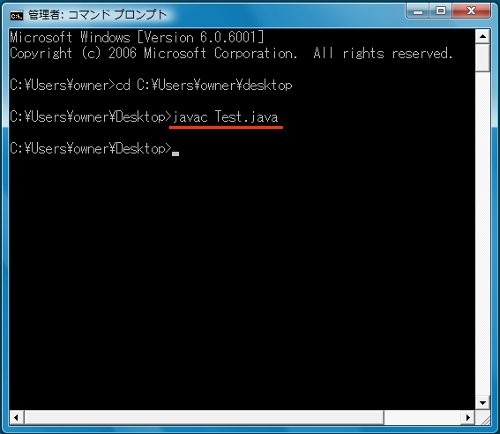
Javaのソースファイルをコンパイルするためには、Java Development Kit(JDK)に含まれるjavacコマンドを使用します。javacコマンドは、Javaのソースファイルをコンパイルして、クラスファイルを生成します。
コンパイルの基本的な手順
Javaのソースファイルをコンパイルするには、以下の手順に従います。
javacコマンドの基本的なオプション
javacコマンドには、様々なオプションがあります。以下は、基本的なオプションの例です。
コンパイルエラーの対処法
コンパイルする際には、エラーが発生する可能性があります。以下は、代表的なエラーとその対処法です。
Javaプログラムを実行するにはどうすればいいですか?

Javaプログラムを実行するためには、以下の手順を踏みます。
Javaのインストール
Javaを実行するには、まずJavaをインストールする必要があります。Java Development Kit (JDK)というソフトウェアをダウンロードし、インストールします。このソフトウェアには、Javaのコンパイラや実行環境などが含まれています。
Javaプログラムのコンパイル
Javaプログラムを書き終えたら、コンパイルする必要があります。javacというコマンドを使用して、Javaソースコードをコンパイルします。例えば、`HelloWorld.java`という名前のファイルをコンパイルするには、`javac HelloWorld.java`というコマンドを打ちます。このコマンドを実行すると、`HelloWorld.class`という名前のファイルが生成されます。
Javaプログラムの実行
コンパイルされたJavaプログラムを実行するには、javaというコマンドを使用します。例えば、`HelloWorld.class`という名前のファイルを実行するには、`java HelloWorld`というコマンドを打ちます。このコマンドを実行すると、Javaプログラムが実行されます。
よくある質問
Javaコマンドラインマスターの目的とは何ですか?
Javaコマンドラインマスターは、Javaプログラムのコンパイルと実行をマスターするためのツールであり、開発者がコマンドラインインターフェースでJavaプログラムをより効率的に作成できるよう設計されています。このツールを使用することで、開発者はより高速にプログラムを開発でき、また、エラーの デバッグやテストも簡単に行うことができます。
Javaコマンドラインマスターに必要な前提知識はありますか?
Javaコマンドラインマスターを使用するためには、基本的なJavaの知識とコマンドラインインターフェースの操作経験が必要です。特に、Javaの構文や基本的なプログラミングの概念、コマンドラインインターフェースでのファイルの操作やディレクトリーのナビゲーションなどの知識が前提として必要です。また、Javaの開発環境であるEclipseやIntelliJ IDEAなどのIDEでの経験も有利です。
Javaコマンドラインマスターはどのような場面で使用できますか?
Javaコマンドラインマスターは、様々な場面で使用できます。例えば、ローカルマシンやリモートマシンでのJavaプログラムの開発やテスト、CI/CDパイプラインでの自動ビルドやテスト、また、クラウドベースのサービスでのJavaアプリケーションのデプロイメントなどの場面で使用できます。また、個人的なプロジェクトや研究開発でのJavaプログラムの開発にも使用できます。
Javaコマンドラインマスターと他のツールとの違いは何ですか?
Javaコマンドラインマスターは、他のJava開発ツールとは異なる点として、コマンドラインインターフェースに特化しています。他のツールとは異なり、GUIベースのIDEではなく、コマンドラインインターフェースを使用してJavaプログラムを開発します。これにより、開発者はより高速にプログラムを開発でき、また、より柔軟に対応できるようになります。また、他のツールと比べて、Javaコマンドラインマスターは非常に軽量で、システムリソースを消費しません。

![シェルスクリプト記号徹底解剖: [ ] と [[ ]] の歴史と使い分け](https://dejimirai.one/wp-content/uploads/2024/09/e382b7e382a7e383abe382b9e382afe383aae38397e38388e8a898e58fb7e5beb9e5ba95e8a7a3e58996efbc9a-e381a8-e381aee6adb4e58fb2e381a8.png)