Let’s encrypt更新エラーを解決!突然更新できなくなった時の対処法

Let’s encryptの更新エラーが発生し、証明書を更新できないというストレスを感じたことはありませんか。突然のエラーに直面し、解決方法がわからないというお客様も多数います。この記事では、Let’s encryptの更新エラーの原因を分析し、解決策を提示します。更に、エラーを未然に防ぐための対策も紹介します。サーバー管理者やWebサイト管理者の方に役立つ、実践的な情報をご提供します。
Let’s Encrypt更新エラーを解決!突然更新できなくなった時の対処法
Let’s Encryptは、2015年に登場した無料のSSL/TLS証明書発行機関です。Let’s Encryptを使用すると、HTTPS化するための証明書を無料で取得できます。しかし、Let’s Encryptの更新エラーが発生すると、WebサイトのSSL/TLS証明書が有効期限切れとなり、Webサイトにアクセスしようとした際に「安全ではないサイト」などのエラーが表示されます。このような状況を解決するための対処法をご紹介します。
エラーの原因を調べる
まずは、エラーの原因を調べる必要があります。エラーの原因を調べるには、Let’s Encryptのログファイルを確認する必要があります。ログファイルには、エラーが発生した原因が記載されています。
サーバーの設定を確認する
エラーの原因がサーバーの設定にある場合は、サーバーの設定を確認する必要があります。サーバーの設定は、Webサーバーの設定ファイルを確認することで実行できます。Webサーバーの設定ファイルには、SSL/TLS証明書の設定が記載されています。
Let’s Encryptのバージョンを確認する
エラーの原因がLet’s Encryptのバージョンにある場合は、Let’s Encryptのバージョンを確認する必要があります。Let’s Encryptのバージョンを確認するには、Let’s Encryptの公式サイトを参照する必要があります。Let’s Encryptの公式サイトには、最新のバージョンが記載されています。
SSL/TLS証明書を再発行する
エラーの原因がSSL/TLS証明書にある場合は、SSL/TLS証明書を再発行する必要があります。SSL/TLS証明書を再発行するには、Let’s Encryptの公式サイトを参照する必要があります。Let’s Encryptの公式サイトには、SSL/TLS証明書の再発行手順が記載されています。
サポートチームに連絡する
上記の手順でエラーが解決しない場合は、サポートチームに連絡する必要があります。サポートチームは、エラーの原因を調べて解決策をご案内します。
| エラーの原因 | 解決策 |
|---|---|
| サーバーの設定 | サーバーの設定を確認する |
| Let’s Encryptのバージョン | Let’s Encryptのバージョンを確認する |
| SSL/TLS証明書 | SSL/TLS証明書を再発行する |
Let's Encryptの更新方法は?
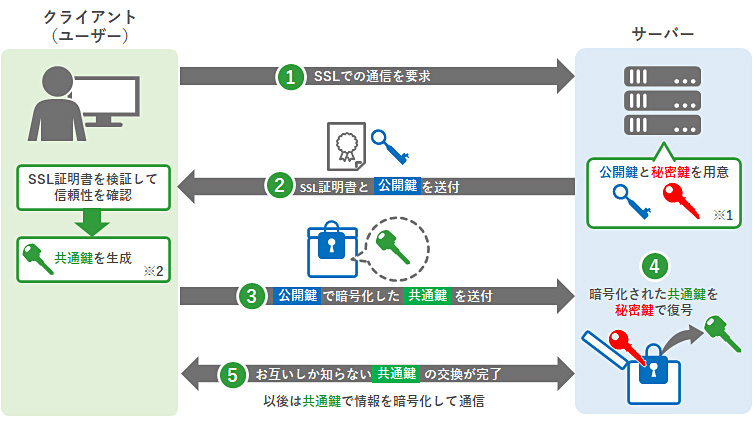
Let’s Encryptの更新方法は、以下の手順に従って行うことができる。
自動更新
Let’s Encryptには、自動更新機能が備わっているため、手動で更新する必要はない。CertbotなどのACMEクライアントを使用することで、自動更新が可能となる。Certbotは、Let’s Encryptの証明書を自動更新するためのソフトウェアであり、LinuxやWindowsなどのOSで利用できる。自動更新の設定方法は、使用するOSやサーバーの種類によって異なる。
手動更新
自動更新が可能でない場合や、手動更新を希望する場合は、以下の手順に従って手動更新を行うことができる。
- サーバーの管理画面で、Let’s Encryptの設定画面を開く
- 証明書を更新するボタンをクリックする
- 更新処理が完了するまで待機する
手動更新の場合、証明書の更新期限が近づくと、サーバーの管理者に更新の通知が届く。ただし、証明書の更新期限が過ぎると、Webサイトにアクセスした際に証明書のエラーが発生する可能性がある。
ACMEクライアントの使用
- ACMEクライアント(例:Certbot)をインストールする
- Let’s Encryptのアカウントを作成する
- 証明書を発行するための認証を行う
- 証明書を更新するためのスケジュールを設定する
ACMEクライアントを使用することで、証明書の更新を自動化することができる。ACMEクライアントは、Let’s Encryptの証明書を更新するためのソフトウェアであり、LinuxやWindowsなどのOSで利用できる。
Let's Encryptの更新は何日前までにすればいいですか?

Let’s Encryptの更新タイムライン
Let’s Encryptの更新は、60日前までにすべきです。Let’s Encryptは、証明書の有効期限が90日に達すると、アラートを送信し始めます。ただし、更新プロセスは90日前に開始することをお勧めします。証明書の更新を開始するには、サーバーに最新のソフトウェアをインストールし、更新プロセスを自動化することを確認する必要があります。
- 証明書の有効期限を確認する
- サーバーを最新の状態に保つ
- 更新プロセスを自動化する
更新を遅らせるとどうなるのですか?
更新を遅らせると、証明書の有効期限が切れる場合があります。証明書の有効期限が切れると、Webサイトにセキュリティの警告が表示される可能性があります。また、Webサイトの閲覧者は、Webサイトにアクセスする際に警告メッセージが表示される場合があります。これは、Webサイトの信頼性とセキュリティを損なう可能性があります。
- 証明書の有効期限が切れる
- Webサイトにセキュリティの警告が表示される
- Webサイトの信頼性とセキュリティが損なわれる
更新を自動化する方法
更新を自動化するには、certbotなどのツールを使用することができます。certbotは、Let’s Encryptの更新プロセスを自動化するために設計されたツールです。certbotを使用することで、証明書の更新を手動で行う必要がなくなります。さらに、certbotは、証明書の更新を定期的に行うように設定することもできます。
- certbotをインストールする
- certbotを設定する
- 証明書の更新を定期的に行う
Let's Encryptの問題点は?
Let’s Encryptは、WebサーバーでHTTPSを使用するために必要な無料のSSL/TLS証明書を提供するプロジェクトですが、いくつかの問題点があります。
証明書の有効期限が短い
Let’s Encryptの証明書の有効期限は、最初に発行された証明書は90日間です。そのため、証明書を更新するための自動更新設定をしない場合は、証明書が期限切れになる可能性があります。さらに、証明書の自動更新には一定のリスクがあり、更新失敗などトラブルの可能性もあります。
証明書の有効期限が短い
証明書を更新するための自動更新設定が必要
証明書の自動更新に失敗するリスクがある
証明書の更新に問題が発生する可能性がある
Let’s Encryptの証明書の更新は自動化できますが、更新中に問題が発生する可能性があります。たとえば、サーバーの設定が不正である、ドメイン名の変更などによる問題が発生する可能性があります。
証明書の更新中に問題が発生する可能性がある
サーバーの設定が不正である場合、更新に失敗する可能性がある
ドメイン名の変更などによる問題が発生する可能性がある
ベータ版証明書に不具合がある可能性がある
Let’s Encryptは常に新しい証明書を開発していますが、ベータ版証明書には不具合がある可能性があります。
ベータ版証明書には不具合がある可能性がある
不具合が原因でWebサイトが表示されない可能性がある
不具合の解決までに時間がかかる可能性がある
Let's Encryptの証明書が反映されるまでどのくらい時間がかかりますか?
Let’s Encryptの証明書が反映されるまでの時間は、一般的に数分から数十分程度です。しかし、場合によっては数時間から数日を要することもあります。これは、証明書の発行プロセスやDNSの更新速度などの要因によって異なります。
証明書の発行プロセス
- Let’s Encryptのシステムが証明書を発行するには、ドメインの所有権を確認する必要があります。
- この確認プロセスは、バーチャルホストの設定やDNSレコードの更新などに影響を受けることがあります。
- プロセスが完了すると、証明書が発行され、Webサーバーに適用されます。
DNSの更新速度
- DNSの更新時間は、DNSサーバーとプロバイダーによって異なります。
- 通常、DNSの更新は数分から数時間で完了しますが、場合によっては数日を要することもあります。
- 更新が完了すると、証明書が反映されます。
エラーやトラブルシューティング
- 証明書の発行プロセスやDNSの更新中にエラーが発生すると、反映時間が長くなることがあります。
- エラーが発生した場合は、ロギングやトラブルシューティングを実行して原因を特定する必要があります。
- 問題が解消されると、証明書は通常の時間内に反映されます。
よくある質問
Let’s Encrypt更新エラーが発生した原因は何ですか。
Let’s Encryptの更新エラーは、多くの場合、サーバー側の設定や環境の変更によって発生します。たとえば、サーバーのアップデートや、SSL/TLSの設定の変更などです。また、CERTBOTなどの更新ツールの問題や、DNS設定の変更なども原因となる場合があります。エラーの原因を特定するために、サーバーのログファイルを確認する必要があります。
更新エラーを解決するための基本的な手順は何ですか。
Let’s Encryptの更新エラーを解決するための基本的な手順は、以下の通りです。まず、サーバーのログファイルを確認し、エラーの原因を特定します。また、CERTBOTなどの更新ツールの設定を確認し、必要に応じて更新ツールの再構成を行います。また、DNS設定やSSL/TLSの設定も再確認し、必要に応じて変更を行います。最後に、Let’s Encryptの更新ツールを再実行し、更新が正常に行われるかどうかを確認します。
CERTBOTを使用して更新エラーを解決する方法は何ですか。
CERTBOTを使用してLet’s Encryptの更新エラーを解決する方法は、以下の通りです。まず、CERTBOTの設定ファイルを確認し、必要に応じて更新ツールの再構成を行います。次に、CERTBOTの更新コマンドを実行し、更新が正常に行われるかどうかを確認します。更新エラーが発生する場合、CERTBOTのログファイルを確認し、エラーの原因を特定する必要があります。また、CERTBOTのバージョンが古い場合、更新ツールのアップデートを行う必要があります。
手動でSSL/TLS証明書を更新する方法は何ですか。
Let’s EncryptのSSL/TLS証明書を手動で更新する方法は、以下の通りです。まず、Let’s EncryptのWebサイトからSSL/TLS証明書を発行します。次に、サーバーにSSL/TLS証明書をアップロードし、必要に応じて設定ファイルを更新します。最後に、サーバーの設定を再起動し、SSL/TLS証明書が正常に更新されたかどうかを確認します。手動での更新には、ある程度の技術知識が必要です。