Lineでスケジュール管理!予定を自動送信して効率アップ

LINEはコミュニケーションツールとしてはもちろん、スケジュール管理ツールとしても活用できる便利なアプリです。LINEを使ったスケジュール管理は、予定を入力して自動で送信できるため、予定を忘れたり、遅刻したりする心配がありません。また、LINEグループに予定を共有することもできるため、仕事や学校、イベントなど多くの人に参加する予定の共有も簡単です。この記事では、LINEを使ったスケジュール管理の方法や便利な設定方法を紹介します。効率的なスケジュール管理ができるように、詳しく見ていきましょう。

ラインでスケジュール管理!予定を自動送信して効率アップ
この記事では、ライン(LINE)を使用してスケジュール管理を行い、予定を自動送信する方法を紹介します。ラインは、メッセージングアプリとして広く使用されていますが、スケジュール管理にも活用できます。ここでは、ラインを使用したスケジュール管理の方法と、その効率化に役立つ機能を紹介します。
ラインのスケジュール管理機能
ラインには、スケジュール管理機能が内蔵されています。この機能を使用すると、予定を自動送信したり、リマインダーを設定したりすることができます。ラインのスケジュール管理機能では、以下の機能が使用できます。
| 機能 | 説明 |
|---|---|
| 予定自動送信 | 予定を自動的に送信することができる |
| リマインダー設定 | 予定の前にリマインダーを設定することができる |
ラインでスケジュールを管理する利点
ラインでスケジュールを管理する利点は以下の通りです。
| 利点 | 説明 |
|---|---|
| 効率化 | 予定を自動送信することで、手作業での送信を省略し、効率化できる |
| 失敗防止 | リマインダーを設定することで、予定を忘れることを防ぐことができる |
ラインでのスケジュール管理の手順
ラインでのスケジュール管理の手順は以下の通りです。 1. ラインにログインする 2. 友達またはグループを選択する 3. 「予定」というメッセージを送信する 4. 予定の日時を設定する 5. リマインダーを設定する(任意)
ラインでのスケジュール管理の注意点
ラインでのスケジュール管理には、以下の注意点があります。 予定を自動送信する場合は、送信先の友達またはグループに予定を送信する権限がある必要があります。 リマインダーを設定する場合は、予定の日時を正確に設定する必要があります。
ラインでのスケジュール管理の活用方法
ラインでのスケジュール管理の活用方法は以下の通りです。 ビジネスシーンでの予定管理 勉強会やイベントの予定管理 友達との予定管理
LINEで時間になったら自動送信するには?
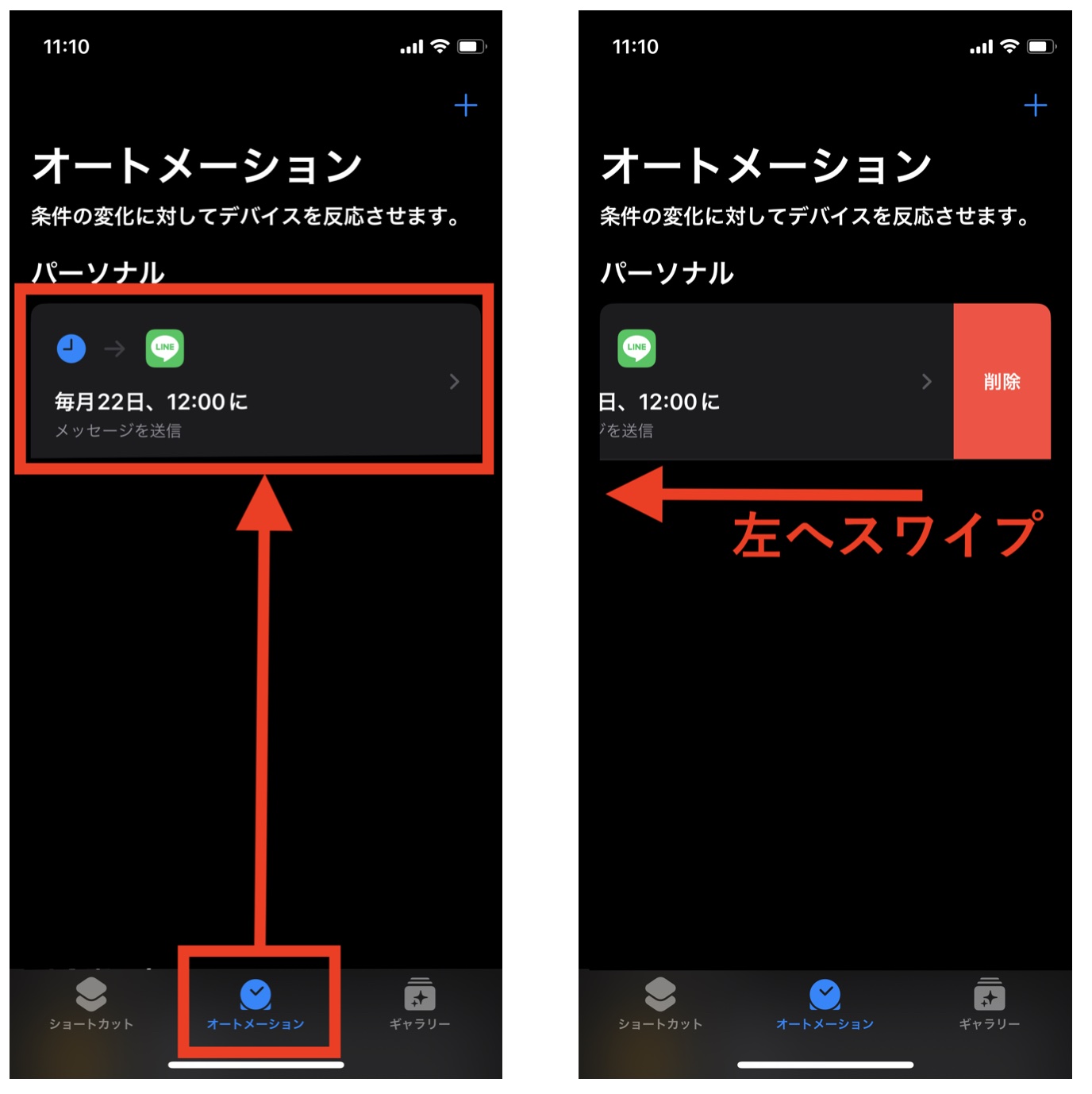
送信予約の設定方法
送信予約の設定は、以下の手順で行うことができます。
- 送信したい時間に送信予約をするメッセージを作成し、メッセージ入力欄に送信したいメッセージを入力します。
- 送信ボタンの右側にある + ボタンをタップし、「送信予約」を選択します。
- 送信予約時刻を選択し、「送信予約」をタップして設定を完了します。
送信予約が設定されると、LINEのサーバー側で自動的に送信処理が行われます。そのため、スマートフォンの電源がOFFになっている場合でも送信することができます。
送信予約の注意点
送信予約に際して注意点があります。
- 送信予約を設定した場合、送信時刻にはネットワーク接続が必要です。
- 送信予約を設定した場合でも、送信時刻にLINEのサーバーがメンテナンス中などの場合には送信できません。
- 送信予約を設定した場合でも、送信先のユーザーがブロック設定をしている場合には送信できません。
送信予約を設定する際には、送信のタイムラグや送信先のブロック設定などを考慮する必要があります。
送信予約のキャンセル方法
送信予約をキャンセルする方法は、以下の手順で行うことができます。
- 送信予約を設定したチャット画面を開きます。
- 送信予約をキャンセルしたいメッセージの右側にある + ボタンをタップし、「送信予約のキャンセル」を選択します。
- 「送信予約のキャンセル」をタップして設定を完了します。
送信予約をキャンセルすると、予約された送信処理は行われず、送信予約が解除されます。
LINEの自動送信のやり方は?
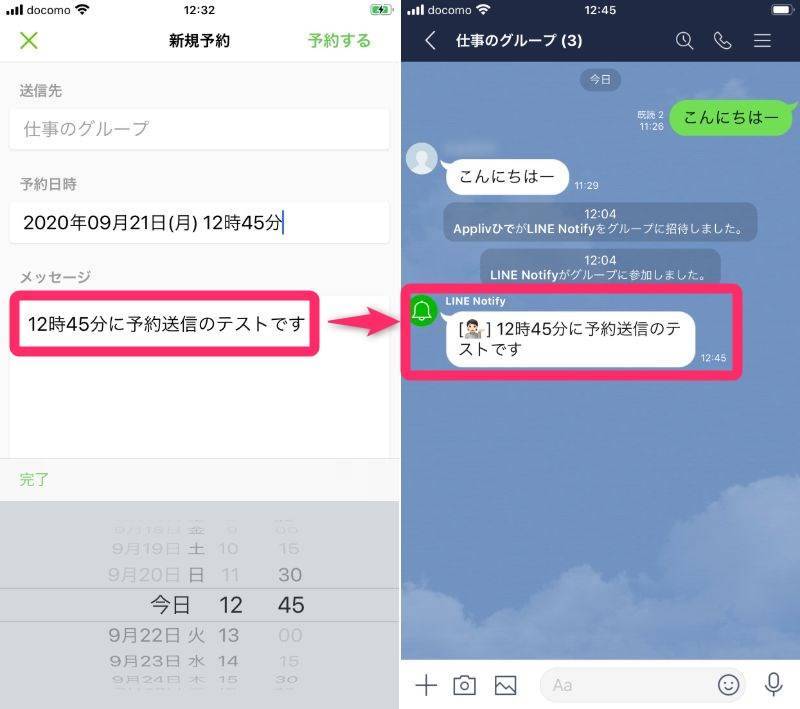
LINEの自動送信のやり方は、それぞれの機能やツールを使用することで実現できます。
LINE Botを利用する
LINE Botを利用することで、自動送信が可能です。LINE Botは、LINEが提供する自動応答機能で、特定のキーワードやメッセージに対応する自動応答を設定できます。まずは、LINE Developersサイトにアクセスし、LINE Botのアカウントを作成します。次に、LINE Botのダッシュボードで、自動応答を設定できます。設定方法は以下の通りです。
- LINE Developersサイトにアクセスし、LINE Botのアカウントを作成します。
- LINE Botのダッシュボードで、自動応答を設定します。
- キーワードやメッセージを設定し、自動応答を投稿します。
LINE Notifyを利用する
LINE Notifyを利用することで、自動送信が可能です。LINE Notifyは、LINEが提供する通知サービスで、指定したLINE公式アカウントに通知を送信できます。まずは、LINE Notifyのサイトにアクセスし、通知を設定します。通知の設定方法は以下の通りです。
- LINE Notifyのサイトにアクセスし、通知を設定します。
- 通知するLINE公式アカウントを選択し、通知内容を入力します。
- 通知を送信するタイミングを設定し、通知を送信します。
外部ツールを利用する
外部ツールを利用することで、LINEの自動送信が可能です。ZapierやIFTTTなどの自動化サービスを利用することで、LINEの自動送信を実現できます。まずは、外部ツールのアカウントを作成し、LINEとの連携を設定します。自動送信の設定方法は以下の通りです。
- 外部ツールのアカウントを作成し、LINEとの連携を設定します。
- 自動送信の条件を設定し、自動送信内容を入力します。
- 自動送信を送信するタイミングを設定し、自動送信を送信します。
外部ツールを使用することで、複雑な自動送信やデータベースとの連携など、より高度な自動送信が可能です。また、LINE公式アカウントの管理やユーザーの管理など、LINEを中心とした自動化サービスも提供しています。
LINEの送信タイマーはどうやって設定する?
LINEの送信タイマーとは何か
LINEの送信タイマーは、 LINEアプリ内でメッセージや画像、動画などの送信を予定時間に自動で送信する機能です。この機能を使用することで、予定の時間にメッセージを送ることができます。
- 予定の時間に送信が必要な場面
- 特定の時間帯にメッセージを送りたい場合
- 送信タイミングを任意に設定できる
送信タイマーの設定方法
送信タイマーの設定は簡単です。まず、LINEアプリを開いて、送信したいメッセージを入力します。その後、送信ボタン横の三点リーダーをタップし、予定送信を選択します。すると、送信予定日時を指定する画面が表示されます。
- 予定送信日時を選択
- 送信予定日時の設定を完了
- 送信タイマーが設定される
送信タイマーの注意点
送信タイマーは予定時間に送信されるため、送信されるまでの間に自分でメッセージを削除しないように注意する必要があります。また、インターネットの接続状況によって送信タイミングに遅延が生じる可能性があります。
- 送信まで自分でメッセージを削除しない
- 送信タイミングに遅延が生じる可能性がある
- 送信タイマーの使用によって送信されるメッセージは自動で送信される
LINEでスケジュール管理するにはどうすればいいですか?
__
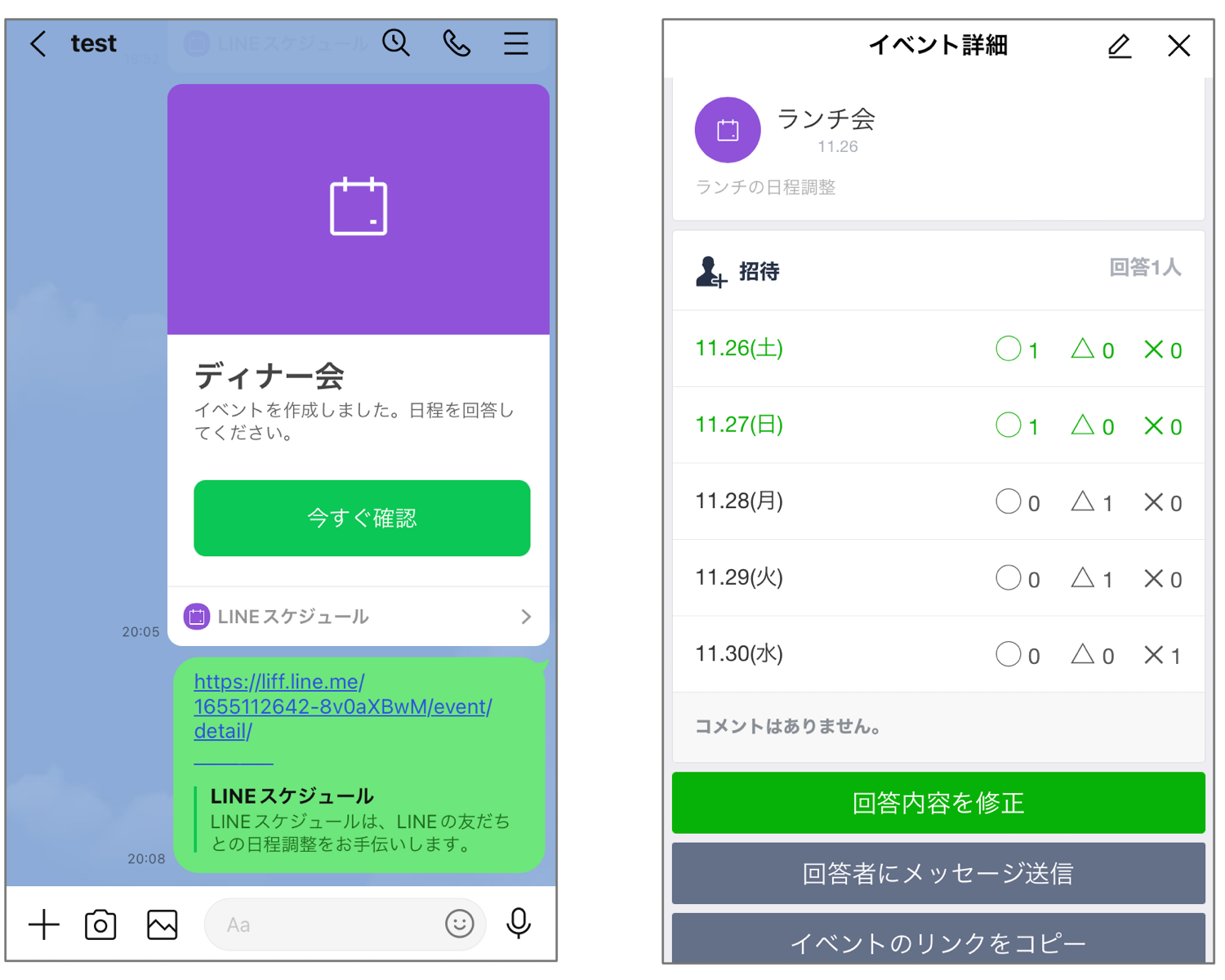
LINEは、日常生活を整理し、スケジュール管理するための便利なアプリです。以下に、LINEでスケジュール管理するための具体的な方法を紹介します。
ラインカレンダーを使用する
ラインカレンダーは、LINEの機能の一つです。日々の予定やスケジュールを管理するためのツールとして利用できます。ラインカレンダーを使用することで、以下のようなメリットがあります。
- 予定の登録や変更が簡単に行える
- 友達や家族とスケジュールを共有できる
- LINE内の通知で予定のリマインダーを設定できる
LINEbotを活用する
LINEbotとは、LINE上で動作するチャットボットです。スケジュール管理に特化したLINEbotを使用することで、スケジュール管理を自動化できます。以下に、スケジュール管理に便利なLINEbotの機能を紹介します。
- 予定の自動登録やリマインダー設定
- スケジュールの変更や削除の自動化
- 予定の統合管理や歴史表示
LINE内でのリマインダーや通知の設定
LINEでは、予定のリマインダーを設定したり、友達や家族に通知を送ることができます。予定のリマインダーを設定することで、忘れないようになどのスケジュール管理に役立ちます。
- 予定のリマインダーをLINE上で設定する
- 友達や家族に通知を送って予定を共有する
- LINE内の通知で予定のリマインダーを確認する
関連キーワード: スケジュール管理、LINEカレンダー、LINEbot、リマインダー、通知
よくある質問
LINEでスケジュール管理ができるのですか?
はい、LINEでスケジュール管理ができます。LINEのタイムライン機能を使用すると、予定を自動的に送信することができます。さらに、LINEのカレンダー機能を使用すると、予定を管理することができます。この機能を使うことで、作業の効率アップにつながります。
予定を自動送信するにはどうしたらいいのですか?
予定を自動送信するには、LINEのタイムライン機能を使用します。まず、LINEのカレンダーに予定を登録します。次に、予定を自動送信したい相手にLINEのタイムラインを開き、予定を送信します。送信する相手は複数選択することができます。このようにして、予定を自動送信することができます。
どんな効率アップ効果があるのですか?
LINEでスケジュール管理をすることで、時間の節約や作業の効率化が実現できます。例えば、予定を自動送信することで、手動で送信する手間が省けるため、時間を節約できます。また、LINEのカレンダー機能を使用することで、予定を一元管理することができるため、作業の効率化にもつながります。
個人情報は安全ですか?
はい、個人情報は安全です。LINEのセキュリティ機能により、個人情報は保護されています。LINEは、SSL/TLSという安全な通信プロトコルを使用しているため、個人情報を安全に保護することができます。さらに、LINEは、GDPR(一般データ保護規則)にも準拠しています。したがって、個人情報が安全に保管されることを心配する必要はありません。