
lsコマンドを使いこなす!ファイルサイズをメガバイト・ギガバイト単位で表示

ファイルのサイズは、どのくらい大きいか小さいかを把握するために非常に重要な情報です。しかし、デフォルトでは「ls」コマンドはファイルサイズをバイト単位で表示します。メガバイトやギガバイト単位で表示することで、より簡単にサイズを把握することができます。この記事では、「ls」コマンドでファイルサイズをメガバイトやギガバイト単位で表示する方法を紹介します。また、「ls」コマンドのオプションや記述方法を中心に、ファイルサイズ表示の使い方やTipsを解説します。
lsコマンドを使いこなす!ファイルサイズをメガバイト・ギガバイト単位で表示
lsコマンドは、LinuxやUnix系のオペレーティングシステムで広く使われているコマンドの一つです。ファイルやディレクトリの一覧表示をする際に使用します。ここでは、lsコマンドの使い方を紹介します。
lsコマンドの基本的な使い方
lsコマンドは、基本的に以下の通りを使います。 コマンドラインの最後にlsと入力してエンターを押すと、カレントディレクトリのファイルやディレクトリの一覧が表示されます。 typedコマンド bash ls 例えば、以下のコマンドを実行すると、ディレクトリやファイルの一覧が表示されます。 lsコマンド bash $ ls dir1 dir2 file1.txt file2.txt
ファイルサイズをメガバイト単位で表示する
ファイルサイズをメガバイト単位で表示するには、–block-size=MBオプションを使用します。 typedコマンド bash $ ls -lh –block-size=MB -rw-r–r– 1 user user 10M Jan 1 00:00 file1.txt -rw-r–r– 1 user user 20M Jan 1 00:00 file2.txt
ファイルサイズをギガバイト単位で表示する
ファイルサイズをギガバイト単位で表示するには、–block-size=GBオプションを使用します。 typedコマンド bash $ ls -lh –block-size=GB -rw-r–r– 1 user user 0.1G Jan 1 00:00 file1.txt -rw-r–r– 1 user user 0.2G Jan 1 00:00 file2.txt
lsコマンドのオプション
lsコマンドには、以下のようなオプションがあります。
| オプション | 説明 |
|---|---|
| -a, –all | すべてのファイルやディレクトリを表示する |
| -d, –directory | ディレクトリ自身を表示する |
| -h, –human-readable | ファイルサイズを人間が読みやすい形式で表示する |
| -l | 詳細な情報を表示する |
| -r, –reverse | 逆順に表示する |
| -s, –size | ファイルサイズを表示する |
| -t | 更新時間順に表示する |
lsコマンドの使い方例
以下は、lsコマンドの使い方例です。 たった1行でファイルサイズをメガバイト単位で表示 bash $ ls -lh –block-size=MB ファイルサイズをギガバイト単位で表示 bash $ ls -lh –block-size=GB
Lsでファイルサイズを表示する単位は?
ファイルサイズを表示する単位には、バイト、キロバイト、メガバイト、ギガバイト、テラバイトなどがあります。これらの単位は、ファイルの容量を表現するために使用されます。
ファイルサイズの単位の種類
ファイルサイズを表示する単位には、次のような種類があります。
- バイト:1バイトは0と1の2桁の情報を表します。
- キロバイト:1キロバイトは約1000バイトです。
- メガバイト:1メガバイトは約100万バイトです。
- ギガバイト:1ギガバイトは約10億バイトです。
- テラバイト:1テラバイトは約1000ギガバイトです。
ファイルサイズの単位の変換
ファイルサイズの単位を変換するには、次の変換係数を使用します。
- 1バイト = 0.001キロバイト
- 1キロバイト = 0.001メガバイト
- 1メガバイト = 0.001ギガバイト
- 1ギガバイト = 0.001テラバイト
ファイルサイズの単位の使用例
ファイルサイズの単位は、次のような場合に使用されます。
- ファイルの容量を表現する場合
- ストレージの容量を表現する場合
- データの転送速度を表現する場合
ファイルサイズを表示する単位は?

ファイルサイズを表示する単位は、バイト、キロバイト、メガバイト、ギガバイトなどがあります。これらの単位は соответственно、 kleine、mittel、gross、sehr grossなどと呼ばれることもあります。
ファイルサイズの単位の種類
ファイルサイズの単位には、以下の種類があります。
- バイト(B):最小の単位で、1バイトは8ビットに相当します。
- キロバイト(KB):1キロバイトは1000バイトに相当します。
- メガバイト(MB):1メガバイトは1000キロバイトに相当します。
ファイルサイズの単位の変換
ファイルサイズの単位を変換するには、以下の式を使用します。
- バイトからキロバイトへの変換:バイト数 ÷ 1000 = キロバイト数
- キロバイトからメガバイトへの変換:キロバイト数 ÷ 1000 = メガバイト数
- メガバイトからギガバイトへの変換:メガバイト数 ÷ 1000 = ギガバイト数
ファイルサイズの単位の注意点
ファイルサイズの単位には注意点があります。たとえば、KBとkBは異なる単位です。KBは10進数で1000バイトを表し、kBは2進数で1024バイトを表します。これは、コンピューターが2進数で動作するためです。
Lsでファイルのサイズを見やすくするには?
ファイルサイズの単位を変更する
ファイルサイズを見やすくするには、単位を変更することが効果的です。通常、ファイルサイズはバイト単位で表示されますが、メガバイト(MB)やギガバイト(GB)に変換することで、サイズを把握しやすくなります。 ls -lh コマンドを使用することで、ファイルサイズを人間が読みやすい形式で表示できます。
ls : ファイルリストを表示するコマンド
-l : 詳細な情報を表示するオプション
-h : ファイルサイズを人間が読みやすい形式で表示するオプション
ファイルサイズをソートする
ファイルサイズをソートすることで、サイズの大きいファイルや小さいファイルを把握しやすくなります。 ls -lS コマンドを使用することで、ファイルサイズでソートされたリストが表示されます。
- ls : ファイルリストを表示するコマンド
- -l : 詳細な情報を表示するオプション
- -S : ファイルサイズでソートするオプション
ファイルサイズをカラーで表示する
ファイルサイズをカラーで表示することで、サイズの大きいファイルや小さいファイルを視覚的に把握しやすくなります。 ls -lh –color コマンドを使用することで、ファイルサイズがカラーで表示されます。
ls : ファイルリストを表示するコマンド
-l : 詳細な情報を表示するオプション
-h : ファイルサイズを人間が読みやすい形式で表示するオプション
–color : ファイルサイズをカラーで表示するオプション
ファイルのサイズを調べるコマンドは?
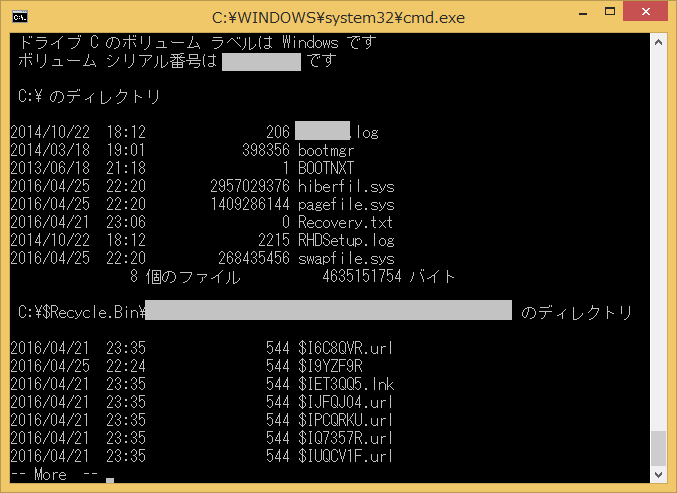
ファイルのサイズを調べるコマンドは、`ls` コマンドを使用します。このコマンドは、指定されたファイルの情報を表示するために使用されます。基本的な形式は `ls -l ファイル名` です。
ファイルサイズの確認方法
ファイルサイズを確認する方法は以下の通りです。
- ターミナルで `ls -l` コマンドを使用してファイルサイズを確認します。ここで、`-l` オプションはファイルの詳細情報を表示するために使用されます。
- ファイルサイズは、`ファイル名` の右側に表示されます。サイズはバイト単位で表示されます。
- より人間に読みやすいサイズを表示したい場合は、`ls -lh` コマンドを使用します。`-h` オプションはサイズを人間に読みやすい形式で表示するため、サイズ単位がバイト、キロバイトなどに変わります。
拡張オプション
ファイルサイズを調べる際に使用できる拡張オプションは以下の通りです。
- `-a` オプション: Hiddenファイルを含むすべてのファイルを表示します。
- `-d` オプション: ディレクトリのサイズではなく、ディレクトリ自体の情報を表示します。
- `-s` オプション: ファイルサイズをブロック単位で表示します。
ファイルサイズの変更
ファイルサイズを変更する方法は以下の通りです。
- ファイルの内容を編集することでサイズを変更できます。
- ファイルを圧縮することでサイズを小さくすることができます。` gzip` などを使用します。
- ファイルを結合することでサイズを小さくすることができます。`cat` コマンドを使用します。
よくある質問
lsコマンドの基本的な使い方は?
lsコマンドは、LinuxやUnix系のオペレーティングシステムで、ディレクトリ内のファイルやサブディレクトリの一覧を表示するために使用されるコマンドです。基本的な使い方は、単に「ls」と入力してEnterキーを押すだけです。これにより、カレントディレクトリ内のファイルとサブディレクトリの一覧が表示されます。また、オプションを使用することで、表示する情報をカスタマイズしたり、詳細な情報を表示したりすることも可能です。たとえば、「ls -l」と入力すると、ファイルのサイズやパーミッションなどの詳細情報が表示されます。
ファイルサイズをメガバイト単位で表示する方法は?
ファイルサイズをメガバイト単位で表示するには、「ls -lh」と入力します。オプション「-h」は、ファイルサイズを人間が読みやすい形式で表示するために使用されます。このオプションを使用することで、ファイルサイズがメガバイトやギガバイトなどの単位で表示されます。また、ファイルサイズの単位を指定することもできます。たとえば、「ls -l –block-size=M」と入力すると、ファイルサイズがメガバイト単位で表示されます。
ファイルサイズをギガバイト単位で表示する方法は?
ファイルサイズをギガバイト単位で表示するには、「ls -l –block-size=G」と入力します。オプション「–block-size=G」は、ファイルサイズをギガバイト単位で表示するために使用されます。このオプションを使用することで、ファイルサイズがギガバイト単位で表示されます。また、ファイルサイズの単位を指定することもできます。たとえば、「ls -l –block-size=M」と入力すると、ファイルサイズがメガバイト単位で表示されます。
詳細なファイル情報を表示する方法は?
詳細なファイル情報を表示するには、「ls -l」と入力します。オプション「-l」は、ファイルの詳細情報を表示するために使用されます。このオプションを使用することで、ファイルのパーミッションや所有者、グループ、サイズ、最終更新日時などの詳細情報が表示されます。また、追加のオプションを使用することで、さらに詳細な情報を表示することも可能です。たとえば、「ls -l -a」と入力すると、隠しファイルも含めたすべてのファイルの一覧が表示されます。


